启动 Creo+
 以查看
以查看 2. 如果尚未登录,请使用组织帐户从 PTC Control Center (https://creo.portal.ptc.com/creoplus/) 登录 Creo+ Portal。请注意,只有登录到 Creo+ Portal 后才能运行 Creo+。
3. 从以下任一位置启动 Creo+:
◦ Windows 开始菜单 - 单击  >
>
> ◦ PTC Control Center - 单击该选项可打开 PTC Control Center。
4. 其他配置文件成员,请选择合适的配置文件。
5. 单击 “运行 Creo+”(Run Creo+) 启动 Creo+。
“运行 Creo+”(Run Creo+) 启动 Creo+。6. Creo+ 会话启动后,Creo+ 窗口的右上角会显示用户姓名缩写。将指针悬停在姓名缩写上可查看用户名、电子邮件地址和会话的活动配置文件。
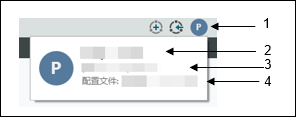
1. 用户姓名缩写
2. 用户名
3. 用户电子邮件地址
4. 会话的活动配置文件
修改 Creo+ 桌面快捷方式参数
通过桌面快捷方式启动 Creo+ 时,可以修改或添加 Creo+ 命令行参数。
右键单击桌面快捷方式 > ,然后选择“属性”(Properties)。选择“快捷方式”(Shortcut) 选项卡。在“目标”(Target) 字段中添加或修改以下参数。
> ,然后选择“属性”(Properties)。选择“快捷方式”(Shortcut) 选项卡。在“目标”(Target) 字段中添加或修改以下参数。• --run-app <CREO_UUID> - 运行通过 UUID 指定的应用程序。
• --cwd <directory name> - 设置 Creo+ 的当前工作目录。
• --profile <profile name> - 通过指定的配置文件启动 Creo+。
• --no-error-msg - 隐藏配置文件错误消息。
• --pid-info <file_name> - 将 PID 信息输出到指定文件。
例如,如果使用以下参数:
uisc.exe --run-app 01382eb7-0c8b-57b1-8a85-edfb68d1071c --profile manufacturing --no-error-msg。
Creo+ 以名为 manufacturing 的配置文件启动,并隐藏配置文件错误消息。