형상 이동 또는 회전하기
1. 모드에 따라 다음 작업 중 하나를 수행합니다.
◦ 부품 모드에서 하나 이상의 서피스 또는 면을 선택합니다.
다음 엔티티를 이동할 수 있습니다.
▪ 바디(Bodies) - 하나 이상의 바디
▪ 퀼트(Quilts) - 하나 이상의 퀼트
▪ 서피스(Surfaces) - 여러 바디 또는 퀼트의 하나 이상의 서피스
▪ 커브(Curves) - 하나 이상의 커브
▪ 기준(Datums) - 하나 이상의 기준. 모델 트리의 상단에 있는 기본 기준은 항상 복사되어 복사본이 새 위치로 이동합니다. 선택에는 다음 항목이 포함될 수 있습니다.
▪ 동일한 선택에서 다른 유형의 기준을 포함한 기준만
▪ 기준과 커브
▪ 기준과 서피스
◦ 어셈블리 모드에서 여러 어셈블리 형상 레벨의 여러 컴포넌트와 함께 여러 부품의 여러 서피스 및 퀼트를 선택합니다.
선택한 서피스에 드래거가 나타납니다. 기본적으로 라이브 도구 모음은  이동 및 회전(Move and Rotate)이 선택된 채로 나타납니다.
이동 및 회전(Move and Rotate)이 선택된 채로 나타납니다.2. 이동 및 회전(Move and Rotate) 옆에 있는 화살표를 클릭하고 이동 유형을 선택합니다.
이동 및 회전(Move and Rotate) 옆에 있는 화살표를 클릭하고 이동 유형을 선택합니다.◦ 솔루션 선택(Choose Solution) - 이동 유형 및 선택한 형상을 기준으로 형상 솔루션을 자동으로 계산합니다.
◦ 측면 서피스 생성(Create Side Surfaces) - 선택 항목 모서리에 측면 벽을 생성하여 선형 끌기 작업을 수행합니다.
◦ 측면 서피스 확장(Extend Side Surfaces) - 측면 벽을 확장하여 이동 형상과 교차합니다.
 | 선택 항목이 참조(References)의 컬렉터에 표시됩니다. |
3. 드래거에 대해 새 원점 및 방향을 정의하려면 그래픽 창에서 새 참조를 선택합니다. 평면, 서피스, 축, 좌표계 또는 모서리를 참조로 선택할 수 있습니다. 드래거가 새 위치로 이동됩니다.
 을 클릭하여 드래거 배치(Place dragger) 컬렉터를 잠급니다. 드래거 배치(Place dragger) 컬렉터는 드래거를 재배치한 후에도 활성 상태로 유지됩니다. 따라서 드래거 배치(Place dragger) 컬렉터를 재활성화할 필요 없이 드래거 배치를 한 위치에서 다른 위치에서 빠르게 변경할 수 있습니다.
또는 옵션 도구 모음에서  을 두 번 클릭하여 드래거 배치(Place dragger) 컬렉터를 잠급니다.
을 두 번 클릭하여 드래거 배치(Place dragger) 컬렉터를 잠급니다.| | 여러 개의 드래거 배치 참조가 있는 형상을 이동하거나 회전하려는 경우에 드래거 배치(Place dragger) 컬렉터를 잠그는 것이 좋습니다. |
 을 클릭하여 드래거 배치(Place dragger) 컬렉터를 잠금 해제합니다. 드래거를 재배치하려면 드래거 배치(Place dragger) 컬렉터를 클릭한 다음 그래픽 창에서 참조를 선택합니다.
또는 옵션 도구 모음에서  을 두 번 클릭하여 드래거 배치(Place dragger) 컬렉터를 잠금 해제합니다.
을 두 번 클릭하여 드래거 배치(Place dragger) 컬렉터를 잠금 해제합니다.| | 그래픽 창이나 모델 트리에서 드래거의 위치를 다른 형상으로 지정하고 핸들을 끌어 선택한 형상을 이동할 수 있습니다. 형상을 이동할 때 Shift 키를 누른 채 원하는 참조를 가리켜서 커서를 참조에 스냅할 수 있습니다. 예: 축의 드래거를 사용하여 서피스 이동를 참조하십시오. 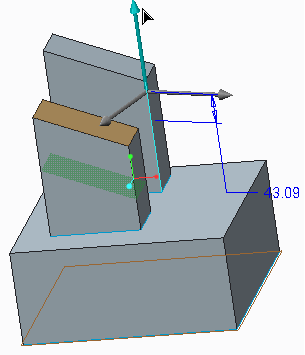 |
4. 선택한 형상을 이동하려면 드래거를 당깁니다. 변위 값이 오프셋(Offset) 값 상자에 나타납니다. 또는 오프셋(Offset) 값 상자에 변위 값을 입력합니다.
5. 선택한 형상을 회전하려면 각도 드래거를 당깁니다. 값이 각도(Angle) 값 상자에 나타납니다. 또는 각도(Angle) 값 상자에 값을 입력합니다.
6. 1단계에서 선택한 서피스와 함께 이동할 커브 및 기준 참조를 선택하려면 커브 및 기준(Curves and datums) 컬렉터를 클릭합니다. 모델 트리 또는 그래픽 창에서 선택합니다. 또는 부동 대시보드가 축소되어 있으면 옵션 도구 모음에서  을 클릭합니다.
을 클릭합니다.7. 형상의 수정된 서피스와 바로 인접한 서피스 간의 기존 탄젠트를 유지하려면 탄젠트 유지(Maintain tangency) 확인란을 선택합니다. 부동 대시보드가 축소되어 있으면  을 클릭합니다.
을 클릭합니다.| | • 탄젠트 유지(Maintain tangency) 확인란이 선택되어 있으면 기본 조건 사용(Use default conditions) 확인란을 사용할 수 있습니다. 기본 조건은 선택된 형상 및 둘러싼 형상에 대해 시스템 정의 조건을 설정하는 데 사용됩니다. • 기본 조건 사용(Use default conditions) 확인란 아래의 화살표를 클릭하여 조건을 봅니다. |
8. 다음을 수행하여 시스템 정의 조건을 지정합니다.
a. 기본 조건 사용(Use default conditions) 확인란 아래의 조건(Condition) 컬렉터를 클릭하여 활성화합니다.
b. 그래픽 창에서 하나 이상의 서피스, 모서리 또는 정점을 선택합니다.
c. 다음 조건 중 하나를 선택합니다.
▪ 고정(Fixed): 서피스, 모서리 또는 정점을 고정합니다.
▪ 탄젠트로 고정됨(Fixed with tangency): 끌어 놓은 인접 서피스 또는 서피스 영역과의 탄젠트를 유지하면서 서피스를 고정합니다.
▪ 고정 축(Fixed axis): 회전 축 또는 서피스를 고정합니다.
▪ 고정 중심(Fixed center): 구 또는 원환체의 중심점을 고정합니다.
▪ 고정 수직(Fixed normal): 평면 서피스의 수직 방향을 고정합니다.
▪ 상수 R1(Constant R1): 원환체의 회전 반지름을 일정하게 유지합니다.
▪ 상수 R2(Constant R2): 원환체의 단면 반지름을 일정하게 유지합니다.
▪ 일정 각도(Constant angle): 원추 각도를 일정하게 유지합니다.
▪ 고정 극(Fixed pole): 원추의 정점을 고정합니다.
▪ 다음을 통해 전파(Propagate through): 탄젠트를 유지하기 위해 라운드 서피스 및 인접 탄젠트 서피스를 변경할 수 있습니다.
▪ 기본 모서리를 고정합니다(Fix underlying edge): 라운드 또는 모따기 처리된 기본 모서리 상의 한 지점을 고정합니다.
▪ 상수 R(Constant R): 원추 또는 구의 반지름을 일정하게 유지합니다.
▪ 구형 유지(Keep spherical): 구가 원환체로 변하는 것을 방지합니다.
9. 선택한 형상 간에 조건을 생성하려면 추가(Add)를 클릭합니다.
선택한 조건을 조건 목록에서 제거하려면 제거(Remove)를 클릭합니다.
조건 목록에서 모든 조건을 제거하려면 모두 제거(Remove All)를 클릭합니다.
10. 원래 형상 유지(Keep original geometry) 확인란을 선택하여 이동 시 원래 형상의 복사본을 유지합니다. 형상 첨부(Attach geometry) 확인란이 선택되어 있으면 사용할 수 있습니다.
| | 부품의 바디 서피스를 복사할 수 있습니다. Creo Direct에서는 복사된 바디에 대해 새 바디가 생성되지 않습니다. 복사된 바디 서피스 또는 퀼트 서피스가 해당 소스 바디 또는 퀼트와 함께 첨부됩니다. |
11. 형상을 참조로 스냅하려면 스내핑 참조(Snapping reference) 컬렉터를 클릭하고 스냅할 서피스를 선택합니다. Shift 키를 누른 채 드래거를 이동하고 참조를 선택합니다.
12. 2단계에서 선택한 항목에 따라 다음 작업을 수행합니다.
◦ 2단계에서 솔루션 선택(Choose Solution) 또는 측면 서피스 확장(Extend Side Surfaces)을 선택한 경우 다음과 같이 나타납니다.
▪ 수정된 형상을 1단계에서 선택했던 해당 형상이 원래 첨부되었던 동일한 솔리드 또는 퀼트 서피스에 다시 첨부하려면 형상 첨부(Attach geometry) 확인란을 선택합니다. 부동 대시보드가 축소되어 있으면  을 클릭합니다.
을 클릭합니다.▪ 수정된 형상을 모델에 다시 첨부할 때 첨부 특성을 저장하려면 첨부 특성 저장(Store attachment properties) 확인란을 선택합니다. 형상 첨부(Attach geometry) 확인란이 선택되어 있지 않으면 사용할 수 있습니다. 첨부 특성은 선택한 수정된 형상이 모델의 나머지 부분에 다시 연결되는 방법을 지정합니다.
▪ 라운드 또는 모따기가 원래 형상의 일부였고 이동된 형상이 서피스에 첨부된 경우 라운드 또는 모따기를 재생성하려면 라운드 및 모따기 재생성(Recreate rounds and chamfers) 확인란을 선택된 상태로 둡니다. 형상 첨부(Attach geometry) 확인란이 선택되어 있으면 사용할 수 있습니다.
◦ 2단계에서 솔루션 선택(Choose Solution)을 선택한 경우 솔루션(Solutions) 영역이 나타납니다.  또는
또는  을 한 번 이상 클릭하여 새 형상 솔루션을 계산합니다. 또는 인접한 목록에서 사전 계산된 값을 선택합니다.
또는 을 한 번 이상 클릭하여 새 형상 솔루션을 계산합니다. 또는 인접한 목록에서 사전 계산된 값을 선택합니다.| | • 핸들을 끌어 형상을 이동하거나 드래거 참조를 변경하거나 이동 작업을 위해 치수를 수정한 경우 몇 가지 솔루션이 계산된 후 계산된 모든 솔루션이 목록에서 제거됩니다. 새 기본 솔루션이 목록에 추가됩니다. • 바디, 퀼트 또는 바디 혹은 퀼트의 서피스를 선택하면 및 를 사용할 수 없습니다. |
13. 경계 모서리 참조를 선택하려면 다음을 수행합니다.
a. 형상 첨부(Attach geometry) 확인란을 선택합니다.
b. 경계 모서리(Bounding edges) 컬렉터를 클릭합니다.
c. 그래픽 창에서 모서리를 하나 이상 선택합니다.
14. 하나 이상의 형상 솔루션을 미리 보려면 또는 을 한 번 이상 클릭합니다. 또는 인접한 목록에서 사전 계산된 값을 선택합니다.
또는 을 한 번 이상 클릭합니다. 또는 인접한 목록에서 사전 계산된 값을 선택합니다.15. 선택된 형상을 모델의 나머지 부분에 연결할 때 라운드 및 모따기 속성(반지름 및 유형)을 유지하려면 라운드 및 모따기 유지(Maintain rounds and chamfers) 확인란을 클릭합니다.
라운드 및 모따기 유지(Maintain rounds and chamfers) 확인란이 선택되어 있지 않으면 라운드 또는 모따기가 선택된 형상의 일부로 처리됩니다.
16. 완료하려면 마우스 가운데 버튼을 클릭합니다.