Zeichnungen in Creo Elements/Direct Model Manager speichern
Durch die Verwendung von Creo Elements/Direct Model Manager können Sie jetzt feststellen, wenn Zeichnungen und Modelle nicht miteinander übereinstimmen. Creo Elements/Direct Model Manager bewahrt die 2D-zu-3D-Assoziativität mit der Datenbank. So wissen Sie immer, wenn eine Zeichnung nicht mehr aktuell ist oder nicht mit den ihr zugrunde liegenden 3D-Modellen übereinstimmt.
Informationen zu Ansichtssätzen und Zugehörigkeiten
Wenn Sie eine Zeichnung zum ersten Mal erstellen, legen Sie fest, welches Objekt (Teil oder Baugruppe) der Besitzer der Zeichnung und des Ansichtssatzes sein soll. Im nächsten Schritt legen Sie die Richtungen für Vorn und Oben des Objekts in der 2D-Ansicht fest. Nun erstellen Sie die Zeichnung und den Ansichtssatz, der zusammen mit dem besitzenden Modell (Besitzer) abgelegt ist.
Ansichtssätze besitzen und verwalten drei wichtige Aspekte der 2D-zu-3D-Zugehörigkeit:
• 2D-Ansichtsrichtung: Das Layout der Standard-2D-Vorderansicht.
• Anzahl der Ansichten: Die Anzahl der 2D-Ansichten, die von diesem Ansichtssatz erstellt werden (Vorne, Rechts, Oben, Iso usw.)
• Objekte: Die Teile und Baugruppen in den 2D-Ansichten, die verknüpft sein müssen.
◦ Wenn Sie ein Objekt (Teil) im Ansichtssatz ändern, bemerkt Creo Elements/Direct Model Manager diese Änderung und gibt den Status der zugehörigen Zeichnung als "veraltet" an. Es ist wichtig, dass der Ansichtssatz zusammen mit dem Modell gespeichert wird, da auf diese Weise Creo Elements/Direct Model Manager informiert wird, wenn ein Objekt (Teil) im Ansichtssatz geändert wird. Creo Elements/Direct Model Manager speichert das 3D-Modell automatisch mit der 2D-Zeichnung, um die Assoziativität beizubehalten.
Sie sparen Zeit und Arbeit, wenn Sie Ihre Rahmen und Schriftfelder in Creo Elements/Direct Model Manager speichern. Erstellen Sie ein Schriftfeld nur einmal, und verwenden Sie es dann immer wieder als Schablone für Ihre Zeichnungen.
Informationen zu Schriftfeldern und Textbezügen
Textbezüge geben Ihnen folgende Möglichkeiten:
• Ändern Sie die Beschreibung einer Zeichnung in Creo Elements/Direct Model Manager. Wenn Sie die Zeichnung das nächste Mal laden, wird die neue Beschreibung im Schriftfeld angezeigt.
• Legen Sie ein Attribut nur einmal im Schriftfeld fest. Creo Elements/Direct Model Manager aktualisiert dann die Zeichnung mit den neuesten Attributinformationen.
• Setzen Sie alle Attribute, die Sie für ein Schriftfeld benötigen, und verwenden Sie das Schriftfeld dann als Schablone für jede Zeichnung, die Sie erstellen.
Die Tabelle Textbezug enthält alle Attribute, die Sie in den Schriftfeldern setzen können. Bei der Aktualisierung des Schriftfeldes wird eine neue Tabelle mit Attributen aus der Datenbank abgerufen. Creo Elements/Direct Annotation verwendet diese Tabelle, um die Schriftfeld-Attribute zu aktualisieren. Öffnen Sie die Textbezug-Tabelle aus Creo Elements/Direct Annotation.
Das Schriftfeld wird bei jedem Speichern und Laden aktualisiert. Verwenden Sie die Option Schriftfeld aktualisieren im Creo Elements/Direct Model Manager Menü von Creo Elements/Direct Annotation, um das Schriftfeld manuell zu aktualisieren.
 |
• Wenn Sie eine Zeichnung ändern, ohne das besitzende Modell zu laden, geht möglicherweise die Verknüpfung der zwei Objekte in der Datenbank verloren.
• Rote Schrift in der Zeichnungsliste gibt an, dass die Zeichnung in Creo Elements/Direct Annotation nicht mit einem Modell in Creo Elements/Direct Modeling verknüpft ist.
Üben Sie, eine Zeichnung und einen Schriftfeldrahmen zu speichern, um zu sehen, wie Creo Elements/DirectModel Manager Ihre 2D-Daten verwaltet.
|
2D-Zeichnung speichern
1. Starten Sie Creo Elements/Direct Annotation (Creo Elements/Direct Modeling).
2. Erstellen Sie eine Zeichnung für die Baugruppe, die Sie in Teil 2 geladen haben.
◦ Wählen Sie Ihre Ansichten aus. Denken Sie daran, dass die Vorderansicht die wichtigste ist, da durch sie die Perspektive der anderen Ansichten bestimmt wird.
◦ Verwenden Sie einen der Rahmen mit dem Präfix WM. Die WM-Rahmen liegen in der Datenbank.
◦ Aktualisieren Sie die Zeichnung, wenn es sich um eine Baugruppe handelt. Creo Elements/Direct Modeling aktualisiert automatisch Zeichnungen von Modellen.
3. Wählen Sie die Zeichnung in der Zeichnungsliste aus, und klicken Sie auf > > . Alternativ können Sie in der Zeichnungsliste von Creo Elements/Direct Annotation mit der rechten Maustaste auf die Zeichnung klicken und dann > auswählen. Das Dialogfenster Speichern wird geöffnet.
Der Dialogfenster Speichern speichert die Zeichnung und das Modell und nimmt damit die neuen Inhalte des Ansichtssatzes auf. Wählen Sie einen Speichertyp für das Modell aus, wenn Sie nicht den Vorgabewert verwenden möchten.
 |
Aktivieren Sie im Dialogfenster Speichern die Option PDF erstellen, um eine PDF-Datei Ihrer Zeichnung zu erstellen. Die PDF-Datei liegt im Ordner Anhänge des Arbeitsbereichs von Creo Elements/Direct Model Manager.
|
4. Klicken Sie auf Speichern.
5. Wählen Sie im Arbeitsbereich die Option Zuletzt verwendet. Klicken Sie auf +, um das Objekt Stammdaten zu erweitern und das Modell und die Zeichnung anzuzeigen. Die Zeichnung ist Version 1, das Modell wurde aufgrund der Änderung des Ansichtssatzes auf die Version [2] erhöht.
Schriftfeldrahmen verwenden
Schriftfelder beziehen sich auf den Rahmen und die Datenfelder, die sich in einer 2D-Zeichnung in Creo Elements/Direct Annotation befinden. Creo Elements/Direct Model Manager bietet eine Reihe von Rahmen mit dem Präfix "WM". Wenn Sie Schriftfelder mit Creo Elements/Direct Model Manager verwenden, sendet die Datenbank das Schriftfeld und seinen Inhalt an Creo Elements/Direct Annotation.
Rahmen in Creo Elements/Direct Model Manager speichern
1. Laden Sie eine Zeichnung in Creo Elements/Direct Annotation.
2. Fügen Sie dem Rahmen neuen Text hinzu, damit Sie sehen, wie Sie einen Rahmen aktualisieren und speichern können. Denken Sie daran, den Rahmen als der Besitzer auszuwählen. Wenn Sie die Zeichnung als den Besitzer auswählen, sind Ihre Änderungen in der Zeichnung enthalten und nicht im Rahmen.
3. Klicken Sie auf > > . Alternativ können Sie in der Zeichnungsliste mit der rechten Maustaste auf das Modell klicken und dann > auswählen. Das Dialogfenster Rahmen speichern wird geöffnet.
4. Wählen Sie Neuer Rahmen aus der Liste Name.
5. Geben Sie unter Datenbankrahmen einen Namen für den Rahmen ein. Sie können auch die Rahmenart in den Rahmennamen aufnehmen (z.B. "_D"), damit die Art des Rahmens gleich ersichtlich ist. Creo Elements/Direct Model Manager fügt automatisch das Präfix WM hinzu. Dieser Rahmen steht nun allen Benutzern von Creo Elements/Direct Model Manager zur Verfügung.
6. Überprüfen Sie, ob Ihr Rahmen in Creo Elements/Direct Model Manager verfügbar ist. Erstellen Sie eine neue Sitzung in Creo Elements/Direct Annotation.
7. Laden Sie die Zeichnung aus Creo Elements/Direct Model Manager in Creo Elements/Direct Annotation neu. Zum Laden von 2D-Objekten können Sie genauso vorgehen wie für 3D. Klicken Sie einfach im Arbeitsbereich von Creo Elements/Direct Model Manager mit der rechten Maustaste auf das Objekt, und wählen Sie "Laden" aus. Die Zeichnung hat den ursprünglichen Rahmen, nicht denjenigen, den Sie gerade geändert haben.
8. Um den Rahmen zu sehen, den Sie erstellt haben, ändern Sie die Rahmenart in Creo Elements/Direct Annotation. Wählen Sie den geänderten Rahmen aus der Liste Neuer Rahmen aus. Der neue Rahmen wird in Creo Elements/Direct Annotation geladen.
9. Speichern Sie jetzt die Zeichnung in Creo Elements/DirectModel Manager, um den Rahmen und die Zeichnung zu verknüpfen. Klicken Sie mit der rechten Maustaste in die Zeichnungsliste, und wählen Sie > aus. Creo Elements/Direct Model Manager speichert Zeichnung und Modell als Hauptversion, damit die Assoziativität und der Ansichtssatz aktuell bleiben.
10. Fügen Sie eine Änderungsnotiz hinzu, in der die Änderungen am Rahmen beschrieben werden.
11. Klicken Sie auf Speichern.
Die Zeichnung wird nun immer mit diesem neuen Rahmen geladen.
Vorhandene Rahmen nach Creo Elements/Direct Model Manager verschieben
Verschieben Sie vorhandene Rahmen aus Ihrem Dateisystem, indem Sie sie in Creo Elements/Direct Model Manager speichern.
1. Laden Sie eine Zeichnung mit dem Rahmen, den Sie in Creo Elements/Direct Annotation speichern möchten.
2. Ändern Sie die Textbezüge, und fügen Sie Attribute hinzu, die mit dem Schriftfeld abgespeichert werden sollen. Solche Attribute können z. B. Material, Änderungsnotiz oder Prüfer sein.
3. Ändern Sie die Textbezüge, und fügen Sie Attribute hinzu, die mit dem Schriftfeld gespeichert werden sollen. Solche Attribute können z.B. Material, Änderungsnotiz oder Prüfer sein. Klicken Sie auf Annotation und anschließend in der Gruppe Mit Anmerkungen versehen auf den Pfeil neben Mehr.
4. Klicken Sie auf Textbezug. Das Dialogfenster Textbezug wird geöffnet.
5. Klicken Sie auf Gruppe akt, und wählen Sie tb aus. tb ist die Liste der Datenbankattribute.
6. Klicken Sie auf Zuweisen. Die Attribute mit dem Präfix "P_ " (Part) sind Stammdaten-Attribute. Die Attribute mit dem Präfix "CN_ " (Change Note) sind Änderungsnotiz-Attribute. Die Attribute ohne Präfix sind Attribute aus der Datenbank.
7. Wählen Sie einige Textbezüge aus, und legen Sie sie auf das Schriftfeld. Klicken Sie auf OK.
8. Speichern Sie den Rahmen in Creo Elements/Direct Model Manager. Klicken Sie in der Zeichnungsliste mit der rechten Maustaste auf die Zeichnung, und wählen Sie > aus.
9. Wählen Sie Neuer Rahmen aus der Liste Name.
10. Geben Sie unter Datenbankrahmen einen Namen für den Rahmen ein.
11. Klicken Sie auf Speichern.
Wenn Sie das nächste Mal diesen Rahmen und das Schriftfeld verwenden möchten, brauchen Sie ihn bloß aus der Liste der Rahmen in Creo Elements/Direct Annotation auszuwählen.
|
|
Creo Elements/Direct Model Manager aktualisiert automatisch den Schriftfeldinhalt mit den neuesten Werten aus der Datenbank, einschließlich Status, Änderungsnotizen, letztes Änderungsdatum usw.
|
Funktioniert das bei Ihnen?
Sie haben eine 2D-Zeichnung gespeichert und einen Schriftfeldrahmen aktualisiert. Creo Elements/Direct Model Manager zeigt Informationen zu Ihren Modellen und Zeichnungen sowie zu ihren Versionen, Änderungsnotizen und Anhängen im Dialogfenster DB-Eigenschaften an. Schauen Sie es sich an!
Führung durch die Zeichnungsinformationen
Öffnen Sie das Dialogfenster DB-Eigenschaften, um den Modellstatus einzusehen. Klicken Sie im Arbeitsbereich mit der rechten Maustaste auf die Zeichnung, und wählen Sie > aus.
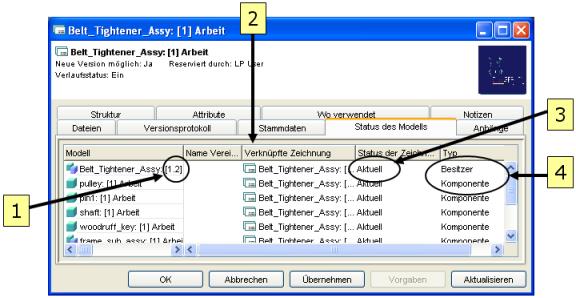
In der oberen linken Ecke des Dialogfensters DB-Eigenschaften werden Zeichnungsinformationen angezeigt, wie die Version und der Status. In der oberen rechten Ecke wird ein Miniaturbild der Zeichnung eingeblendet.
In den Spalten der Registerkarte Modellstatus werden zusätzliche wichtige Informationen angezeigt:
1. Modell: Listet alle Versionen des Modells in der Datenbank auf. Die Liste der Modelle ist mit der Liste der Objekte im Ansichtssatz verknüpft.
2. Verknüpfte Zeichnung: Listet den Namen und die Versionen der Zeichnung auf, die mit dem Modell verknüpft ist.
3. Zeichnungsstatus: Zeigt den Status der Zeichnung an und ob die Zeichnung mit dem Modell aktualisiert ist. Wenn das Modell geändert, jedoch die Zeichnung nicht aktualisiert wird, wird im Zeichnungsstatus der Hinweis Aktualisierung wird benötigt angezeigt. Wenn Sie die Zeichnung aktualisieren möchten, wechseln Sie zurück zur Zeichnungsliste, klicken Sie mit der rechten Maustaste in die Zeichnung, und wählen Sie > aus.
4. Typ: Zeigt den Besitzer der Zeichnung (und des Ansichtssatzes) an. Der Besitzer ist das Teil oder die Baugruppe, das bzw. die die Zeichnung (und den Ansichtssatz) besitzt. Wenn Sie eine Zeichnung einer Baugruppe gespeichert haben, ist jedes Teil innerhalb der Baugruppe (jedes Ansichtssatz-Objekt) eine Komponente. In diesem Fall ist die Baugruppe ein Besitzer der Zeichnung, und ihre Teile und Unterbaugruppen sind eine Komponente der Zeichnung.
Führung durch die Modellinformationen
Öffnen Sie das Dialogfenster DB-Eigenschaften, um den Zeichnungsstatus einzusehen. Klicken Sie im Arbeitsbereich mit der rechten Maustaste auf das Modell, und wählen Sie > aus.
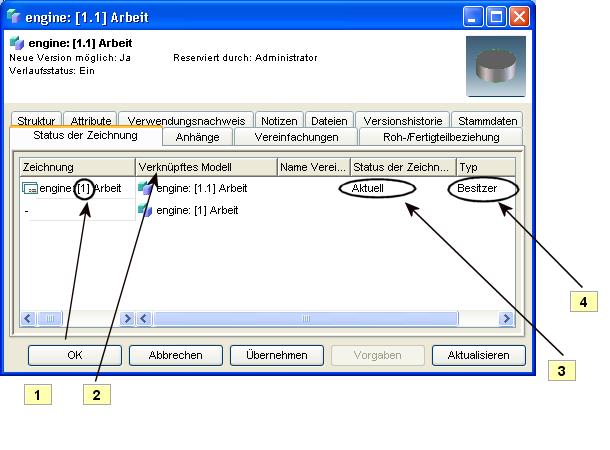
In der oberen linken Ecke des Dialogfensters DB-Eigenschaften werden Modellinformationen angezeigt, wie die Version und der Status. In der oberen rechten Ecke wird ein Miniaturbild des Modells eingeblendet.
In den Spalten der Registerkarte Zeichnungsstatus werden zusätzliche wichtige Informationen angezeigt:
1. Zeichnung: Listet alle Versionen der Zeichnung in der Datenbank auf. In diesem Beispiel liegt die Zeichnung eine Version hinter den Modell.
2. Verknüpftes Modell: Listet den Namen und die Versionen des Modells auf, das mit der Zeichnung verknüpft ist. In diesem Beispiel verfügt die erste Version des Modells über keine Zeichnung.
3. Zeichnungsstatus: Zeigt den Status der Zeichnung an und ob die Zeichnung mit dem Modell aktualisiert ist. Wenn das Modell geändert, jedoch die Zeichnung nicht aktualisiert wird, wird im Zeichnungsstatus der Hinweis Aktualisierung wird benötigt angezeigt. Wenn Sie die Zeichnung aktualisieren möchten, wechseln Sie zurück zur Zeichnungsliste, klicken Sie mit der rechten Maustaste in die Zeichnung, und wählen Sie > aus.
4. Typ: Zeigt den Besitzer der Zeichnung (und des Ansichtssatzes) an. In diesem Fall ist die Baugruppe ein Besitzer der Zeichnung (und des Ansichtssatzes).
Probieren Sie dies auf Ihrem System aus ...
2D-Zeichnungen ändern
• Lassen Sie zusätzliche Creo Elements/Direct Model Manager Informationen anzeigen, wenn Sie Ihr Modell ändern und die Zeichnung aktualisieren.
◦ Probieren Sie es aus!
a. Wechseln Sie zu Creo Elements/Direct Modeling. Ändern Sie das Modell. Das Teil, das Sie geändert haben, ist in der Strukturliste als Lokal geändert gekennzeichnet.
b. Speichern Sie das Modell in Creo Elements/Direct Model Manager. Wählen Sie als Speichertyp Hauptversion aus, und schreiben Sie eine Änderungsnotiz zu den Änderungen, um diese anderen Konstrukteuren mitzuteilen.
c. Wechseln Sie in der Strukturliste von Creo Elements/Direct Modeling zu > . Das Modell ist mit der Version [2] aufgelistet, aber es gibt keine verknüpfte Zeichnung, und die Spalte Zeichnungsstatus ist leer.
d. Aktualisieren Sie die Zeichnung in Creo Elements/Direct Annotation. Sie sehen den türkisfarbenen Ton in der Zeichnungsliste - dies gibt an, dass die Zeichnung aktualisiert werden muss.
e. Speichern Sie die Zeichnung. Das Diskettensymbol weist darauf hin, dass die Zeichnung in Creo Elements/Direct Model Manager gespeichert werden muss. Vergessen Sie nicht, eine Änderungsnotiz hinzuzufügen.
f. In der Zeichnungsliste von Creo Elements/Direct Annotation gehen Sie auf > . Das Modell und die Zeichnung sind verknüpft; in der Spalte Zeichnungsstatus wird Aktuell angezeigt. Wenn Sie die Zeichnung als Hauptversion gespeichert haben, sehen Sie mehrere Versionen der Baugruppe aufgelistet.
g. Der Schriftfeldrahmen in Creo Elements/Direct Annotation wird automatisch aktualisiert und enthält die Änderungsnotiz und Versionsinformationen.
• Die Attribute einer Zeichnung anzeigen.
◦ Öffnen Sie das Dialogfeld DB-Eigenschaften, und wählen Sie die Registerkarte Attribute aus. Hier sehen Sie die Attribute, die als Textbezüge zu Ihrer Zeichnung hinzugefügt werden können.