Optimal von Creo Elements/Direct Model Manager profitieren
In den vorherigen drei Lernprogrammen wurde das Speichern und Laden Ihrer 3D- und 2D-Daten beschrieben. Suchen Sie jetzt Ihre Daten mit Creo Elements/Direct Model Manager.
Im Folgenden finden Sie Tipps zum Suchen Ihrer Daten. Mit diesen Kenntnissen können Sie jetzt Creo Elements/Direct Model Manager für Ihre täglichen Konstruktionstätigkeiten einsetzen.
Zuletzt verwendet
Unter Zuletzt verwendet werden Ihnen Informationen zu Version, Modell, , Name usw. angezeigt. Dies ist eine dynamische Liste. Die Anzeige in der Liste hängt davon ab, welche Objekte Sie kürzlich verwendet haben. Beachten Sie die verschiedenen Symbole für Stammdaten 
 , Baugruppen
  , Modelle
  und Zeichnungen
 .
.
, Baugruppen , Modelle und Zeichnungen.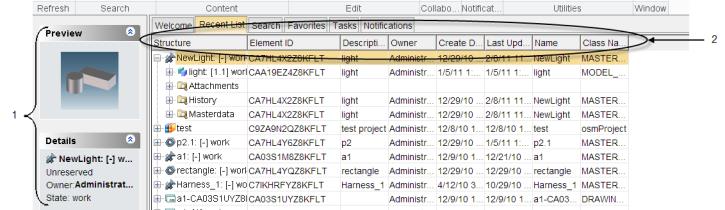
1. Im linken Fensterbereich werden Informationen zu dem Objekt angezeigt, das aktuell im Arbeitsbereich ausgewählt ist. Im Abschnitt Vorschau wird eine Miniaturansicht des ausgewählten Objekts und im Abschnitt Details der Reservierungsstatus, das Steuerungsprojekt, der Besitzer und der Status des ausgewählten Objekts angezeigt.
2. In den Spalten des Arbeitsbereichs finden Sie eine Vielzahl von Informationen:
◦ In der Spalte Struktur werden der Stammdatenname, die Version und der Status (Arbeit) angezeigt. In der Spalte Name wird der Modellname angezeigt.
◦ In der Spalte Beschreibung wird eine Beschreibung des Objekts angezeigt. Creo Elements/Direct Model Manager verwendet standardmäßig den Exemplarnamen des Objekts als Name der Struktur, als Name und als Beschreibung. Sie können die Informationen wie folgt bearbeiten:
a. Klicken Sie auf Home und anschließend in der Gruppe Bearbeiten auf den Pfeil neben  DB-Eigenschaften.
DB-Eigenschaften.b. Klicken Sie auf Attribute. Das Dialogfenster DB-Eigenschaften wird geöffnet.
c. Aktivieren Sie die Kontrollkästchen Bearbeiten und Vollständig.
d. Geben Sie neue Werte in die Felder Beschreibung und Name ein.
e. Klicken Sie auf OK. Die Beschreibung und der Name werden geändert.
3. Um ein Objekt zu reservieren oder eine Reservierung aufzuheben, klicken Sie auf Home und anschließend in der Gruppe Kollaborieren auf  Reservieren oder
  Reservierung aufheben. Alternativ können Sie mit der rechten Maustaste auf das Objekt klicken und Reservieren oder Reservierung aufheben wählen.
Reservieren oder Reservierung aufheben. Alternativ können Sie mit der rechten Maustaste auf das Objekt klicken und Reservieren oder Reservierung aufheben wählen.Anhänge: Konstruktionsdatendokumente
Zusätzlich zu Ihren Modellen und Zeichnungen möchten Sie vielleicht noch andere Konstruktionsdatendokumente ablegen.
• eDrawings und XVL-Dateien:
eDrawings sind Lightweight-Darstellungen von 2D-Zeichnungen und 3D-Modellen. XVL-Dateien sind hochgradig komprimierte 3D-Modelle. Diese Dateien sind nützlich für Nicht-CAD-Benutzer, die Ihre 2D- und 3D-Konstruktionsdaten anzeigen möchten.
Dafür pflegt Creo Elements/Direct Model Manager Verknüpfungen zwischen einer eDrawings/XVL-Datei und dem Modell bzw. der Zeichnung, aus dem/der die Datei stammt. Sie müssen das Modell bzw. die Zeichnung speichern, bevor Sie die eDrawings/XVL-Datei speichern, damit Creo Elements/Direct Model Manager die Verknüpfungen zwischen ihnen erzeugen kann.
Sie können mehrere eDrawings-/XVL-Dateien mit einer Version eines Modells bzw. einer Zeichnung speichern. Beispielsweise könnten Sie eine eDrawings-/XVL-Datei für eine Konstruktionsprüfung und eine andere für die Fertigung haben.
• PDF-Dateien:
Sie können eine PDF-Datei erstellen, indem Sie im Dialogfenster Speichern das Kontrollkästchen PDF aktivieren.
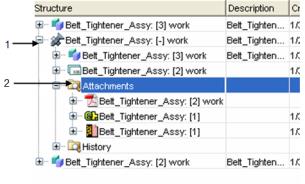
1. Klicken Sie auf +, um die Ansicht eines Objekts im Arbeitsbereich zu erweitern.
2. Der Ordner Anhänge besteht für jedes Stammdatenobjekt in der Datenbank. Er enthält Dokumente wie eDrawings-, XVL- und PDF-Dateien Ihrer Zeichnungen.
Verlauf: Die Historie Ihrer Modelle und Zeichnungen
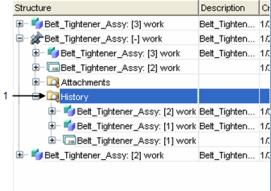
1. Der Ordner Historie besteht für jedes Stammdatenobjekt in der Datenbank. Er enthält alle Versionen Ihrer Modelle und Zeichnungen, mit Ausnahme der höchsten Version.
Suchen
Mithilfe der Registerkarte Suchen können Sie nach Ihren Modellen, Zeichnungen, und anderen Konstruktionsdaten suchen.
1. Klicken Sie auf Home und anschließend in der Gruppe Suchen auf den Pfeil neben  Erweitert, um die Datenbank nach Objekten zu durchsuchen. Alternativ können Sie in der Arbeitsbereich-Leiste auf die Registerkarte Suchen klicken und die gewünschten Suchoptionen im linken Fensterbereich angeben.
Erweitert, um die Datenbank nach Objekten zu durchsuchen. Alternativ können Sie in der Arbeitsbereich-Leiste auf die Registerkarte Suchen klicken und die gewünschten Suchoptionen im linken Fensterbereich angeben.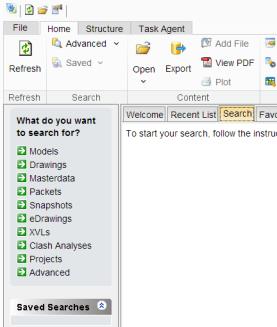
2. Tipps für die Verwendung der Funktion Suchen:
◦ Klassifizieren Sie Ihre Objekte nach gemeinsamen Werten, wie Material. Suchen Sie die Objektwerte im Dialogfenster DB-Eigenschaften.
◦ Setzen Sie das Zeichen * bei Ihren Suchen als Platzhalter ein.
◦ Speichern Sie Ihre Suchkriterien für die spätere Verwendung. Mithilfe von gespeicherten Suchen können Sie mit nur einem Mausklick nach den gewünschten Daten suchen. Ihre gespeicherten Suchen werden im linken Fensterbereich unter Gespeicherte Suchkriterien aufgelistet.
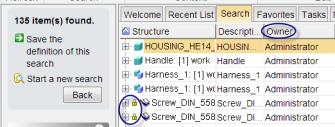
3. Im linken Fensterbereich wird die Anzahl der gefundenen Objekte, die Beschreibung des ausgewählten Objekts im Abschnitt Details sowie eine Liste der Gespeicherten Suchkriterien angezeigt.
In der Tabelle wird angezeigt, wer das Objekt besitzt (Besitzer). Das kleine gelbe Schloss gibt an, dass das Objekt nicht überschrieben werden kann.
Favoriten
Sie können unter Favoriten eine Liste der am häufigsten verwendeten Modelle erstellen, ähnlich der Erstellung von Lesezeichen für Webseiten.
Um Ihren Favoriten ein Element hinzuzufügen, klicken Sie auf Home und anschließend in der Gruppe Dienstprogramme auf  Zu Favoriten hinzufügen. Alternativ können Sie mit der rechten Maustaste auf das Objekt unter Zuletzt verwendet klicken und Zu Favoriten hinzufügen auswählen.
Zu Favoriten hinzufügen. Alternativ können Sie mit der rechten Maustaste auf das Objekt unter Zuletzt verwendet klicken und Zu Favoriten hinzufügen auswählen.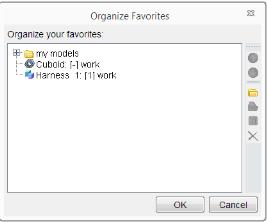
1. Sie können Ihre Favoriten nach Projekt, Kunde oder Veröffentlichungsdatum organisieren:
◦ Klicken Sie auf Home und anschließend in der Gruppe Dienstprogramme auf Favoriten organisieren.
◦ Das Dialogfenster Favoriten organisieren wird geöffnet. Sie haben die Möglichkeit, Ordner zu erstellen oder umzubenennen, Objekte ordnerübergreifend zu verschieden und Elemente aus der Liste der Favoriten zu löschen.
◦ Klicken Sie auf OK, um den Vorgang abzuschließen.
DB-Eigenschaften
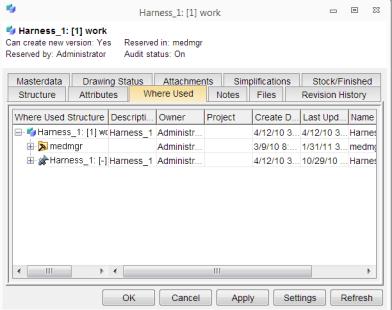
Klicken Sie auf Home und anschließend in der Gruppe Bearbeiten auf DB-Eigenschaften. Das Dialogfenster DB-Eigenschaften wird geöffnet. Das Dialogfenster DB-Eigenschaften enthält die folgenden Registerkarten:
DB-Eigenschaften. Das Dialogfenster DB-Eigenschaften wird geöffnet. Das Dialogfenster DB-Eigenschaften enthält die folgenden Registerkarten:• Stammdaten: Zeigt Informationen zu den Stammdaten an, die mit dem ausgewählten Objekt verknüpft sind.
• Zeichnungsstatus: Zeigt Informationen zu der Zeichnung an, die mit dem ausgewählten Objekt verknüpft ist.
• Anhänge: Zeigt alle Dateien mit Ausnahme von Modellen, Zeichnungen und Stammdaten an, die mit dem ausgewählten Objekt verknüpft sind.
• Vereinfachungen: Zeigt Informationen zu der Vereinfachung an, die mit dem ausgewählten Objekt verknüpft ist.
• Roh-/Fertigteilbeziehung: Zeigt Informationen zu den Roh- und Fertigteilen an, die mit dem ausgewählten Objekt verknüpft sind.
• Struktur: Zeigt die Struktur des ausgewählten Objekts an.
• Attribute: Zeigt Informationen wie Erstellungsdatum, Beschreibung und Notiz zu dem ausgewählten Objekt an. Aktivieren Sie die Kontrollkästchen Bearbeiten und Vollständig, um die Informationen zu bearbeiten.
• Wo verwendet: Zeigt alle übergeordneten Baugruppen an, die das ausgewählten Objekt enthalten. In der Spalte Struktur verwendet in? wird auch der 2D3D-Link angezeigt, der angibt, dass eine 2D-Zeichnung mit dem ausgewählten Objekt verknüpft ist.
• Notizen: Zeigt Informationen zu Änderungsnotizen an, die während des Speicherns hinzugefügt wurden.
• Dateien: Zeigt alle dem ausgewählten Objekt zugeordneten Dateien an.
• Revisionsprotokoll: Zeigt alle Versionen des ausgewählten Objekts an.
Die Registerkarten DB-Eigenschaften verändern sich, je nachdem, ob Sie Stammdaten , Modelle oder Zeichnungen ausgewählt haben.