Modelle aus Creo Elements/Direct Model Manager laden
Wenn Sie Modelle aus der Creo Elements/DirectModel Manager Datenbank verwenden, können Sie sich dieser hilfreichen Optionen bedienen:
• Verwenden Sie verschiedene Versionen eines bestimmten Modells innerhalb einer Baugruppe für eine Was-wäre-wenn-Analyse.
• Ermitteln Sie auf einfache Art und Weise, ob Sie oder andere das Modell reserviert haben.
• Empfangen Sie eine Benachrichtigung, wenn sich ein von Ihnen verwendetes Modell in der Datenbank ändert.
Modelle aus Creo Elements/Direct Model Manager in Creo Elements/Direct Modeling laden
1. Beginnen Sie eine neue Sitzung in Creo Elements/Direct Modeling, und starten Sie Creo Elements/Direct Model Manager.
2. Klicken Sie in der Arbeitsbereich-Leiste von Creo Elements/Direct Model Manager auf die Registerkarte Zuletzt verwendet.
3. Klicken Sie mit der rechten Maustaste auf ein Modell im Arbeitsbereich (wie das in Teil 1 verwendete), und klicken Sie dann auf Laden. Creo Elements/Direct Model Manager verwendet die neueste Version der Baugruppe. Das Dialogfenster Laden von Model Manager wird geöffnet. Alternativ können Sie auch auf das Modell doppelklicken.
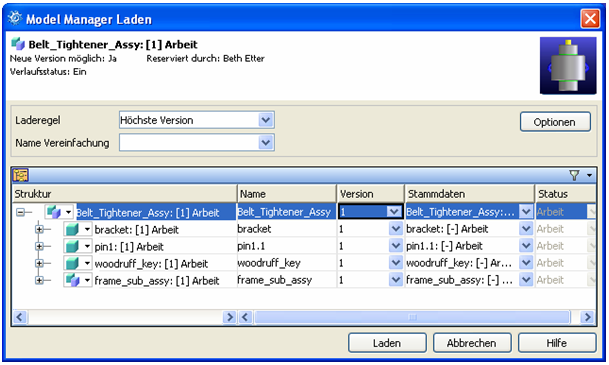
4. Wählen Sie die gewünschten Ladeoptionen aus dem Dialogfenster Laden von Model Manager aus:
◦ Wählen Sie eine Laderegel aus, um die zu verwendende Version festzulegen.
Informationen zu Laderegeln | ||
|---|---|---|
Standardmäßig lädt Creo Elements/Direct Model Manager die höchste Version alle Modelle in der Baugruppe. Mit Wie gespeichert laden Sie eine Baugruppe mit der Version, in der sie zuletzt gespeichert wurde, oder wählen bestimmte Versionen für spezielle Teile aus.
|
◦ Wählen Sie einen Ladetyp, damit nur so viele Daten geladen werden, wie Sie tatsächlich benötigen. Klicken Sie auf den Pfeil neben  , um einen Ladetyp auszuwählen. Die Vorgabe lautet Vollständige Geometrie.
, um einen Ladetyp auszuwählen. Die Vorgabe lautet Vollständige Geometrie. | Wenn Sie die Option "Lightweight" oder "Teilweise laden" auswählen, lässt sich die Ladezeit erheblich verkürzen und Speicherplatz sparen. |
Informationen zu Ladetypen | ||
|---|---|---|
Es gibt drei Ladetypen: Vollständig, Lightweight und Teilweise. "Vollständig" lädt das vollständige Modell (Standard). "Lightweight" lädt eine 3D-Darstellung des Modells. "Teilweise" lädt nur die Struktur des Modells. Wenn Sie an einer sehr umfangreichen Baugruppe arbeiten, können Sie die Ladezeit verringern und das Leistungsverhalten von Creo Elements/Direct Modeling optimieren, indem Sie nur für Modelle, die Sie tatsächlich ändern möchten, die kompletten Modelldateien laden. Ändern Sie den Ladetyp ganz einfach mithilfe des Befehls Ladetyp ändern in der Strukturliste von Creo Elements/Direct Modeling. Der Befehl Ladetyp ändern ist nur für einzelne Teile vorgesehen. Dieser Vorgang dauert daher wesentlich länger, als ein Neuladen oder eine Aktualisierung mehrerer Elemente.
|

5. Klicken Sie auf Laden, und das Modell wird in Creo Elements/Direct Modeling geladen.
Modelle in Creo Elements/Direct Modeling ändern
Es gibt zusätzliche Creo Elements/Direct Model Manager Funktionen, wenn Sie Ihr Modell ändern.
1. Nehmen Sie einige Änderungen an Ihrem Modell vor. Creo Elements/Direct Model Manager weiß, dass sich das lokale Modell von dem in der Datenbank unterscheidet: In der Strukturliste von Modeling wird Lokal geändertCreo Elements/Direct neben dem Modell angezeigt.
2. Speichern Sie das Modell in Creo Elements/Direct Model Manager. Wählen Sie im Dialogfenster Speichern die Option Hauptversion als Speichertyp, und fügen Sie eine Änderungsnotiz hinzu, in der Sie Ihre Änderungen beschreiben.
Informationen zu Änderungsnotizen | ||
|---|---|---|
Klicken Sie im Dialogfenster Speichern auf  , um das Dialogfenster "Änderungsnotiz" zu öffnen. Die Zahl im Änderungsindex ist die Version des Modells. , um das Dialogfenster "Änderungsnotiz" zu öffnen. Die Zahl im Änderungsindex ist die Version des Modells.• Geben Sie einen Kommentar ein, der Ihre Änderungen beschreibt. • Geben Sie den Titel für die Änderungsnotiz ein. Um die Änderungsnotizen zu einem späteren Zeitpunkt anzuzeigen, öffnen Sie das MenüDB-Eigenschaften, und klicken Sie auf die Registerkarte Notizen.
|

Funktioniert das bei Ihnen?
Sie haben 3D-Daten geladen und geändert. Sehen Sie sich jetzt Ihre Wahlmöglichkeiten bei den Funktionen für das Laden an, und lernen Sie die Vorteile des Ladens Ihrer Daten aus der Datenbank kennen:
• Sie arbeiten nur mit den tatsächlich benötigten Daten.
• Sie können die Eigenschaften Ihrer Daten einsehen.
• Sie erfahren sofort, wenn ein Kollege ein Modell ändert.
Führung durch das Creo Elements/Direct Model Manager Dialogfenster "Laden" |
|---|
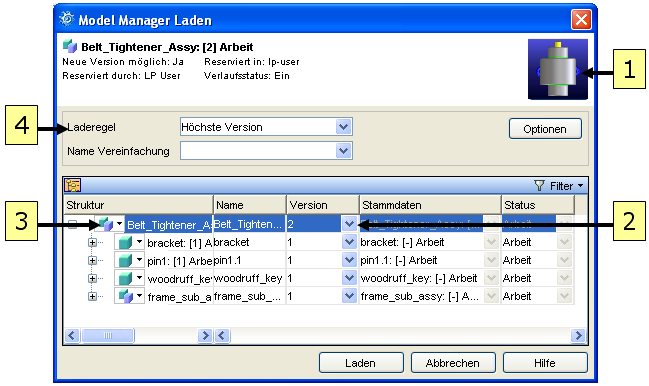 1. Vorschau: Ein Miniaturbild des Modells. 2. Version: Wählen Sie die Version aus, die Sie laden möchten. Sie können für jedes Teil eine andere Version wählen. 3. Ladetyp: Klicken Sie auf den Abwärtspfeil, um die verschiedenen Ladetypen aufzurufen: Vollständig, Lightweight und Teilweise. 4. Laderegel: Wählen Sie eine Laderegel für die gesamte Baugruppe aus. Durch Auswahl einer Version wird die Laderegel außer Kraft gesetzt. |
Probieren Sie dies auf Ihrem System aus ...
• Nur die benötigte Geometrie laden.
◦ Laden Sie Ihre Daten aus Creo Elements/Direct Model Manager mithilfe des Lightweight-Ladetyps in Creo Elements/Direct Modeling. Klicken Sie im Dialogfenster Model Manager - Laden auf den Pfeil neben , und wählen Sie Lightweight-Modell aus. Sie werden bemerkt haben, dass die Symbole für das Modell und die Baugruppe in der Strukturliste anders aussehen – sie erscheinen in Pastellfarben. Versuchen Sie nun, das Modell in Creo Elements/Direct Modeling zu ändern. Sie erhalten eine Fehlermeldung von Creo Elements/Direct Modeling. Ändern Sie nun den Ladetyp. Klicken Sie mit der rechten Maustaste auf das Modell, und wählen Sie Ladetyp ändern aus.
, und wählen Sie Lightweight-Modell aus. Sie werden bemerkt haben, dass die Symbole für das Modell und die Baugruppe in der Strukturliste anders aussehen – sie erscheinen in Pastellfarben. Versuchen Sie nun, das Modell in Creo Elements/Direct Modeling zu ändern. Sie erhalten eine Fehlermeldung von Creo Elements/Direct Modeling. Ändern Sie nun den Ladetyp. Klicken Sie mit der rechten Maustaste auf das Modell, und wählen Sie Ladetyp ändern aus.• Ein Modell mit unterschiedlichen Laderegeln laden.
a. Laden und ändern Sie ein Teil. Speichern Sie nur das Teil als eine neue Version (Führen Sie kein baugruppendurchgängiges Speichern auf der Baugruppenebene aus.)
b. Laden Sie die Baugruppe in Creo Elements/Direct Modeling mit der Laderegel Wie gespeichert neu. Die Baugruppe verwendet das ältere Teil ohne die Änderungen.
c. Laden Sie die Baugruppe in Creo Elements/Direct Modeling mit der Laderegel Neueste Version neu. Die Baugruppe verwendet die neueste Version des geänderten Teils.
• Eigenschaften von Modellen und Stammdaten anzeigen.
◦ Klicken Sie im Arbeitsbereich mit der rechten Maustaste auf die gewünschten Stammdaten, und wählen Sie > aus. Aktivieren Sie das Kontrollkästchen Bearbeiten, um die Beschreibung des Teils zu ändern, wählen Sie ein anderes Material, geben Sie einen anderen Namen ein, wählen Sie den Type des Teils, und geben Sie die Einheit an.
◦ Wenn Sie sich wieder im Arbeitsbereich befinden, klicken Sie mit der rechten Maustaste auf eine Baugruppe/ein Modell, und wählen Sie > aus. Klicken Sie auf die Spalte Struktur, um die Versionen absteigend statt aufsteigend zu sortieren. Öffnen Sie weitere Registerkarten, um zusätzliche Baugruppeninformationen einzusehen.
• Den Status eines Modells anzeigen.
◦ Klicken Sie im Arbeitsbereich auf ein Modell. In der Ansicht Details können Sie den Status von Teilen und Modellen in Ihren Baugruppen überprüfen: Genehmigung, Freigegeben und In Arbeit.
• Benachrichtigungen über Änderungen empfangen.
Creo Elements/Direct Model Manager sendet eine Popup-Benachrichtigung an Creo Elements/Direct Modeling, wenn sich ein Modell ändert, an dem Sie gerade arbeiten.
a. Klicken Sie in der Arbeitsbereich-Leiste auf die Registerkarte Zuletzt verwendet. Klicken Sie mit der rechten Maustaste auf ein Modell, und wählen Sie > aus.
b. Klicken Sie auf Bearbeiten, und geben Sie eine Beschreibung unter Description_2 ein.
c. Klicken Sie auf Übernehmen und dann auf OK.
d. Klicken Sie in Creo Elements/Direct Modeling auf > > . Eine Toaster-Benachrichtigung wird in der rechten unteren Ecke von Creo Elements/Direct Modeling eingeblendet.
e. Klicken Sie auf die Benachrichtigung. Daraufhin wird das Modell in der Strukturliste markiert, und die Geometrie wird im Darstellungsfenster markiert.
f. Klicken Sie in der Arbeitsbereich-Leiste von Creo Elements/Direct Model Manager auf die Registerkarte Benachrichtigungen. Der Benachrichtigungszeitpunkt und die Warnmeldungen zu den Aufgaben werden angezeigt.