


ECAD-MCAD 協同合作
|
|
「ECAD 協同合作」是 Pro/ENGINEER 的可選模組,需搭配特定版本的 InterComm Expert 和 EDAcompare 使用。 |

一般的設計流程需要經過機械與電子設計師的多次版序修訂才能完成。每家公司處理具體任務的方式或有不同,但不免都會遇到使處理規範保持同步以及如何避免重工方面的難題。
在本練習中,我們將瞭解一些正常情況下的基本處理步驟...
|
第 1 階段 |
使用 MCAD 建立電路板輪廓,包括重要元件和受限於實體設計的區域。IDF 匯出捕捉此基線,並將其與 ECAD 設計團隊共享。現在 Pro/ENGINEER 可以直接匯出為 .eda 格式。 |
|
第 2 階段 |
ECAD 團隊繼續進行詳細的電子設計。可以使用 InterComm EDAconduit 來匯出更多元化的中性設計版本和 IDF。EDAcompare 有助於確定各版序之間的增量差異,同時可產生與「驗證管理員」搭配使用的 XML 檔案。備妥的變更可透過 XML 與 MCAD 團隊共享。 |
|
第 3 階段 |
與 MCAD 團隊共享包含變更的增量 XML 資料檔案。我們的實戰練習就從這裡開始... |
利用 EDA 比較來漸進式匯入 XML
- 設定工作目錄為 ECAD。
- 「檔案」(File)>「開啟」(Open)
 dback_3_081006.asm。
- 此代表基線,顯示重要的 ECAD 和 MCAD 元件 - 「視圖管理員」(View Manager)
 >「全部」(All) 標籤 > Pcb-Wip
- 現在檢視 PCB 組件的「底」邊,電路板顯示為透明 - 「應用程式」(Applications)>「ECAD 協同合作」(ECAD Collaboration)

圖標板區域中會出現一個新的工具組:

- 從圖標板啟動「驗證管理員模擬器」(Validation Manager Emulator)
 。
。
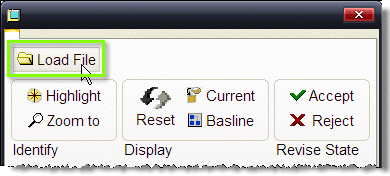
- 按一下「載入檔案」(Load File),然後開啟 \XML\critical_to_final.xml。
- 捲動至「傳遞清單」(Transactions List) 的底部。
- 選取最後兩個元件:Y600、Y700。
- 按一下「目前」(Current) 顯示建議的變更 (未來變更)
- 按一下「反白」(Highlight) 以使用選取顏色標示物件。
- 按一下「縮放到」(Zoom to) 依序跳到所選物件
- 選取「全部」(ALL) 變更
- 選取最後一個項目...
- 捲動至頂端,按住 SHIFT 鍵並選取第一個項目。
- 按一下「接受」(Accept)

- 按一下「關閉」(Close) 按鈕
- 選取「ECAD 協同合作」(ECAD Collaboration) 圖標板中的「確定」(OK),執行變更。
- 在「變更通知」(Changes Notification) 警示中按「確定」(OK) - 匯入了 992 項變更
- 也可以使用「檔案」(File)>「儲存副本」(Save a Copy)... ECAD EDA (*.eda) 來建立下一個基線。
|
|
通常會建立與各種電子符號和封裝對應的 MCAD 細節零件庫,以獲得更精確的表示。 |

|
第 4 階段 |
MCAD 團隊繼續並行工作,確保內置的 PCB 與周邊外殼之間無干涉。MCAD 使用者無法使用 ECAD 編寫工具,但可使用 InterComm Expert 來協助促進和傳達變更。 |
協同合作作業階段與交互反白
|
|
我們在同一系統上對此進行模擬,但實際上,它可能是在處於不同位置的團隊成員之間進行的同步設計作業階段。 |
- 在 Pro/ENGINEER 中進行機械設計變更;移動元件。
- 「視圖」(View)
 > PCB-ZOOM1
- 開啟模型樹設定檔 ecad_ref_des.cfg,在其中加入「參照指定」(Ref Des) 的欄位
- 選取零件 MECH3990010N04 (M300)
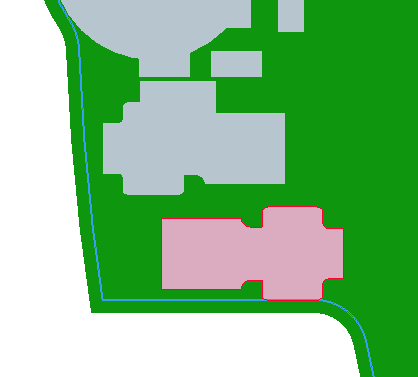
- 按一下滑鼠右鍵>「編輯」(Edit)
- x:將 0.22 變更為 0.30
- y:將 0.23 變更為 0.22
- 再生 (CTRL+G)
- 「視圖」(View)
- 啟動 InterComm Expert 5.2;將視窗並排。
(或使用「教學專區啟動器」系統匣指令 - ECAD 協同合作)

InterComm 中有好幾種組態設定會影響其行為。選取「瀏覽」(Browse)>「選項」(Options) 進行檢視和/或設定。對於此版本,請確保「一般」(General) 標籤下「載入/儲存」(Load/Save) 面板中的「ASCII 書籤」(ASCII Bookmarks) 處於核取狀態。
- 「檔案」(File)>「開啟設計...」(Open Design...) 瀏覽至 ECAD\EDA\06-ecad-mcad-brd-final.eda
這是完整的詳細設計,包括了密碼輸入器、繞線等。 - 「瀏覽」(Browse)>「底視圖」(Bottom View) (U)
- 「瀏覽」(Browse)>「填充形狀」(Fill Shapes) (F)
- 「瀏覽」(Browse)>「可視性」(Visibility)> 展開 Phy12
- 禁用所有項目的可視性,但「參照指定」(Ref Des) 與 「封裝邊界」(Package Boundary) 除外
- 「應用」(Apply)>「完成」(Done)
- 「查詢」(Query)>「交互反白」(Cross-Highlight)
 (請確保已啟用圖示)
- 「檔案」(File)>「開啟設計...」(Open Design...) 瀏覽至 ECAD\EDA\06-ecad-mcad-brd-final.eda
- 現在回到 Pro/ENGINEER 中...
- 「應用程式」(Applications)>「ECAD 協同合作」(ECAD Collaboration)
- 利用圖標板選項:
- 「輸出控制」(Output Control)>「動態」(Dynamic) 模式
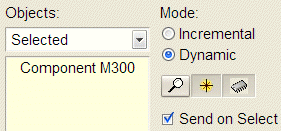
- 如果未核取「選取時傳送」(Send on Select),也可以使用滑鼠右鍵隨選傳送。
- 本版本中的縮放選項無法正常執行。
- 「輸出控制」(Output Control)>「動態」(Dynamic) 模式
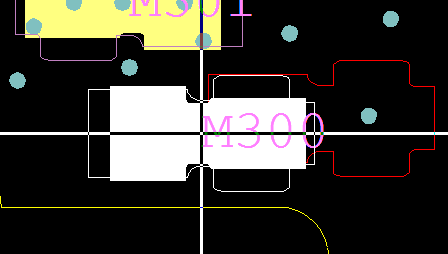
- 選取步驟 1 中的被移動元件。
- 物件會在 InterComm 中反白成白色
- 變更後的方位顯示成紅色
- 如要顯示十字交線,請按 'S'
|
第 5 階段 |
ECAD 團隊會檢查及評估建議的變更。執行變更後,會使用 EDAcompare 產生一個新的 XML 檔案。 |
|
|
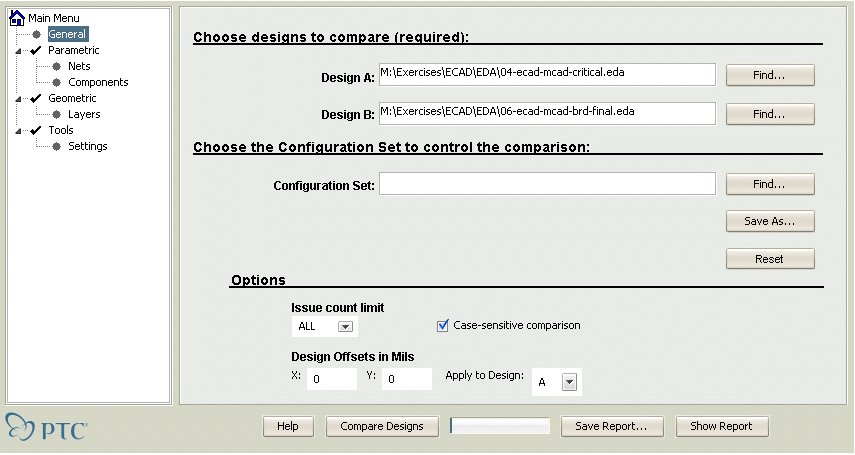
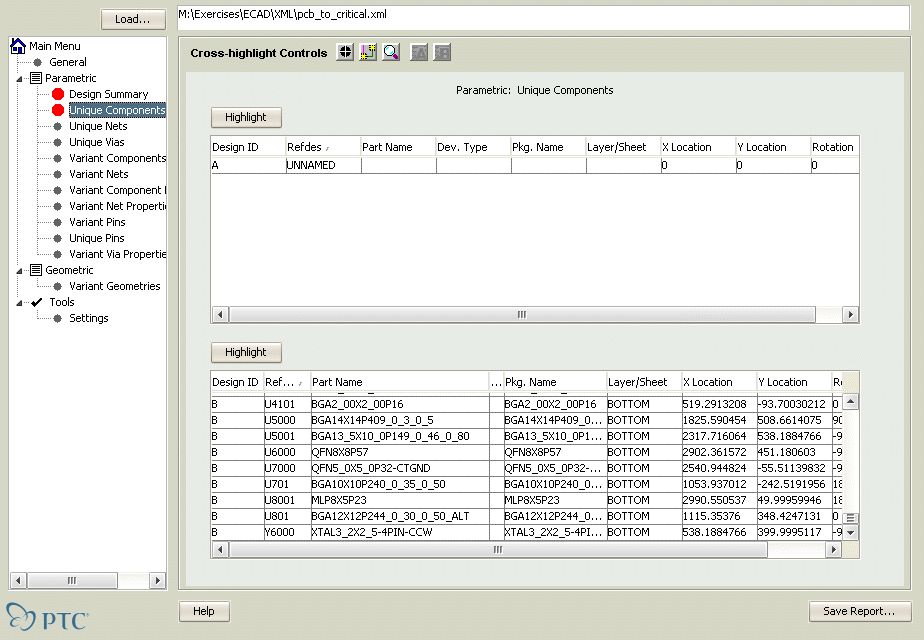
在「ECAD 協同合作」(ECAD Collaboration) 圖標板的「公用程式」(Utilities) 選項之下,有一些指令可用來與 EDA 檔案之間做比較,並產生增量 XML。
下面兩張圖片顯示了這些以 web 為基礎的工具,使用標題按鈕可將其展開為全視圖。 |
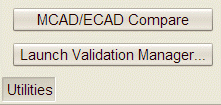
EDAcompare:
驗證管理員結果:
- 選取「ECAD 協同合作」(ECAD Collaboration) 圖標板中的「關閉」(Close) 按鈕。
- 「檔案」(File)>「拭除目前的」(Erase Current)>「全選」(Select All)
 >「確定」(OK)。
- 退出 InterComm Expert。
您已完成「機電」教學課程。


