


帶纜
這項新功能可以精準地掌握帶纜虛擬設計所需的機械和電子層面資訊。可使用分割、摺疊和折彎纜工具來進行帶纜的定義和佈線。Routed Systems Designer 支援邏輯示意圖資訊。這是使用鈑金或掃描時,用來解決問題的一項重大強化功能。

- 設定工作目錄為 CABLING。
- 「檔案」(File)>「開啟」(Open)
 vcr.asm。
- 開啟視圖管理員
 ,按一下 「全部」(All) 標籤,啟動「指令帶-開始」(Ribbon-Start)。
- 按一下主功能表中的「應用程式」(Applications)>「佈纜」(Cabling)。
- 確認基準點
 已顯示出來 - 包括它們的標籤。
- 選取「配線」(Harness)>「帶」(Ribbon) 來啟動工作配線。
- 預先定義了具有 15 條導線帶纜的捲軸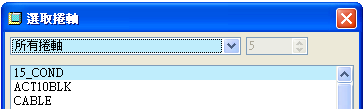
|
|
啟動配線後,即會啟用新的組件透明度,使未啟動的組件成員以點刻式透明度顯示。可使用 config.pro 選項 dim_inactive_components 來對此加以控制。也可以使用「視圖」(View)>「顯示設定」(Display Settings)>「模型顯示」(Model Display)>「著色」(Shade) 選項來關閉透明度。 |

- 使用「繞線」(Route)>「帶」(Ribbons)>「建立」(Create) 定義新的纜。
- 輸入 RIBBON-1 作為名稱。
- 選取 15_Cond >「完成選取」(Done Sel),使用所有導線。
- 從「選取纜」(CABLE SEL) 選單中選取「完成選取」(Done Sel)。
- 按一下「視圖」(View)
 ,選取 RIBBON-START。
|
|
如果不用搜尋工具來選取入口端,也可以只是啟用座標系統 |
 的顯示。
的顯示。- 定義入口端以開始佈線:
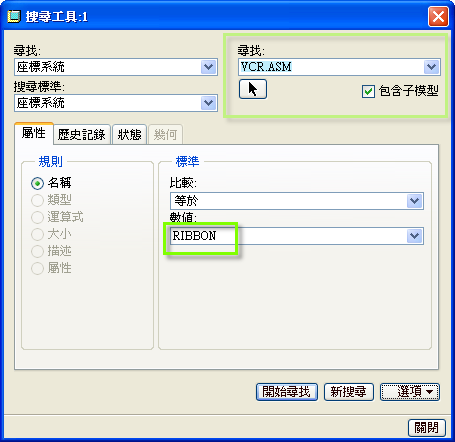
- 按一下「搜尋工具」(Search Tool)
 或 (CTRL+F)
- 在「尋找:」(Look in:) 中輸入開頭的 "VCR" 這幾個字母,Pro/E 會自動幫您完成欄位中其餘的輸入項。
- 輸入 RIBBON 作為要搜尋的名稱值
- 按一下「搜尋工具」(Search Tool)
- 按一下「開始尋找」(Find Now) 按鈕。
- 會為 (2) 位置處的相同連接器找到兩個相符項目。
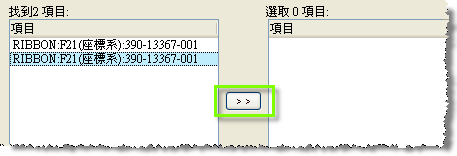
注意預先反白項,並選取該項作為起點: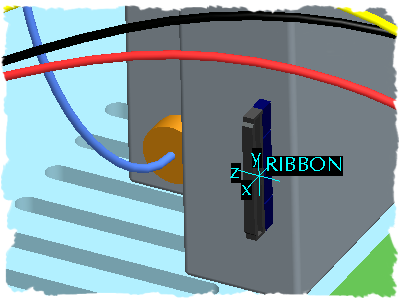
|
|
基準點的命名已顯示出該位置的繞線類型。您不需跳接至該位置,只要點選接近的點即可。 |
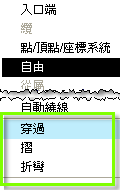
*使用「穿過」(Through) 選項來繞線到標示為 "free-#" 之點處。每個位置以一個綠點加以指示,但每條線都有一條中心線,這些中心線平行排列以形成帶。
- 按一下「視圖」(View) ,選取 RIBBON。
- 使用已命名的基準點作為導件,完成繞線:
- 選取「自由」(Free)>「穿過」(Through),在 free-1 附近按一下
- 在 free-2 附近按一下
- 選取「摺」(Fold),在 fold-1 附近按一下
- 選取「穿過」(Through),在 free-3 附近按一下
- 在 free-4 附近按一下
- 選取「折彎」(Bend),在 bend-1 附近按一下。輸入 2.0 作為半徑
- 在 free-5 附近按一下
- 按一下「視圖」(View) ,選取 RIBBON-END。
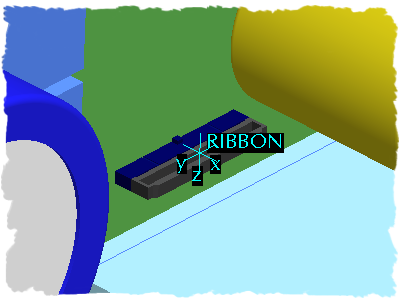
- 選取側選單中的「入口端」(Entry Port) 選項以定義終止。
- 使用前面步驟 12 中所示的搜尋工具 (或顯示座標系統)
- 尋找並選取
 另一個帶座標系統
- 使用前面步驟 12 中所示的搜尋工具
- 選取「完成/返回」(Done/Return) 或按一下滑鼠中鍵完成佈線

-
切換為「厚纜」(Thick Cable)
 樣式。
樣式。 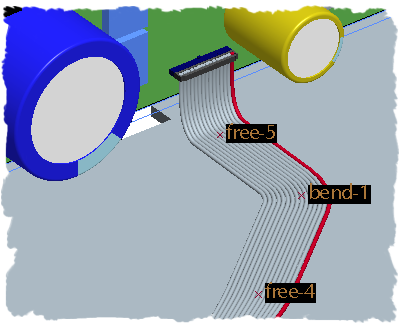
|
|
導線 1 自動顯示成紅色。 |

恭喜您,帶纜已佈線完畢!
您已經完成本練習,請繼續進行下一頁的練習。


