


刀具路径创建
现在,我们将使用进程管理器,利用预定义的模板来创建刀具路径。
首先我们要定义“铣削窗口”(Mill Window),以便定义要铣削的部分。
1. 单击右侧工具栏上的“铣削窗口工具”(Mill Window Tool)  图标。
图标。
2. 在模型树中选取“退刀”(Retract) 平面。这将得到工件的轮廓,进而在退刀平面上创建一个铣削窗口。
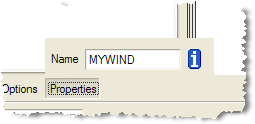
3. 在操控板中选取“属性”(Properties),将铣削窗口重命名为 MYWIND。
4. 在操控板中选取“应用”(Apply)  。
。
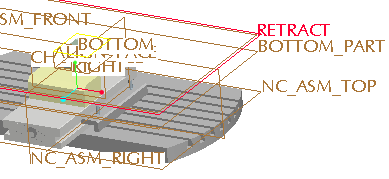
|
|
这是缺省设置,还有其它方式可用来创建铣削窗口,例如草绘或选取边。 |

现在我们已经具备了定义刀具路径所需的全部设置。
1. 从主工具栏中选取“进程管理器”(Process Manager)  图标。
图标。
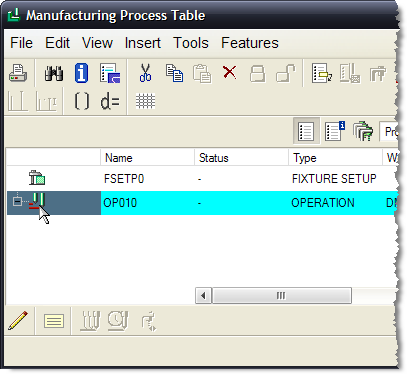
2. 通过选取操作左侧的图标来选取 OP010,如上图所示。
3. 选取“从模板中插入新的步骤”(Insert New Steps From Template)  图标。
图标。
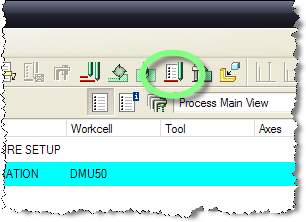
4. 选取 basic_roughing.xml 模板 >“打开”(Open)。
注意有 2 个顺序,粗加工与重新粗加工。
|
|
模板会查找特定的参照,如 RETRACT 平面和 MYWIND 铣削窗口。这正是我们要将铣削窗口重命名为适当名称的原因。否则系统会提示您手动选取铣削窗口。 |
5. 单击“制造工艺表”(Manufacturing Process Table) 底部工具栏中的“应用”(Apply) 。刀具路径即完成。
6.单击 OP010 左侧的图标来选取操作,如下图所示。
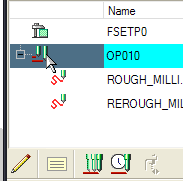
7.单击“显示刀具轨迹”(Show Toolpath)  图标来播放路径。
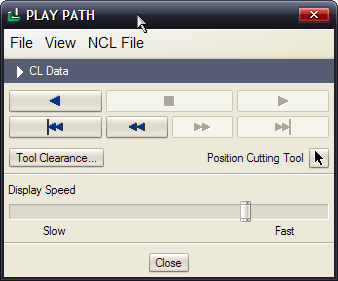
8. 在“播放路径”(Play Path) 窗口中单击“播放”(Play)  。完成后选取“关闭”(Close)。
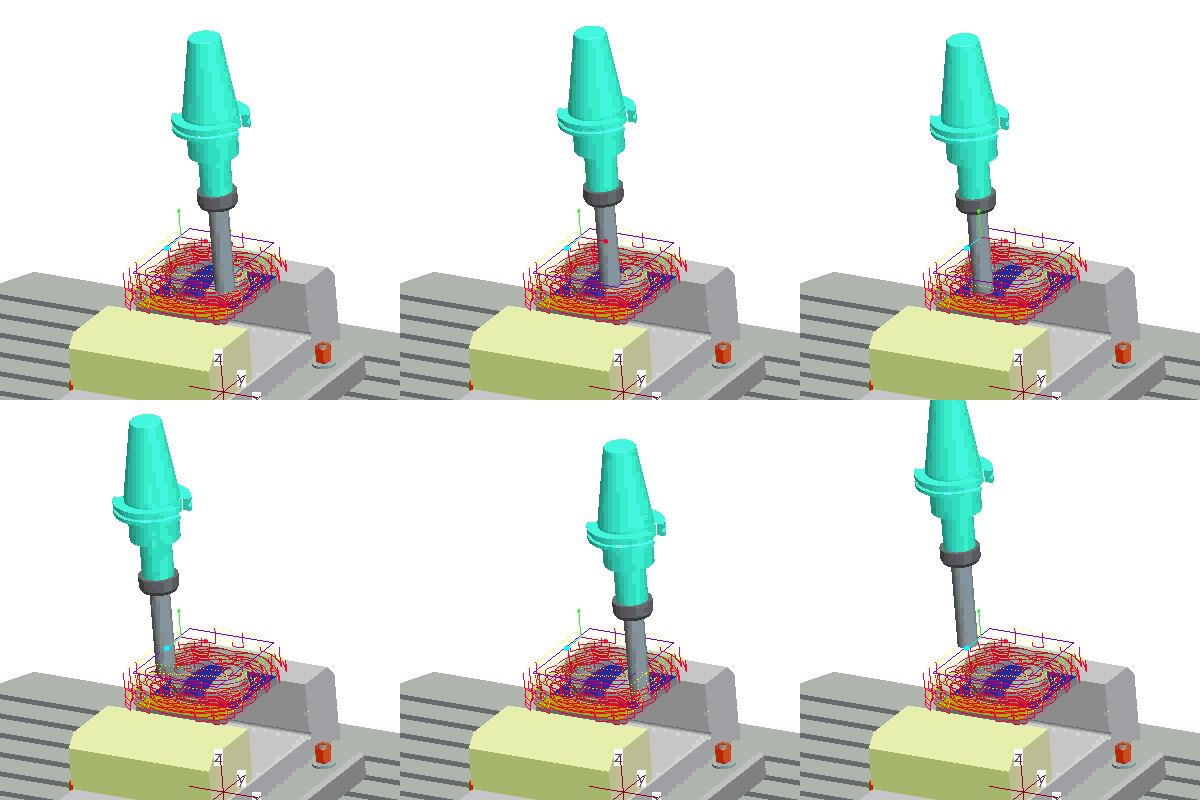
9. 选取“窗口”(Window)>“关闭”(Close)。
您已完成本教程。


