
2007 年 5 月 16 日 - PTC 收购了 NC Graphics! 详细信息参见 http://www.ptc.com/company/ncgraphics/index.htm
NC Graphics 的软件在同类软件中首屈一指,为处于各种不同垂直市场 (例如航空业、汽车业、医疗设备行业以及赛车制造业) 的 1,500 余位客户提供了优化的刀具制造能力、高速的精密加工处理流程。收购这家公司后,PTC 加强了产品设计与制造之间的衔接,加速了客户的模具和压模生产过程。
制造解决方案的其它主要增强功能:
|
|
2007 年 5 月 16 日 - PTC 收购了 NC Graphics! 详细信息参见 http://www.ptc.com/company/ncgraphics/index.htm NC Graphics 的软件在同类软件中首屈一指,为处于各种不同垂直市场 (例如航空业、汽车业、医疗设备行业以及赛车制造业) 的 1,500 余位客户提供了优化的刀具制造能力、高速的精密加工处理流程。收购这家公司后,PTC 加强了产品设计与制造之间的衔接,加速了客户的模具和压模生产过程。 |

本教程将全面介绍基本的制造工作流程:
1. 设置工作目录为 MFG_UI
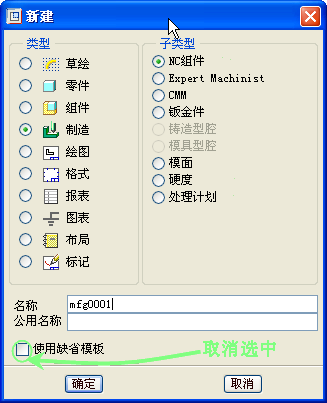
2. 从主工具栏中选取“新对象”(New Object) 。
。
3. 从“类型”(Type) 列表中选取“制造”(Manufacturing)。确保“使用缺省模板”(Use Default Template) 未被选中,然后单击“确定”(OK)。
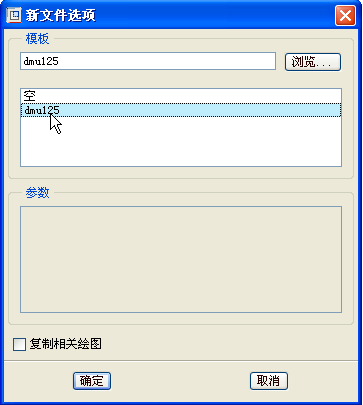
4. 从“模板”(Template) 列表中选取 dmu125,然后单击“确定”(OK)。
|
|
造模模板非常有用,因为它会预定义机器、夹具和操作。在本例中,它属于 3 轴铣削,我们将使用它来加工模具中的型芯。在 Wildfire 3.0 中也提供了此功能。 |
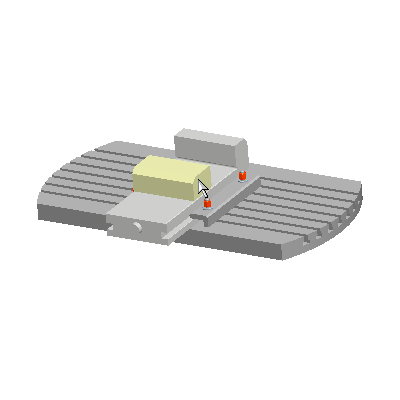
在这一阶段,我们将定义要铣削的零件并将其装配到工件中并对工件进行定义。
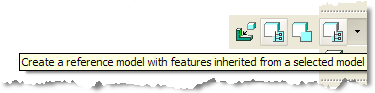
1. 在弹出菜单中单击“装配参照模型”(Assemble a Reference Model)  图标。单击“使用从所选模型继承的特征创建参照模型”(Create a reference model with features inherited from selected model)
  图标。
图标。
2. 选取 core.prt 并选取“打开”(Open)。
|
|
元件接口可以使此步骤的装配过程更轻松。 |
3. 单击主工具栏上的“基准平面”(Datum Plane)  图标。在下一步骤中,我们将使用平面作为组件参照。
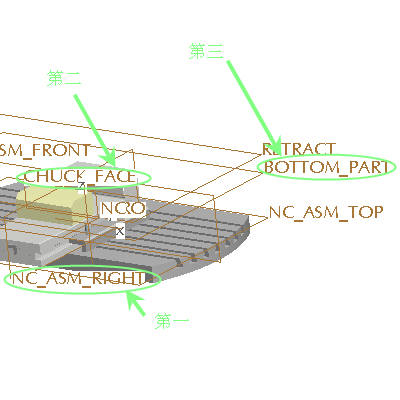
4. 先选取 NC_ASM_RIGHT 平面,再按顺序选取 CHUCK_FACE 平面和 BOTTOM_PART 平面,如图所示。
5. 在操控板中选取“应用”(Apply)  。
。
6. 在“创建参照模型”(Create reference Model) 窗口中单击“确定”(OK)。
7. 在“警告消息”(Warning Message) 窗口中选取“确定”(OK)。这是为了确认精度的变更与组件精度相符。
8. 单击主工具栏中的“基准平面”(Datum Plane) 图标,使基准平面为空白。
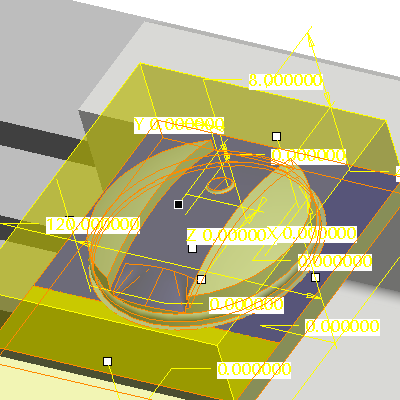
9. 在右侧工具栏中选取“创建自动工件”(Create Auto-Workpiece)  图标。这将使用夹具中的缺省坐标系。
10. 选取模型树中的  “零”(ZERO)。这将对齐工件与坐标系。
11. 通过直接从模型拖动白色控制滑块来调整工件。将中央 (Z+ 方向) 向上拖动约 5 mm。
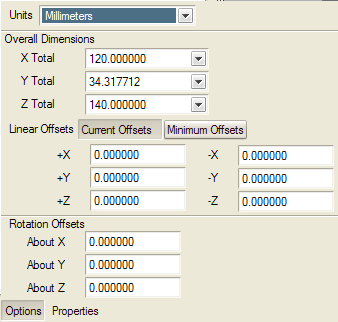
或者,也可以从操控板中选取“选项”(Options),然后在 +Z 框中输入 5。
12. 在操控板中选取“应用”(Apply)  。
。
现在,我们将使用进程管理器,利用预定义的模板来创建刀具路径。
首先我们要定义“铣削窗口”(Mill Window),以便定义要铣削的部分。
1. 单击右侧工具栏上的“铣削窗口工具”(Mill Window Tool)  图标。
图标。
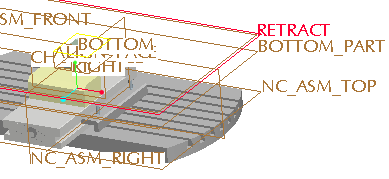
2. 在模型树中选取“退刀”(Retract) 平面。这将得到工件的轮廓,进而在退刀平面上创建一个铣削窗口。
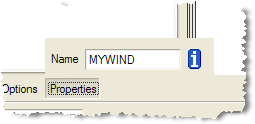
3. 在操控板中选取“属性”(Properties),将铣削窗口重命名为 MYWIND。
4. 在操控板中选取“应用”(Apply) 。
|
|
这是缺省设置,还有其它方式可用来创建铣削窗口,例如草绘或选取边。 |
现在我们已经具备了定义刀具路径所需的全部设置。
1. 从主工具栏中选取“进程管理器”(Process Manager)  图标。
图标。
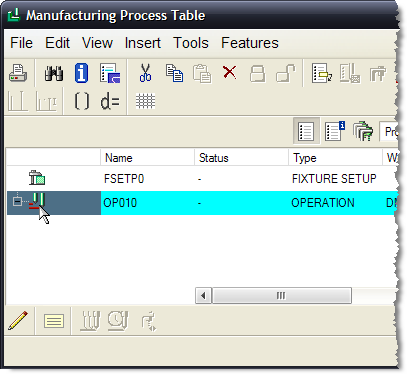
2. 通过选取操作左侧的图标来选取 OP010,如上图所示。
3. 选取“从模板中插入新的步骤”(Insert New Steps From Template)  图标。
图标。
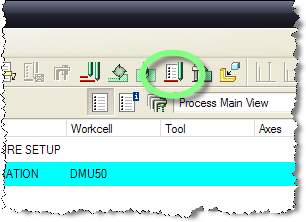
4. 选取 basic_roughing.xml 模板 >“打开”(Open)。
注意有 2 个顺序,粗加工与重新粗加工。
|
|
模板会查找特定的参照,如 RETRACT 平面和 MYWIND 铣削窗口。这正是我们要将铣削窗口重命名为适当名称的原因。否则系统会提示您手动选取铣削窗口。 |
5. 单击“制造工艺表”(Manufacturing Process Table) 底部工具栏中的“应用”(Apply) 。刀具路径即完成。
6.单击 OP010 左侧的图标来选取操作,如下图所示。
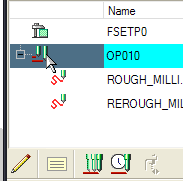
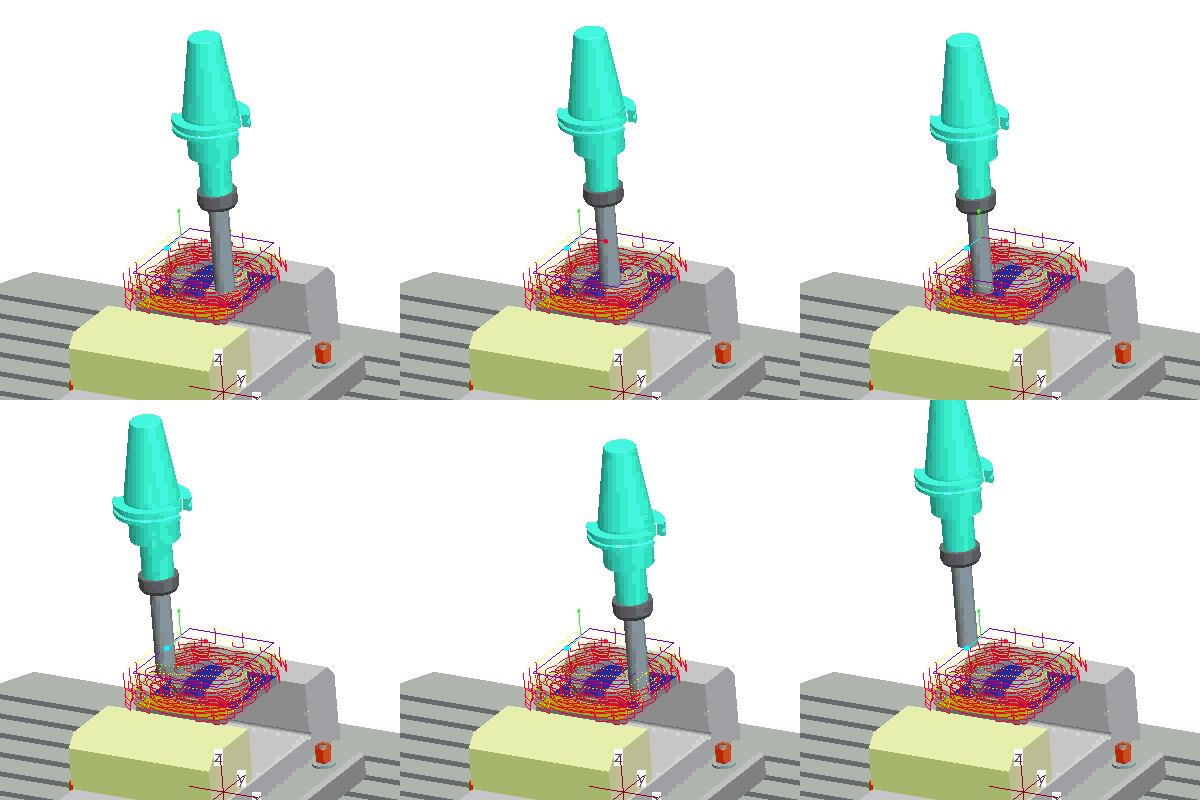
7.单击“显示刀具轨迹”(Show Toolpath)  图标来播放路径。
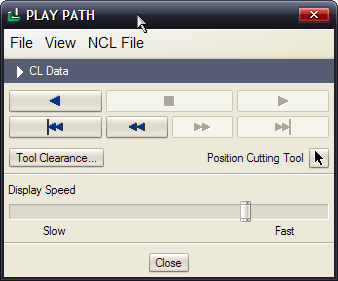
8. 在“播放路径”(Play Path) 窗口中单击“播放”(Play)  。完成后选取“关闭”(Close)。
9. 选取“窗口”(Window)>“关闭”(Close)。
Pro/NC 的机器运动是一项新功能,可模拟实际机器的 NCL 刀具路径。
以下是其中部分功能:
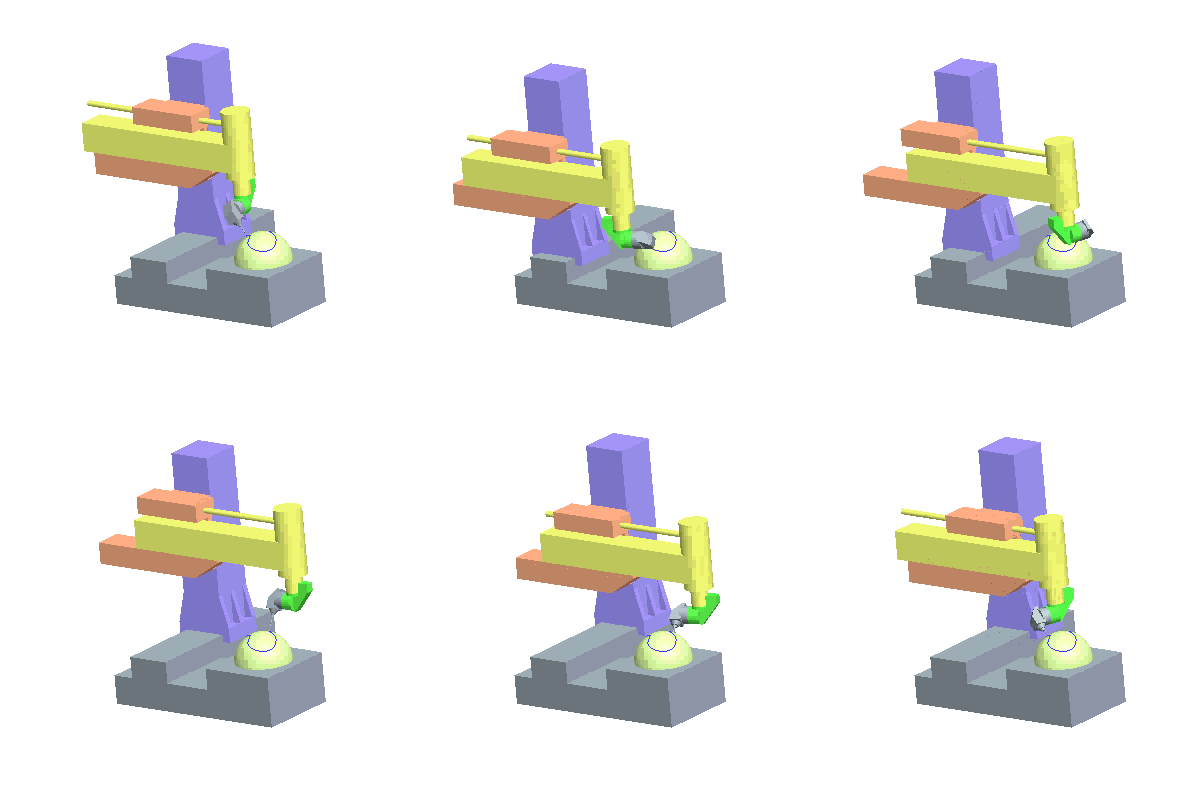
在本练习中,您将设置 5 轴激光切刀 NC 机器并模拟刀具路径。
1. 设置工作目录为 MFG_MKS
2. 打开  LASER_TEST.MFG
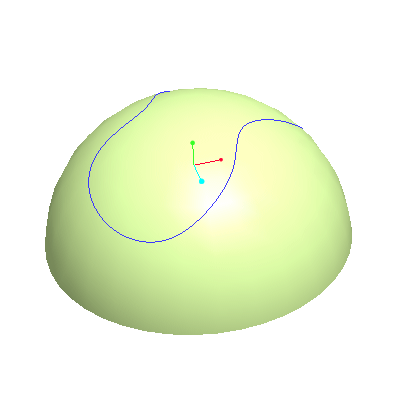
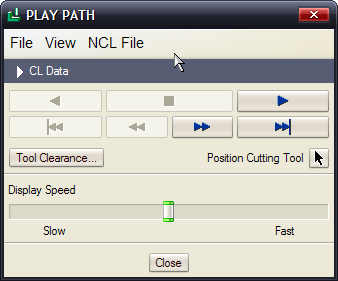
3.在模型树中右键单击“轨迹铣削”(Trajectory Milling),然后选择“播放路径”(PlayPath)。
4. “向前播放”(Play Forward)  ,根据需要调整播放速度。完成后“关闭”(Close)。
现在我们要建立 5 轴 LaserDyne 机器,它将模拟上一页的切刀位置 (NCL) 刀具路径。
1. 打开 LASERDYNE_5AX.ASM 组件。
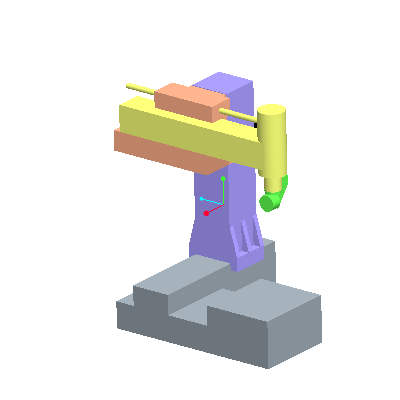
在本例中,X、Y、Z 和 C 轴均已使用机构限制定义为零件。我们需要定义用来固定刀具的 D 轴。
2. 使用“拖动封装元件”(Drag Packaged Components)  工具将机器作为普通机构进行移动。
3. 拾取黄色零件 (yaxis.prt) 上的任意位置,然后使用鼠标将其沿周围拖动。完成后关闭“拖动”(Drag) 对话框。
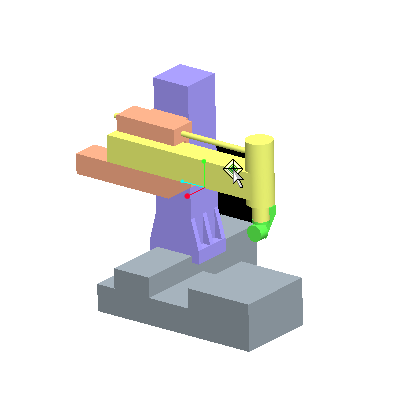
4. 选取“添加元件”(Add Component)  ,然后装配 daxis.prt。
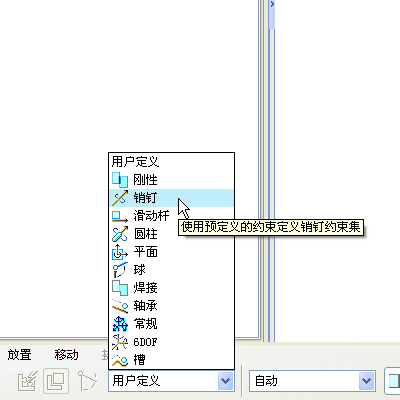
5. 将约束类型从“用户定义”(User Defined) 改为“销钉”(Pin)  。
。
6. 从 c 轴零件和 d 轴零件中选取圆柱曲面,如图所示。
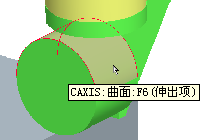
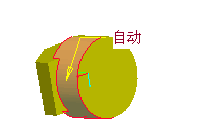
7. 选取 2 个平曲面进行配对。从操控板的“位置”(Position) 下拉列表中选取“位置重合”(Position Coincident)  图标以确保配对重合。
8. 单击操控板上的  完成操作。
完成操作。
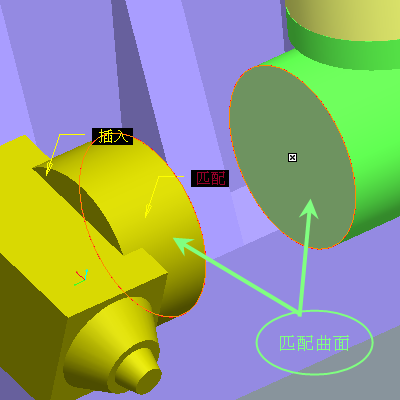
机器创建完毕!可根据需要使用主工具栏中的“拖动封装元件”(Drag Packaged Components) 工具 来移动它。
现在我们可以开始设置刀具路径模拟了。
1. 通过“窗口”(WINDOW)>“关闭”(Close) 来关闭 LASERDYNE_5AX.asm 窗口。
2. 单击主工具栏中的“窗口”(Window) > LASER_TEST.MFG,返回 LASER_TEST.MFG。
3. 右键单击模型树中的 MACH01,然后选取“编辑定义”(Edit Definition)。
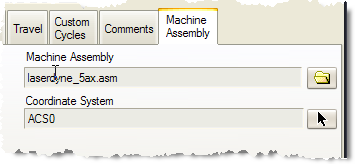
4. 选取“机床组件”(Machine Assembly) 选项卡。
5. 对于“机床组件”(Machine Assembly),选取“打开”(Open) ,然后选取组件 laserdyne_5ax.asm 并单击“确定”(OK)。
6. 对于“坐标系”(Coordinate System),选取  并拾取模型树中的 ACSO 坐标系,然后单击“确定”(OK)。
7. 右键单击“轨迹铣削”(Trajectory Milling),然后选取“播放加工”(Machine Play)。
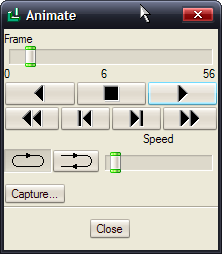
8. 从“动画”(Animate) 对话框中选取“播放”(Play) 。根据需要调整播放速度。如果窗口不可见,请从主菜单栏中选取 LASERDYNE_5AX.ASM 窗口。
|
|
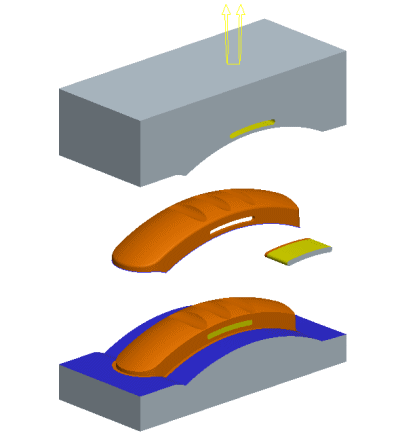
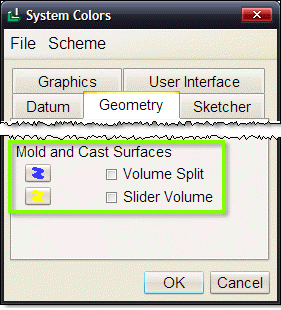
在抽取期间,用户定义的颜色会自动指定给分割和滑块曲面。这将允许制造工程师轻松地区分金属-塑料接触曲面与金属-金属接触 (切断) 曲面,并采用合适的加工方法。 |
cover-mold.mfg。
 。
。 
|
|
如果更改了这些颜色,现有分割曲面会在再生时更新。 |

