


参照模型与工件的装配
在这一阶段,我们将定义要铣削的零件并将其装配到工件中并对工件进行定义。
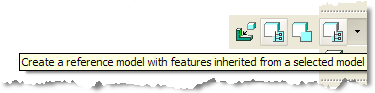
1. 在弹出菜单中单击“装配参照模型”(Assemble a Reference Model)  图标。单击“使用从所选模型继承的特征创建参照模型”(Create a reference model with features inherited from selected model)
  图标。
图标。
2. 选取 core.prt 并选取“打开”(Open)。
|
|
元件接口可以使此步骤的装配过程更轻松。 |

3. 单击主工具栏上的“基准平面”(Datum Plane)  图标。在下一步骤中,我们将使用平面作为组件参照。
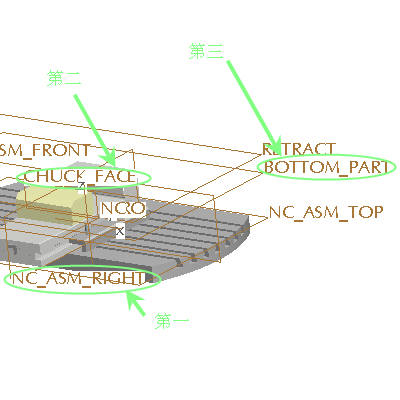
4. 先选取 NC_ASM_RIGHT 平面,再按顺序选取 CHUCK_FACE 平面和 BOTTOM_PART 平面,如图所示。
5. 在操控板中选取“应用”(Apply)  。
。
6. 在“创建参照模型”(Create reference Model) 窗口中单击“确定”(OK)。
7. 在“警告消息”(Warning Message) 窗口中选取“确定”(OK)。这是为了确认精度的变更与组件精度相符。
8. 单击主工具栏中的“基准平面”(Datum Plane) 图标,使基准平面为空白。
创建工件
9. 在右侧工具栏中选取“创建自动工件”(Create Auto-Workpiece)  图标。这将使用夹具中的缺省坐标系。
10. 选取模型树中的  “零”(ZERO)。这将对齐工件与坐标系。
11. 通过直接从模型拖动白色控制滑块来调整工件。将中央 (Z+ 方向) 向上拖动约 5 mm。
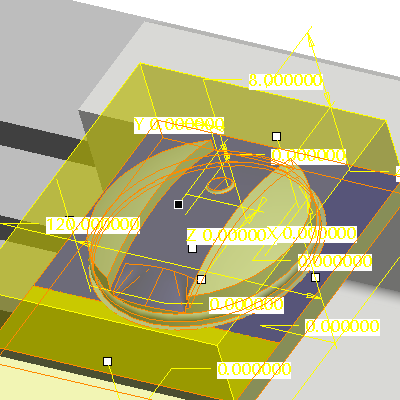
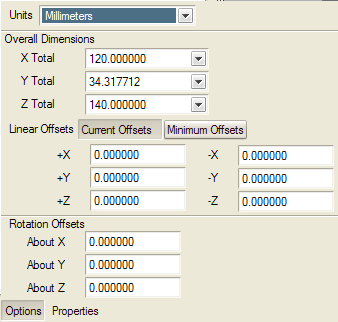
或者,也可以从操控板中选取“选项”(Options),然后在 +Z 框中输入 5。
12. 在操控板中选取“应用”(Apply)  。
。


