


ECAD-MCAD 协作
|
|
“ECAD 协作”是 Pro/ENGINEER 的一个可选模块,需要配合特定版本的 InterComm Expert 和 EDAcompare 使用。 |

一般来说,一个设计流程需要经过机电设计师的多次修订才能完成。公司不同其处理流程也不同,但却都面临着如何同步规范以及如何避免返工的挑战。
在本练习中,我们要了解一些在正常情况下的基本处理步骤...
|
阶段 1 |
使用 MCAD 创建电路板轮廓,包括重要的元件以及受到实际设计限制的区域。IDF export 捕捉此基线,并将其与 ECAD 设计团队共享。Pro/ENGINEER 现在可以直接导出 .eda 格式。 |
|
阶段 2 |
ECAD 团队继续进行详细的电子设计。InterComm EDAconduit 可被用来导出更丰富的中性设计版本和 IDF。EDAcompare 有助于确定各个小版本之间的增量差异,并可生成用于 Validation Manager 的 XML 文件。准备好的变更可以通过 XML 文件与 MCAD 团队共享。 |
|
阶段 3 |
与 MCAD 团队共享包含变更的增量 XML 数据文件。下面就开始我们的实践教程... |
利用 EDA 比较来增量导入 XML
- 设置工作目录为 ECAD。
- “文件”(File)>“打开”(Open)
 dback_3_081006.asm。
- 这代表基线,显示重要的 ECAD 和 MCAD 元件 - “视图管理器”(View Manager)
 >“全部”(All) 标签> Pcb-Wip
- 现在查看 PCB 组件的底边,电路板透明显示 - “应用程序”(Applications)>“ECAD 协作”(ECAD Collaboration)

操控板区域中会出现一个新的工具包:

- 从操控板启动 Validation Manager Emulator
 。
。
- 单击“加载文件”(Load File),然后打开。\XML\critical_to_final.xml。

- 滚动到“事务处理列表”(Transactions List) 的底部。
- 选取最后两个元件: Y600、Y700。
- 单击“当前”(Current),显示建议的变更 (将要发生的)
- 单击“加亮”(Highlight),使用所选颜色标识对象。
- 单击“缩放”(Zoom to) ,按顺序跳到所选对象
- 选取“全部”(ALL) 变更
- 选取最后一个条目...
- 滚动到顶端,按住 SHIFT 键选取第一个条目。
- 单击“接受”(Accept)

- 单击“关闭”(Close) 按钮
- 从“ECAD 协作”(ECAD Collaboration) 操控板中选取“确定”(OK) 以提交变更。
- 在“变更通知”(Changes Notification) 提示中选取“确定”(OK) - 992 项变更被导入!
- 也可以使用“文件”(File)>“保存副本”(Save a Copy)... ECAD EDA (*.eda) 来建立下一个基线。
|
|
通常会建立一个与各种电气符号和封装对应的 MCAD 细节零件库,以获得更准确的表示。 |

|
阶段 4 |
MCAD 团队继续并行工作,以确保填充的 PCB 与周围的外壳没有干涉。MCAD 用户无法使用 ECAD 编写工具,但却可以使用 InterComm Expert 来帮助推动和传达变更。 |
协作进程与交叉加亮
|
|
这是在同一个系统上模拟的,但在实际当中,它可能是处于不同位置的团队成员之间的同步设计进程。 |
- Pro/ENGINEER 中的机械设计变更;移动元件。
- “视图”(View)
 > PCB-ZOOM1
- 打开模型树设置文件 ecad_ref_des.cfg,在其中为“参照指定”(Ref Des) 添加一列
- 选取零件 MECH3990010N04 (M300)

- 右键单击>“编辑”(Edit)
- x : 0.22 改为 0.30
- y : 0.23 改为 0.22
- “再生”(Regenerate) (CTRL+G)
- “视图”(View)
- 启动 InterComm Expert 5.2;并排放置窗口。
(或使用 "Tutorial Launcher" 系统托盘命令 - ECAD 协作)

InterComm 中有多种配置设置会影响其行为。选取“浏览”(Browse)>“选项”(Options),进行查看和/或设置。对于这一版次,请确保“加载/保存”(Load/Save) 面板中“一般”(General) 选项卡下的“ASCII 书签”(ASCII Bookmarks) 被选中。
- “文件”(File)>“打开设计...”(Open Design...),浏览到 ECAD\EDA\06-ecad-mcad-brd-final.eda
这是完整的详图设计,包括了密码输入器、布线等。 - “浏览”(Browse)>“底视图”(Bottom View) (U)
- “浏览”(Browse)>“填充形状”(Fill Shapes) (F)
- “浏览”(Browse)>“可见性”(Visibility)> 展开 Phy12
- 禁用所有项目的可见性,但“参照指定”(Ref Des) 和 “封装边界”(Package Boundary) 除外
- “应用”(Apply)>“完成”(Done)
- “查询”(Query)>“交叉加亮”(Cross-Highlight)
 (确保图标已启用)
- “文件”(File)>“打开设计...”(Open Design...),浏览到 ECAD\EDA\06-ecad-mcad-brd-final.eda
- 返回 Pro/ENGINEER...
- “应用程序”(Applications)>“ECAD 协作”(ECAD Collaboration)
- 利用操控板选项:
- “输出控制”(Output Control)>“动态”(Dynamic) 模式

- 如果未选中“选取发送”(Send on Select),也可以通过右键单击的方式按需发送。
- 在这一版次中,缩放选项无法正常执行。
- “输出控制”(Output Control)>“动态”(Dynamic) 模式
- 选取步骤 1 中被移动的元件。
- 在 InterComm 中对象以白色加亮
- 更改后的位置将显示为红色
- 要显示十字线,请按 'S'

|
阶段 5 |
ECAD 团队调查及评估建议的变更。如果实施变更,会使用 EDAcompare 生成一个新的 XML 文件。 |
|
|
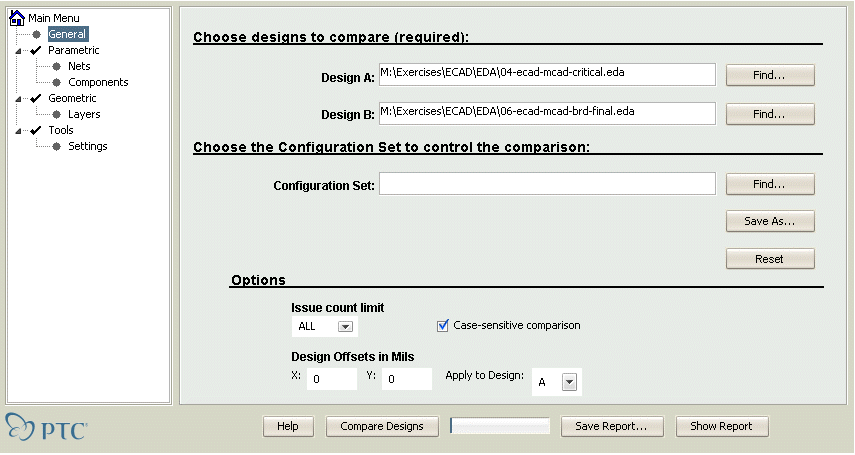
在“ECAD 协作”(ECAD Collaboration) 操控板的“实用工具”(Utilities) 选项下,有一些命令可用来对 EDA 文件进行比较并生成增量 XML。
下面的两幅图显示了这些基于 Web 的工具,使用标题按钮可将其展开为全视图。 |

EDAcompare:
Validation Manager 结果:

- 在“ECAD 协作”(ECAD Collaboration) 操控板中选取“关闭”(Close) 按钮。
- “文件”(File)>“拭除当前的”(Erase Current)>“全选”(Select All)
 >“确定”(OK)。
- “退出”(Exit) InterComm Expert。
您已完成机电教程。


