机电


现在的产品都引入了更先进的电子器件,与以往的产品相比,它们更精密,更小巧。要顺利设计出这些产品,ECAD 与 MCAD 开发团队之间必须密切协调与协作。Pro/ENGINEER Wildfire 4.0 在布线系统、Pro/ECAD 以及与 InterComm 的集成方面有了明显改进。

本教程所涵盖的增强功能:


一些其它增强功能概述:

带缆

这一新功能可以准确地捕捉虚拟带缆设计所需的机械和电子方面的信息。可以使用带缆的分割、折叠和折弯工具对带缆进行定义和布线。Routed Systems Designer 支持逻辑示意图信息。对于钣金件或扫描,这是一项重大的增强功能。

  1. 设置工作目录为 CABLING。

  2. “文件”(File)>“打开”(Open) 文件打开 vcr.asm。

  3. “视图管理器”(View Manager) ,单击 “全部”(All) 标签,激活 Ribbon-Start

  4. 在主菜单中单击“应用程序”(Applications)>“电缆”(Cabling)

  5. 核对基准点 已显示出来 - 包括其标记。

  6. 选取“线束”(Harness)>“带”(Ribbon) 来激活工作线束。
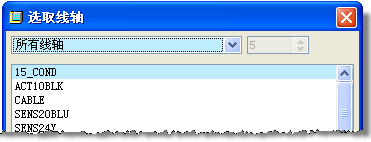
    - 预先已定义了一个包含 15 条导线带缆的线轴
    线轴


激活线束后,新的组件透明方式会使未激活的组件成员以点刻透明的形式显示。可使用 config.pro 选项 dim_inactive_components 来对此加以控制。您也可以只需使用“视图”(View)>“显示设置”(Display Settings)>“模型显示”(Model Display)>“着色”(Shade) 选项关闭透明即可。

  1. 使用“布线”(Route)>“带”(Ribbons)>“创建”(Create) 定义新缆线。

  2. 输入 RIBBON-1 作为名称。

  3. 选取 15_Cond >“完成选取”(Done Sel) 以使用所有导线。

  4. 从“选取缆”(CABLE SEL) 菜单中选取“完成选取”(Done Sel)

  5. “视图”(View) ,选取 RIBBON-START。


您可以不使用搜索工具来选取入口端,只需启用坐标系 的显示即可。

  1. 定义入口端以开始布线:
    1. 单击搜索工具 或 (CTRL+F)
    2. 在“查找范围:”(Look in:) 中键入 "VCR",Pro/E 会自动在字段中补全剩余内容。
    3. 输入 RIBBON 作为要搜索的名称值

  2. 单击“立即查找”(Find Now) 按钮。
  3. 会为 (2) 位置处的相同连接器找到两个匹配项。

    注意预加亮的项目,并选取它作为起点:
    port1

基准点的命名已指出到该位置的布线类型。您无需捕捉到它们的位置,只需拾取其靠近点即可。

*对于标记为 "free-#" 的点,使用“穿过”(Through) 选项来布线。每个位置都有一个绿点来指示,而每条线都有一条平行的中心线来形成带缆。

  1. “视图”(View) ,选取 RIBBON。
  2. 使用命名的基准点作为导件完成布线:
  1. “视图”(View) ,选取 RIBBON-END。
    port2
  2. 从侧方菜单中选取“入口端”(Entry Port) 选项以定义终止点。
    1. 如前面的步骤 12 所示,使用搜索工具 (或显示坐标系)
    2. “查找”(Find)“选取”(Select) 选取 其它 RIBBON 坐标系
  3. “完成/返回”(Done/Return)鼠标中键单击完成布线

  4. 切换到“厚缆”(Thick Cable) 厚缆显示 样式。

导线 1 自动显示为红色。

祝贺您,带缆布线已完成!

您已完成本练习,请继续下一页的练习。


ECAD-MCAD 协作


“ECAD 协作”是 Pro/ENGINEER 的一个可选模块,需要配合特定版本的 InterComm Expert 和 EDAcompare 使用。免费试用版是供用户免费试用的预发行版。要了解更多信息,请访问 www.ptc.com/go/mcadecad/preproduction/

一般来说,一个设计流程需要经过机电设计师的多次修订才能完成。公司不同其处理流程也不同,但却都面临着如何同步规范以及如何避免返工的挑战。

在本练习中,我们要了解一些在正常情况下的基本处理步骤...

阶段 1 

使用 MCAD 创建电路板轮廓,包括重要的元件以及受到实际设计限制的区域。IDF export 捕捉此基线,并将其与 ECAD 设计团队共享。Pro/ENGINEER 现在可以直接导出 .eda 格式。

阶段 2 

ECAD 团队继续进行详细的电子设计。InterComm EDAconduit 可被用来导出更丰富的中性设计版本和 IDF。EDAcompare 有助于确定各个小版本之间的增量差异,并可生成用于 Validation Manager 的 XML 文件。准备好的变更可以通过 XML 文件与 MCAD 团队共享。

阶段 3

与 MCAD 团队共享包含变更的增量 XML 数据文件。下面就开始我们的实践教程...

利用 EDA 比较来增量导入 XML

  1. 设置工作目录为 ECAD。
  2. “文件”(File)>“打开”(Open) 文件打开 dback_3_081006.asm。
    - 这代表基线,显示重要的 ECAD 和 MCAD 元件
  3. “视图管理器”(View Manager) 视图管理器>“全部”(All) 标签> Pcb-Wip
    - 现在查看 PCB 组件的底边,电路板透明显示
  4. “应用程序”(Applications)>“ECAD 协作”(ECAD Collaboration)
    操控板区域中会出现一个新的工具包:

ECAD 操控板

  1. 从操控板启动 Validation Manager Emulator vm_emu
  2. 单击“加载文件”(Load File),然后打开。\XML\critical_to_final.xml。
  3. 滚动到“事务处理列表”(Transactions List) 的底部。
  4. 选取最后两个元件: Y600Y700
    1. 单击“当前”(Current),显示建议的变更 (将要发生的)
    2. 单击“加亮”(Highlight),使用所选颜色标识对象。
    3. 单击“缩放”(Zoom to) ,按顺序跳到所选对象
  5. 选取“全部”(ALL) 变更
    1. 选取最后一个条目...
    2. 滚动到顶端,按住 SHIFT 键选取第一个条目。
    3. 单击“接受”(Accept) 接受
    4. 单击“关闭”(Close) 按钮
  6. 从“ECAD 协作”(ECAD Collaboration) 操控板中选取“确定”(OK) 以提交变更。
  7. 在“变更通知”(Changes Notification) 提示中选取“确定”(OK) - 992 项变更被导入!
    1. 也可以使用“文件”(File)>“保存副本”(Save a Copy)... ECAD EDA (*.eda) 来建立下一个基线。


通常会建立一个与各种电气符号和封装对应的 MCAD 细节零件库,以获得更准确的表示。 

阶段 4

MCAD 团队继续并行工作,以确保填充的 PCB 与周围的外壳没有干涉。MCAD 用户无法使用 ECAD 编写工具,但却可以使用 InterComm Expert 来帮助推动和传达变更。

协作进程与交叉加亮


这是在同一个系统上模拟的,但在实际当中,它可能是处于不同位置的团队成员之间的同步设计进程。

  1. Pro/ENGINEER 中的机械设计变更;移动元件。
    1. “视图”(View) > PCB-ZOOM1
    2. 打开模型树设置文件 ecad_ref_des.cfg,在其中为“参照指定”(Ref Des) 添加一列
    3. 选取零件 MECH3990010N04 (M300)

    4. 右键单击>“编辑”(Edit)
      • x : 0.22 改为 0.30
      • y : 0.23 改为 0.22
    5. “再生”(Regenerate) (CTRL+G)
  2. 启动 InterComm Expert 5.2;并排放置窗口。
    (或使用 "Tutorial Launcher" 系统托盘命令 - ECAD 协作)


    InterComm 中有多种配置设置会影响其行为。选取“浏览”(Browse)>“选项”(Options),进行查看和/或设置。对于这一版次,请确保“加载/保存”(Load/Save) 面板中“一般”(General) 选项卡下的“ASCII 书签”(ASCII Bookmarks) 被选中。


    1. “文件”(File)>“打开设计...”(Open Design...),浏览到 ECAD\EDA\06-ecad-mcad-brd-final.eda
      这是完整的详图设计,包括了密码输入器、布线等。
    2. “浏览”(Browse)>“底视图”(Bottom View) (U)
    3. “浏览”(Browse)>“填充形状”(Fill Shapes) (F)
    4. “浏览”(Browse)>“可见性”(Visibility)> 展开 Phy12
    5. 禁用所有项目的可见性,但“参照指定”(Ref Des)“封装边界”(Package Boundary) 除外
    6. “应用”(Apply)>“完成”(Done)
    7. “查询”(Query)>“交叉加亮”(Cross-Highlight) (确保图标已启用)
  3. 返回 Pro/ENGINEER...
    1. “应用程序”(Applications)>“ECAD 协作”(ECAD Collaboration)
    2. 利用操控板选项:
      • “输出控制”(Output Control)>“动态”(Dynamic) 模式
      • 如果未选中“选取发送”(Send on Select),也可以通过右键单击的方式按需发送。
      • 在这一版次中,缩放选项无法正常执行。
         
    3. 选取步骤 1 中被移动的元件。
    4. 在 InterComm 中对象以白色加亮
      • 更改后的位置将显示为红色
      • 要显示十字线,请按 'S'

阶段 5

ECAD 团队调查及评估建议的变更。如果实施变更,会使用 EDAcompare 生成一个新的 XML 文件。


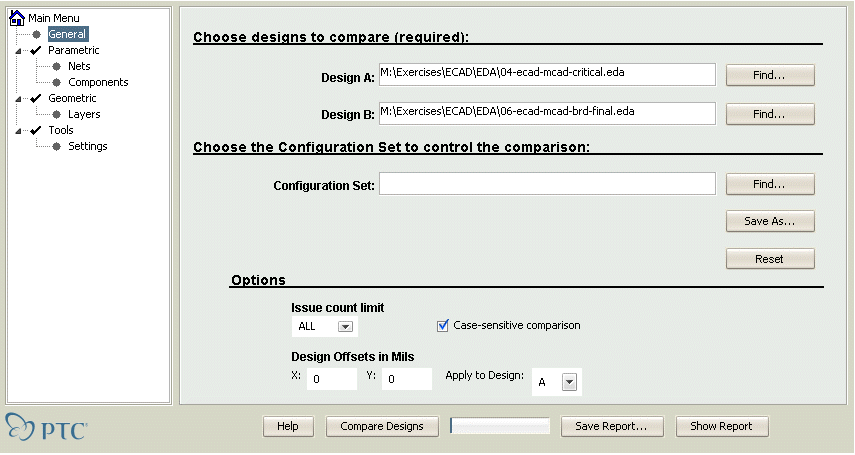
在“ECAD 协作”(ECAD Collaboration) 操控板的“实用工具”(Utilities) 选项下,有一些命令可用来对 EDA 文件进行比较并生成增量 XML。

下面的两幅图显示了这些基于 Web 的工具,使用标题按钮可将其展开为全视图。

EDAcompare:

EDAcompare:

Validation Manager 结果:

VM 报告

  1. 在“ECAD 协作”(ECAD Collaboration) 操控板中选取“关闭”(Close) 按钮。
  2. “文件”(File)>“拭除当前的”(Erase Current)>“全选”(Select All) >“确定”(OK)。
  3. “退出”(Exit) InterComm Expert。

您已完成机电教程。