


带缆
这一新功能可以准确地捕捉虚拟带缆设计所需的机械和电子方面的信息。可以使用带缆的分割、折叠和折弯工具对带缆进行定义和布线。Routed Systems Designer 支持逻辑示意图信息。对于钣金件或扫描,这是一项重大的增强功能。

- 设置工作目录为 CABLING。
- “文件”(File)>“打开”(Open)
 vcr.asm。
- “视图管理器”(View Manager)
 ,单击 “全部”(All) 标签,激活 Ribbon-Start。
- 在主菜单中单击“应用程序”(Applications)>“电缆”(Cabling)。
- 核对基准点
 已显示出来 - 包括其标记。
- 选取“线束”(Harness)>“带”(Ribbon) 来激活工作线束。
- 预先已定义了一个包含 15 条导线带缆的线轴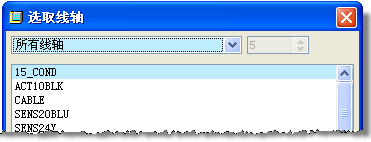
|
|
激活线束后,新的组件透明方式会使未激活的组件成员以点刻透明的形式显示。可使用 config.pro 选项 dim_inactive_components 来对此加以控制。您也可以只需使用“视图”(View)>“显示设置”(Display Settings)>“模型显示”(Model Display)>“着色”(Shade) 选项关闭透明即可。 |

- 使用“布线”(Route)>“带”(Ribbons)>“创建”(Create) 定义新缆线。
- 输入 RIBBON-1 作为名称。
- 选取 15_Cond >“完成选取”(Done Sel) 以使用所有导线。
- 从“选取缆”(CABLE SEL) 菜单中选取“完成选取”(Done Sel)。
- “视图”(View)
 ,选取 RIBBON-START。
|
|
您可以不使用搜索工具来选取入口端,只需启用坐标系 |
 的显示即可。
- 定义入口端以开始布线:
- 单击搜索工具
 或 (CTRL+F)
- 在“查找范围:”(Look in:) 中键入 "VCR",Pro/E 会自动在字段中补全剩余内容。
- 输入 RIBBON 作为要搜索的名称值

- 单击搜索工具
- 单击“立即查找”(Find Now) 按钮。
- 会为 (2) 位置处的相同连接器找到两个匹配项。

注意预加亮的项目,并选取它作为起点:
|
|
基准点的命名已指出到该位置的布线类型。您无需捕捉到它们的位置,只需拾取其靠近点即可。 |
*对于标记为 "free-#" 的点,使用“穿过”(Through) 选项来布线。每个位置都有一个绿点来指示,而每条线都有一条平行的中心线来形成带缆。

- “视图”(View) ,选取 RIBBON。
- 使用命名的基准点作为导件完成布线:
- “自由”(Free)>“穿过”(Through),在 free-1 附近单击
- 在 free-2 附近单击
- “褶”(Fold),在 fold-1 附近单击
- “穿过”(Through),在 free-3 附近单击
- 在 free-4 附近单击
- “折弯”(Bend),在 bend-1 附近单击,输入 2.0 作为半径
- 在 free-5 附近单击
- “视图”(View) ,选取 RIBBON-END。

- 从侧方菜单中选取“入口端”(Entry Port) 选项以定义终止点。
- 如前面的步骤 12 所示,使用搜索工具 (或显示坐标系)
- “查找”(Find) 并“选取”(Select)
 其它 RIBBON 坐标系
- 如前面的步骤 12 所示,使用搜索工具
- “完成/返回”(Done/Return) 或鼠标中键单击完成布线

-
切换到“厚缆”(Thick Cable)
 样式。
样式。 
|
|
导线 1 自动显示为红色。 |

祝贺您,带缆布线已完成!
您已完成本练习,请继续下一页的练习。


