页眉
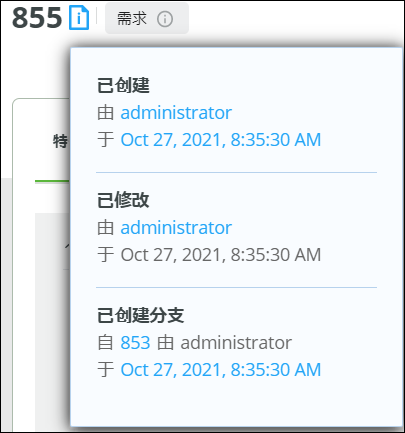
本主题详细说明了“项”视图标题中的以下组成部分:
• 项 ID:与项信息叠加一起显示在页眉区域的左上角。有关详细信息,请参阅
项信息叠加。
• 项类型:与工具提示一起显示在项 ID 旁边。单击工具提示可了解有关项类型的更多信息。
• 项摘要:显示在项 ID 下方。这是在该项中为相应项类型的特性 MKS.ItemTitleField 所提供的字段值。
|
|
特性 MKS.ItemTitleField 仅支持短文本字段。
|
• “编辑”:显示在页眉区域的右侧。
• 垂直省略号

:显示在
“编辑”旁边,对项类型、文档或链接到外部系统的项启用。
启用后,单击
可查看“项视图”中的以下选项:
◦ “在 DocStudio 中打开”仅可用于文档项类型。单击可在 DocStudio 的新选项卡中打开。
◦ “在关系视图中打开”可用于所有项。单击能够以新选项卡在“关系”视图中打开项。有关详细信息,请参阅
关于“关系查看器”。
◦ “查看外部 OSLC 链接”可用于与外部系统(如 Windchill 和 Windchill Modeler)链接的项。单击可启动反向查找窗口。有关详细信息,请参阅 Windchill RV&S OSLC 客户端指南。
◦ “切换为列表视图”和
“切换为网格视图”适用于所有项。默认设置是
“切换为网格视图”。以相同大小磁贴显示的字段若要压缩字段显示,请单击
“切换为列表视图”以切换视图。有关此类字段的列表,请参阅
字段。您上次选择的视图会保留并沿用于其他会话。
项信息叠加
“项信息叠加”会显示该项的创建、修改、版本、分支和截至等信息。
| 日期信息的显示格式为 MMM DD, YYYY。 时间信息的显示格式为 12 小时制 HH-MM-SS。 |
• 项的创建和修改详细信息:这些详细信息包括创建和修改过该项的用户的全名。同时还会显示创建和修改过该项的日期和时间。项的创建日期和时间显示为链接。选择该链接可打开截至该日期的项的“项视图”。
若选择创建或修改项的用户的用户名或全名链接,则以其专属格式打开新的电子邮件消息。如果您选择修改项的用户的用户名或全名链接,则电子邮件消息的正文将提供 Web 界面、全新的 Web 界面以及指向当前项的 GUI 链接。如果您选择创建项的用户的用户名或全名链接,则电子邮件的正文将提供 Web 界面、全新的 Web 界面和 GUI 链接,点击该链接可打开截至项创建日期的项视图。对于活动和非活动用户,电子邮件消息中的“主题”字段会自动填充以下信息:
◦ 项类型。
◦ 项 ID。
◦ 项摘要,在“全新的 Web 界面”中显示在项 ID 下方。这是在该项中为相应项类型的特性 MKS.ItemTitleField 所提供的字段值。
对于活动用户,请考虑以下内容:
◦ 如果 Windchill RV&S 中提供用户的全名、用户名和电子邮件 ID,则单击全名和用户名链接会打开新的电子邮件。电子邮件消息中的“收件人”字段将自动填充用户的电子邮件 ID。电子邮件消息中的“主题”字段会自动填充。
◦ 如果 Windchill RV&S 中仅提供用户名,则单击此用户名的链接会打开新的电子邮件。电子邮件中的“收件人”字段为空,而“主题”字段会自动填充。
◦ 如果 Windchill RV&S 中仅提供用户的全名和用户名,则单击全名和用户名链接会打开新的电子邮件。电子邮件中的“收件人”字段为空,而“主题”字段会自动填充。
◦ 如果 Windchill RV&S 中仅提供用户的用户名和电子邮件 ID,则单击用户名链接会打开新的电子邮件。电子邮件中的“收件人”字段会自动填充电子邮件 ID,“主题”字段也会自动填充。
对于非活动用户,请考虑以下内容:
◦ 如果 Windchill RV&S 中提供非活动用户的全名、用户名和电子邮件 ID,则单击链接会打开新的电子邮件。电子邮件中的“收件人”字段为空,而“主题”字段会自动填充。电子邮件的正文中会填充“全新的 Web 界面”和 Windchill RV&S GUI 的 URL。
◦ 如果 Windchill RV&S 中仅提供用户名,则单击此用户名的链接会打开新的电子邮件。电子邮件中的“收件人”字段为空,而“主题”字段会自动填充。
• 项版本详细信息:这些详细信息包括创建此版本的用户的全名以及创建此版本的日期和时间,源项也会显示为链接。
• 项分支详细信息:这些详细信息包括创建此分支的用户的全名以及创建此分支的日期和时间 (显示为链接)。您可以单击该链接查看截至该日期的文档。当前分支文档的源项也会显示为链接。
• 截至信息:显示项的历史日期和时间。有关查看历史项的详细信息,请参阅
查看历史项。