ヘッダー
このトピックでは、アイテムビューのヘッダーに表示される以下のコンポーネントについて詳しく説明します。
• アイテム ID: ヘッダー領域の左上隅にアイテム情報オーバーレイとともに表示されます。詳細については、
アイテム情報オーバーレイセクションを参照してください。
• アイテムのタイプ: アイテム ID の横に、ツールヒントとともに表示されます。アイテムタイプの詳細を確認するには、ツールヒントをクリックします。
• アイテムのサマリー: アイテム ID の下に表示されます。該当するアイテムタイプの MKS.ItemTitleField プロパティで指定されているアイテムのフィールドの値です。
|
|
MKS.ItemTitleField プロパティは短いテキストフィールドのみをサポートします。
|
• 「編集」オプション: ヘッダー領域の右側に表示されます。
• 縦に並んだ省略記号

:
「編集」の横に表示されます。アイテムタイプ、ドキュメント、外部システムにリンクされたアイテムの場合に有効になります。
これが有効になっている状態で
をクリックすると、アイテムビューに以下のオプションが表示されます。
◦ 「DocStudio で開く」は、ドキュメントアイテムタイプの場合にのみ使用することができます。このオプションをクリックすると、新しいタブに DocStudio が表示されます。
◦ 「関連ビューで開く」オプションは、すべてのアイテムで使用することができます。このオプションをクリックすると、新しいタブに関連ビューのアイテムが表示されます。詳細については、
関連ビューアについてを参照してください。
◦ 「外部 OSLC リンクを表示」オプションは、Windchill や Windchill Modeler などの外部システムにリンクされているアイテムで使用することができます。このオプションをクリックすると、逆引き参照ウィンドウが起動します。詳細については、Windchill RV&S OSLC Client ガイドを参照してください。
◦ 「一覧ビューに切り替え」オプションと
「グリッドビューに切り替え」オプションは、すべてのアイテムで使用することができます。デフォルトのオプションは、
「グリッドビューに切り替え」です。同じサイズのタイルに表示されるフィールドのサイズを小さくするには、
「一覧ビューに切り替え」をクリックして表示を切り換えます。このようなフィールドの一覧については、
フィールドを参照してください。最後に選択したビューは、セッションを越えて保持されます。
| 情報の配置は各タイプのプレゼンテーションテンプレートの定義と完全に一致するわけではありません。 |
アイテム情報オーバーレイ
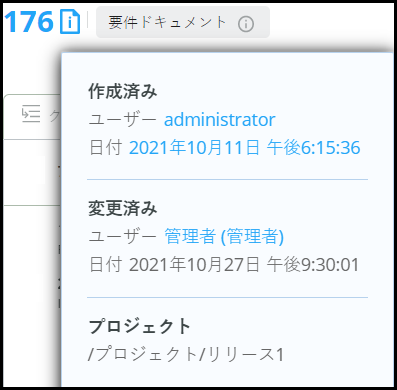
アイテム情報オーバーレイには、アイテムの作成情報、変更情報、バージョン情報、ブランチ情報、現在の情報が表示されます。
| 日付情報は、MMM DD, YYYY 形式で表示されます。 時間情報は、HH-MM-SS の 12 時間形式で表示されます。 |
• アイテムの作成と変更の詳細: これらの詳細には、アイテムを作成および変更したユーザーのフルネームが含まれます。アイテムが作成および変更された日付と時刻も表示されます。アイテムの作成日時は、リンクとして表示されます。このリンクを選択すると、その日付時点におけるアイテムのアイテムビューが表示されます。
アイテムの作成や変更を行ったユーザーのユーザー名またはフルネームのリンクを選択すると、新しい電子メールメッセージがネイティブ形式で表示されます。アイテムの変更を行ったユーザーのユーザー名またはフルネームのリンクを選択すると、電子メールメッセージの本文に、現在のアイテムに対する Web インタフェースのリンク、更新された Web インタフェースのリンク、GUI のリンクが挿入されます。アイテムを作成したユーザーのユーザー名またはフルネームのリンクを選択すると、電子メールメッセージの本文に、Web インタフェースのリンク、更新された Web インタフェースのリンク、GUI のリンクが挿入されます。これらのリンクをクリックすると、そのアイテムの作成日時点におけるアイテムビューが表示されます。電子メールメッセージの件名フィールドには、アクティブなユーザーと非アクティブなユーザーに関する以下の情報が自動的に取り込まれます。
◦ アイテムタイプ
◦ アイテム ID
◦ アイテムのサマリー (更新された Web インタフェースのアイテム ID の下に表示されます)。該当するアイテムタイプの MKS.ItemTitleField プロパティで指定されているアイテムのフィールドの値です。
アクティブユーザーの場合の考慮事項を以下に示します。
◦ ユーザーのフルネーム、ユーザー名、電子メール ID が Windchill RV&S に表示されている場合、フルネームとユーザー名のリンクをクリックすると、新しい電子メールメッセージが表示されます。電子メールメッセージの送信先フィールドには、ユーザーの電子メール ID が自動的に取り込まれます。電子メールメッセージの件名フィールドには、自動的に情報が取り込まれます。
◦ ユーザー名だけが Windchill RV&S に表示されている場合、そのユーザー名のリンクをクリックすると、新しい電子メールが表示されます。電子メールメッセージの送信先フィールドはブランクになりますが、件名フィールドには自動的に情報が取り込まれます。
◦ ユーザーのフルネームとユーザー名だけが Windchill RV&S に表示されている場合、そのフルネームとユーザー名のリンクをクリックすると、新しい電子メールメッセージが表示されます。電子メールメッセージの送信先フィールドはブランクになりますが、件名フィールドには自動的に情報が取り込まれます。
◦ ユーザーのユーザー名と電子メール ID だけが Windchill RV&S に表示されている場合、そのユーザー名のリンクをクリックすると、新しい電子メールメッセージが表示されます。電子メールメッセージの送信先フィールドには電子メール ID が自動的に取り込まれ、件名フィールドには電子メールメッセージが自動的に取り込まれます。
非アクティブユーザーの場合の考慮事項を以下に示します。
◦ 非アクティブユーザーのフルネーム、ユーザー名、電子メール ID が Windchill RV&S に表示されている場合、そのリンクをクリックすると、新しい電子メールメッセージが表示されます。電子メールメッセージの送信先フィールドは空白になりますが、件名フィールドには自動的に情報が取り込まれます。電子メールの本文には、更新後の Web UI と Windchill RV&S GUI の URL が挿入されます。
◦ ユーザー名だけが Windchill RV&S に表示されている場合、そのユーザー名のリンクをクリックすると、新しい電子メールが表示されます。電子メールメッセージの送信先フィールドは空白になりますが、件名フィールドには自動的に情報が取り込まれます。
• アイテムバージョンの詳細: これらの詳細には、このバージョンのアイテムを作成したユーザーのフルネームと、バージョンが作成された日付と時刻が含まれます。ソースアイテムもリンクとして表示されます。
• アイテムのブランチの詳細: これらの詳細には、アイテムのブランチを作成したユーザーのフルネームと、そのブランチの作成日時がリンクとして含まれます。このリンクをクリックすると、その日付時点でのドキュメントが表示されます。ブランチされた現在のドキュメントのソースアイテムもリンクとして表示されます。
• 現在の情報: アイテムの履歴日付と時刻が表示されます。履歴アイテムの表示方法については、
履歴アイテムの表示を参照してください。