関連ビューアについて
更新された Web インタフェースの関連ビューアを使用すると、1 つ以上のアイテムの関連をツリー構造の階層形式で表示することができます。特定のアイテムの関連ビューアに移動すると、そのアイテムの第 1 レベルの関連が表形式で表示されます。デフォルトでは、「関連」カラム、「タイプ」カラム、「タイトル」カラム、「状態」カラム、「プロジェクト」カラム、「アクション」カラムが表示されます。
各種のオプションを使用して、関連アイテムの展開と折りたたみ、カラムの構成、表示する関連タイプの選択を行うことができます。関連の概念については、
アイテムの関連とはを参照してください。
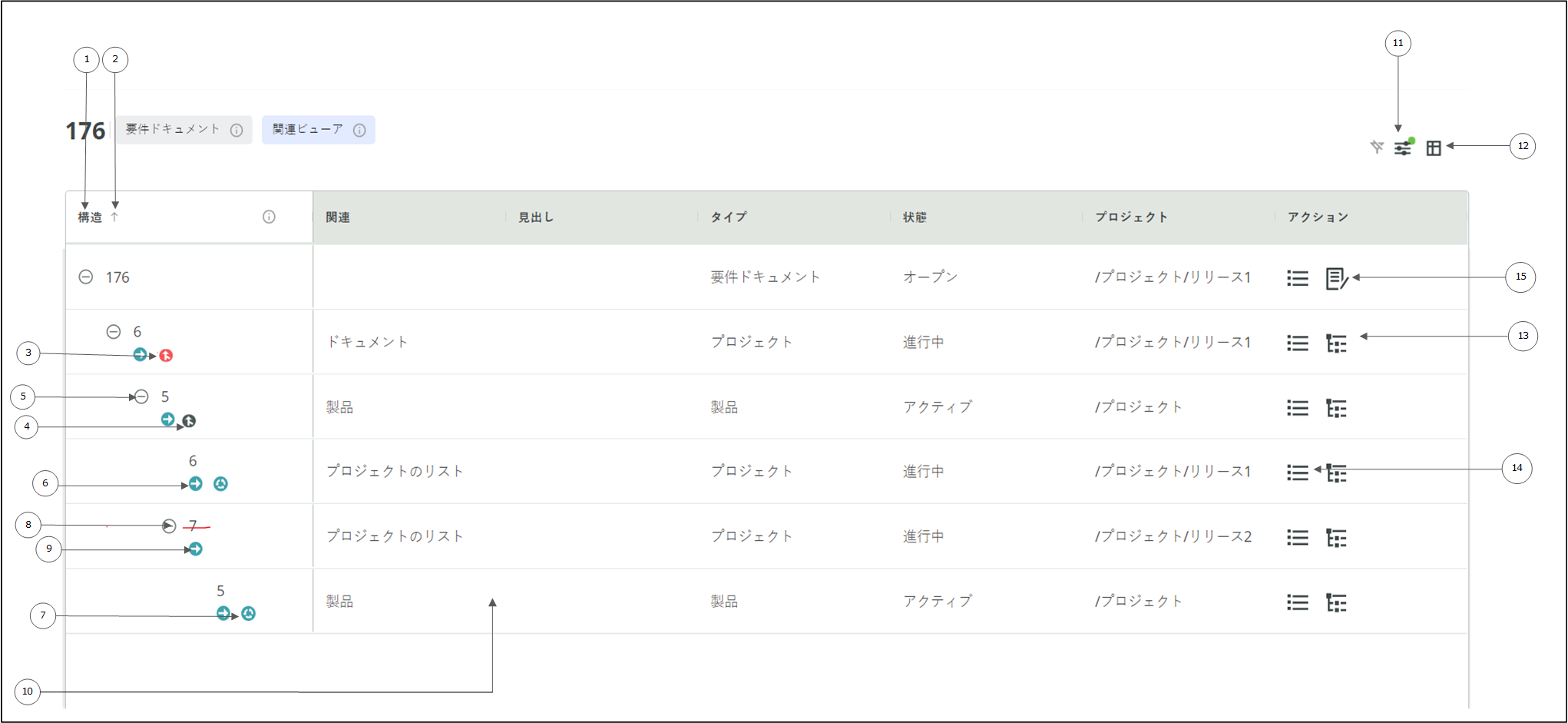
関連ビューアは、以下のように表示されます。
1. 関連のツリー構造階層
2. クリックして、関連の方向でデータを並べ替える
3. 要確認トレースの関連
4. トレースの関連
5. クリックして関連アイテムノードを展開
6. 下流 (前方) の関連
7. 関連ループ
8. アクセスできない関連アイテムで取り消し線が適用された ID
9. 上流 (後方) の関連
10. アクセスできない関連アイテムのブランク行
11. クリックして関連ビューを再生成
12. クリックしてカラムマネージャを開く
13. クリックして関連ビューアを開く
14. クリックしてアイテムビューを開く
15. クリックして DocStudio で開く
いずれかの起動ポイントから関連ビューアを起動すると、以下の詳細情報が表示されます。
ユーザーインタフェースコンポーネント | 説明 |
| アイテムが関連ビューア内に表示されていることを示します。 |
| 関連ビューアのツールヒントを表示します。 |
| 関連の方向でデータを並べ替えます。 ツリーには、下流の関連だけを含めることも、上流の関連だけを含めることも、両方の関連を含めることもできます。デフォルト設定の場合、下流の関連が先頭に表示されます。 |
| ツリーを展開して、アイテムの関連を表示します。ルートレベルでツリーを展開すると、ルートアイテムのすべての関連が表示されます。 |
| ツリーを折りたたんで、アイテムの関連を非表示にします。ルートレベルでツリーを折りたたむと、ルートアイテムのすべての関連が非表示になります。 | ツリー階層全体を折りたたむには、 「構造」カラムのハンバーガーメニュー  で 「すべて折りたたみ」を選択します。ツリー階層全体を折りたたむと、 「すべて折りたたみ」オプションが無効になります。 |
|
| 前方 (下流) の関連を示します。 |
| 後方 (上流) の関連を示します。 |
| トレースの関連を示します。 |
| 要確認トレースの関連を示します。 |
| アイテムに関連ループが含まれていることを示します。 関連ループは、同じ関連階層で、あるアイテムに別のアイテムとの前方関連と後方関連の両方が作成されている場合に発生します。 |
| |
| 「関連ビューを再生成」ウィンドウを開きます。詳細については、 関連ビューの再生成を参照してください。 |
| |
関連ビューアからアイテムをコピーまたはエクスポートする方法については、
「データのコピーとエクスポート」を参照してください。
| 新しいカラムを構成するか、関連ビューを再生成すると、関連ビューが再読み込みされます。 |
Related Links