“工艺计划流程”选项卡
工艺计划流程图可以在工艺计划阅览器中使用,旨在改善用户体验和决策制定流程。通过工艺计划阅览器 (PPB) 中的“工艺计划流程”选项卡,可以查看工艺计划的图形表示。此表示包括以下实体:
• 起点
• 工序
• 序列
• 终点
系统会分析工艺计划树结构中存在的实体,并创建工艺计划流程图。
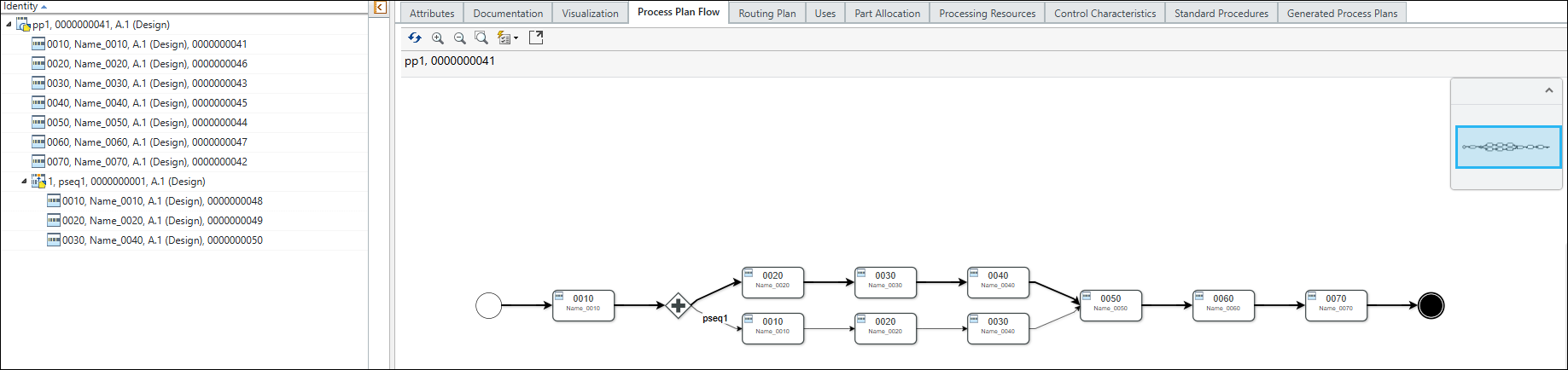
有关详情,请参阅在“工艺计划流程”选项卡中创建图形表示。
可用操作
下表对“工艺计划流程”选项卡中提供的操作进行了说明:
操作 | 说明 | ||||
|---|---|---|---|---|---|
 刷新 刷新 | 刷新“工艺计划流程”选项卡。 | ||||
 放大 放大 | 放大选定区域。 | ||||
 缩小 缩小 | 缩小选定区域。 | ||||
 缩放到合适大小 缩放到合适大小 | 调整所有图像的大小,使其适应窗口。 | ||||
 切换自动选择的设置 切换自动选择的设置 | 指定工艺计划树结构与“工艺计划流程”选项卡中的对象之间的选择行为。包含一个具有以下选项的菜单: • “从结构到工艺计划流程进行自动选择”- 如果选中,则在工艺计划树结构中选择某个对象时,“工艺计划流程”选项卡中的相应对象会突出显示。
• “从工艺计划流程到结构进行自动选择”- 如果选中,则在“工艺计划流程”选项卡中选择某个对象时,工艺计划树结构中的相应对象会突出显示。
| ||||
 最大化 最大化 | 最大化“工艺计划流程”选项卡。
|
 “最小化”
“最小化”“工艺计划流程”选项卡中的符号
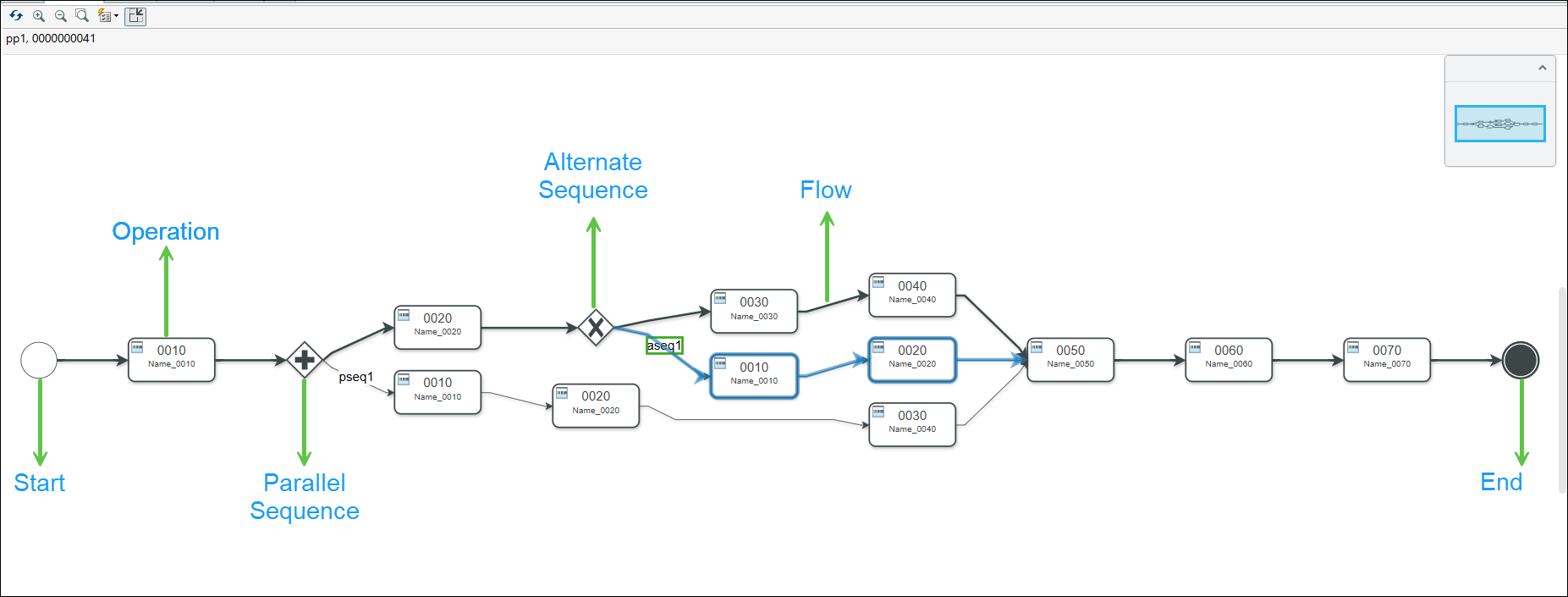
选项卡中将显示以下符号:
操作 | 意义 | 提供的右键单击操作 | ||||
|---|---|---|---|---|---|---|
开始 | 表示流程开始的事件 | 插入工序 - 通过此操作,可以在开始符号之后添加工序。 | ||||
结束 | 表示流程结束的事件 | 无 | ||||
工序 | 表示某个工序的活动
| • 在其后插入工序 - 通过此操作,可以在选定工序之后添加工序。 • 移除 - 通过此操作,可以移除选定工序。
| ||||
并行序列 | 表示并行序列的网关 | 无 | ||||
替代序列 | 表示替代序列的网关 | 无 | ||||
流程 | 序列流程
| 无 |
功能
• 工序和序列 - 该选项卡用于显示工序和序列,但默认情况下仅显示第一级工序。
• 并行序列和替代序列 - 该选项卡支持并行序列和替代序列,这两种序列可以在单个工艺计划中共存。
• 右击菜单操作 - 插入和移除工序等操作在工序的右击菜单中可用,但在序列的右击菜单中不可用。
• 拖放 - 该功能允许通过在流程中拖放工序来重新排序工序。
• 痕迹导航 - 痕迹导航用于在不同层级的工序和序列之间进行导航。
• 可以创建如下序列:从父序列建立分支,然后返回到父序列。这样可以灵活定义更复杂的工艺计划。可以创建如下序列:从一个工序建立分支,然后返回到另一个工序,即使这两个工序处于不同的层级也是如此。
 | • 必须确保所返回工序的层级高于分支工序,以避免出现逻辑错误。 • 系统还会检查有效部件在替代序列内的分配情况。 |
要点
• “工艺计划流程”选项卡显示第一级及其之前的工序信息。如需在“工艺计划流程”选项卡中查看下一级工序流程图,请在工艺计划树结构中选择工序。单击鼠标右键,然后选择 > 。系统即会在“工艺计划流程”选项卡中打开工序流程图。
假设以下场景:
工艺计划 PP1 下存在工序 0010。该工序显示在“工艺计划流程”选项卡中。工序 0020、0030 和 0040 位于工序 0010 之下。工序 0020 下存在多个子工序。
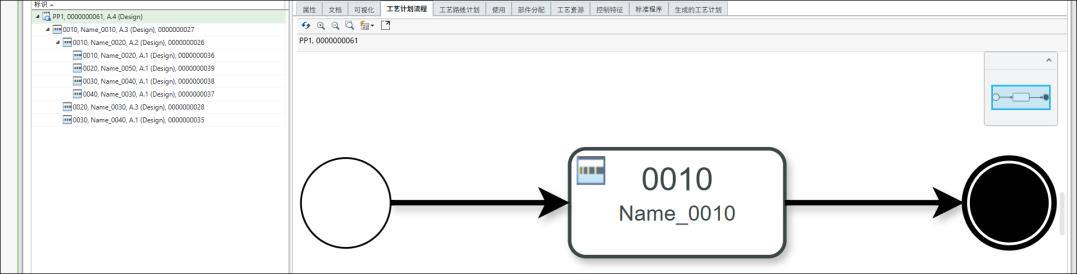
要查看工序 0020 的流程图,在“工艺计划流程”选项卡中选择工序 0020。单击鼠标右键,然后选择 > 。
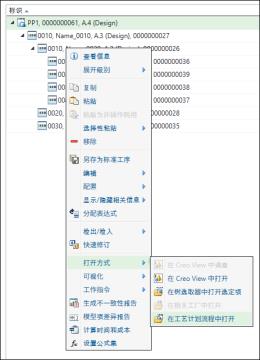
工序 0020 的流程图显示在“工艺计划流程”选项卡中。
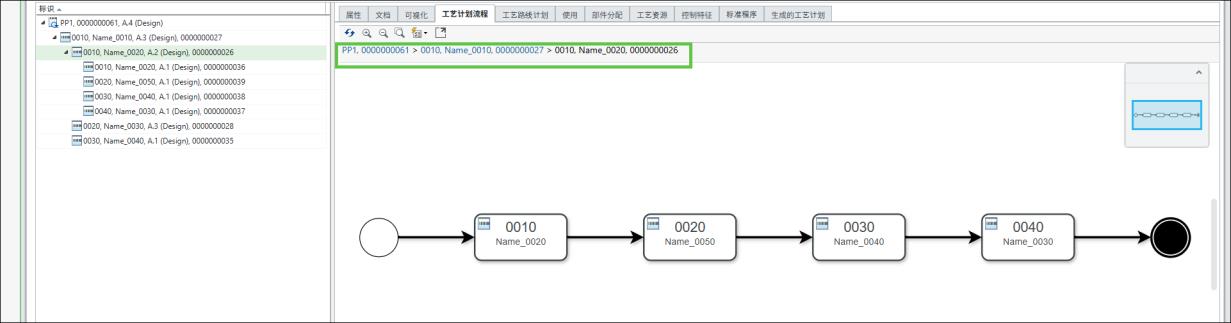
可根据业务需求使用痕迹导航导航到所需的实体。
有关详情,请参阅在“工艺计划流程”选项卡中创建图形表示。
• 重新排序工序 - 可通过在流程中拖放工序对其进行重新排序。重新排序时,工序标签也会更新。可以对所有工序重新排序,分支工序或返回工序除外。
在下列情况下,可以拖放工序:
◦ 两个工序之间
◦ 从工艺计划到序列
◦ 从序列到工序
◦ 从一个序列到另一个序列
◦ 跨不同层次级别
| | • 对一个或多个工序重新排序时,系统也会更新 PPB 树结构。 • 可对“工艺计划流程”中的多个工序重新排序,方法是使用 Ctrl 键选中这些工序,或在这些工序周围绘制一个矩形选择框。然后将选中的工序拖动到要插入它们的连接器上。将指针悬停在连接器上时,该连接器会突出显示,此时您可以将工序放置在适当位置。系统将在“工艺计划流程”选项卡中显示更新后的结构。 |
• 一个工艺计划可以包括多个实体。在这种情况下,“工艺计划流程”选项卡将显示流程图中的所有关联实体。要在这些实体之间进行导航,使用位于“工艺计划流程”选项卡右上角的蓝色小窗口。此窗口就像一个迷你地图,可在其中浏览流程图的不同部分。在窗口中单击并拖动蓝色矩形可移动视图并聚焦于流程图中的不同实体。
• 在“工艺计划流程”选项卡中,当您选择一个实体时,系统会将其边框显示为绿色以在视觉上将其突出显示,从而便于识别流程图中的选定项。
• 系统会将新添加的工序边框显示为蓝色以将其突出显示,从而便于在流程图中加以区分。
• 可以更改“工艺计划流程”选项卡的位置。
• 在“工艺计划流程”选项卡中如下所示使用分支工序和返回工序:
◦ 可以在使用子序列时,随时为主序列创建分支或返回到主序列。
◦ 在父项序列下创建序列时,可以灵活地从该父项序列内的任何工序创建分支,甚至可以从父项序列的确切分支点创建分支。
◦ 要返回父项序列,可以选取父项序列内的任何工序,只要该工序位于父项序列返回点或其之前位置。
◦ 但是,如果分支和返回发生在不同的层次级别,无法将当前父项序列的分支工序用作返回点。
◦ 对于并行序列,只能分配遗漏部件。
◦ 系统还会检查有效部件在替代序列内的分配情况。
◦ 选择分支或返回工序时,下拉菜单还会显示对该工序所属序列的参考。具体来说,每个分支或返回工序都以其标签开头,后跟其父项序列的标识。这有助于您快速了解每个工序在整个结构中的适当位置,从而更容易选取正确的工序,尤其是在您使用复杂或嵌套序列时。