Onglet Flux de gamme
Le diagramme de flux de gamme est disponible dans le Navigateur de gammes pour améliorer l'expérience utilisateur et le processus de prise de décision. Utilisez l'onglet Flux de gamme du Navigateur de gammes pour afficher une représentation graphique d'une gamme. Cette représentation inclut les entités suivantes :
• Point de départ
• Opération
• Séquences
• Point d'arrivée
Le système analyse les entités présentes dans la structure arborescente de gammes et crée le diagramme de flux de gamme.
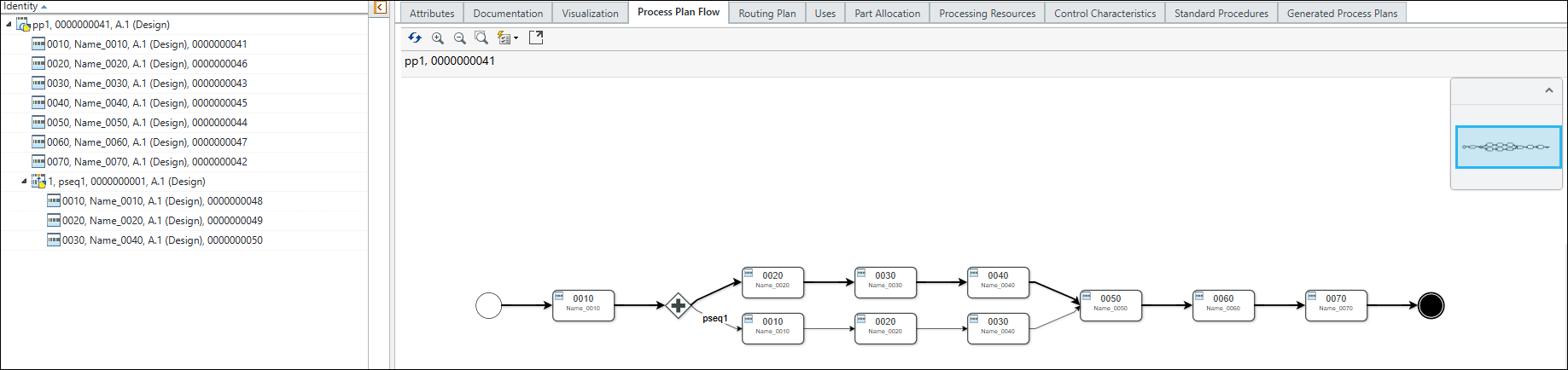
Pour plus d'informations, consultez la rubrique Création de représentations graphiques dans l'onglet Flux de gamme.
Actions disponibles
Le tableau suivant décrit les actions disponibles dans l'onglet Flux de gamme :
Action | Description | ||||
|---|---|---|---|---|---|
 Actualiser Actualiser | Actualise l'onglet Flux de gamme. | ||||
 Zoom avant Zoom avant | Effectue un zoom avant sur la zone sélectionnée. | ||||
 Zoom arrière Zoom arrière | Effectue un zoom arrière sur la zone sélectionnée. | ||||
 Zoom d'ajustement Zoom d'ajustement | Redimensionne toutes les images pour les ajuster à la taille de la fenêtre. | ||||
 Toggle the setting for the automatic selection Toggle the setting for the automatic selection | Spécifie le comportement de sélection entre la structure arborescente de gammes et les objets de l'onglet Flux de gamme. Contient un menu avec les choix suivants : • Auto select from Structure to Process Plan Flow : lorsque cette case est cochée, la sélection d'un objet dans la structure arborescente de gammes met en surbrillance l'objet correspondant dans l'onglet Flux de gamme.
• Auto select from Process Plan Flow to Structure : lorsque cette case est cochée, la sélection d'un objet dans l'onglet Flux de gamme met en surbrillance de l'objet correspondant dans la structure arborescente de gammes.
| ||||
 Agrandir Agrandir | Agrandit l'onglet Flux de gamme.
|
 Réduire
Symboles de l'onglet Flux de gamme
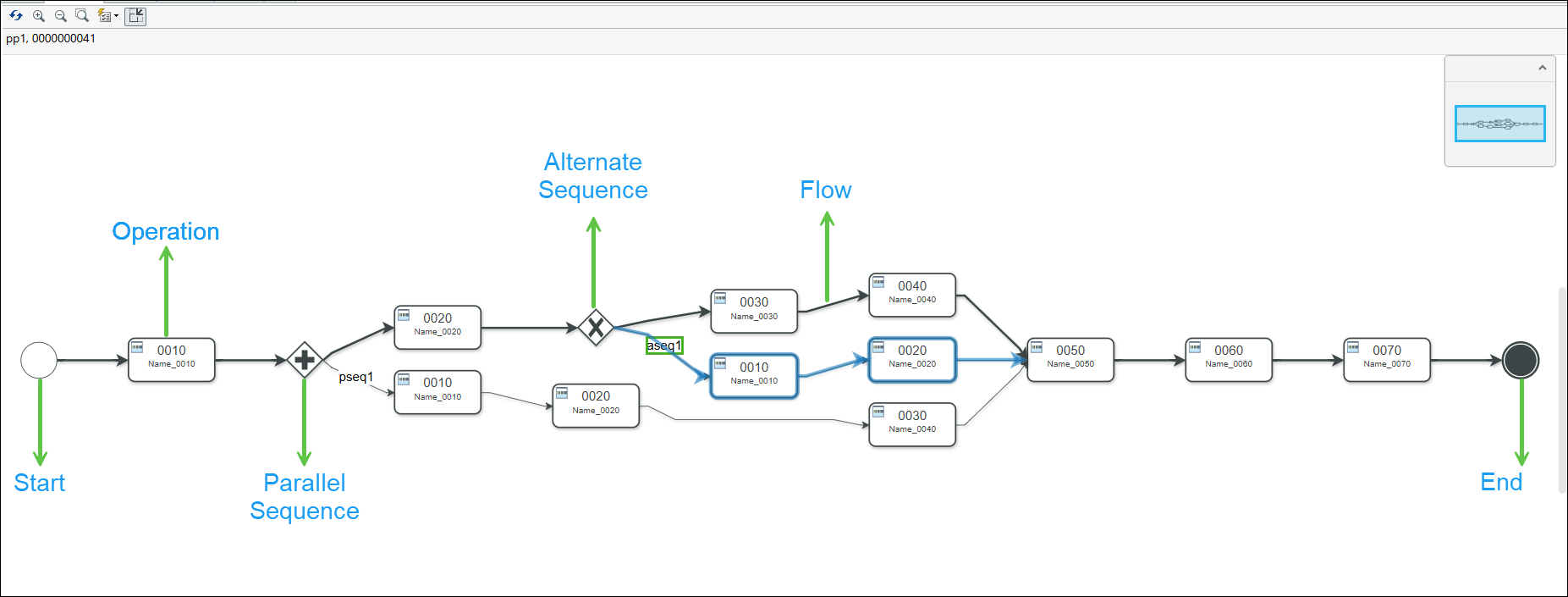
Les symboles apparaissant dans l'onglet sont les suivants :
Action | Signification | Actions contextuelles disponibles | ||||
|---|---|---|---|---|---|---|
Début | Evénement indiquant le début du flux | Insérer des opérations : cette action vous permet d'ajouter des opérations après le symbole de début. | ||||
Fin | Evénement indiquant la fin du flux | Aucune | ||||
Opération | Activité indiquant une opération
| • Insérer des opérations après : cette action vous permet d'ajouter des opérations après l'opération sélectionnée. • Enlever : cette action vous permet de supprimer l'opération sélectionnée.
• Insérer plusieurs nouvelles séquences : cette action vous permet de créer des séquences parallèles ou alternatives dans une gamme. Pour plus d'informations, consultez la rubrique Insertion de plusieurs séquences dans l'onglet Flux de gamme. | ||||
Séquence parallèle | Passerelle indiquant une séquence parallèle | Aucune | ||||
Séquence alternative | Passerelle indiquant une séquence alternative | Aucune | ||||
Flux | Flux de séquences
| Aucune |
Fonctionnalités de
• Opérations et séquences : cet onglet présente les opérations et les séquences, mais seul le premier niveau d'opérations est affiché par défaut.
• Séquences parallèles et alternatives : l'onglet prend en charge les séquences parallèles et alternatives, qui peuvent coexister dans une même gamme.
• Actions du menu contextuel : les actions telles que l'insertion et la suppression d'opérations sont disponibles depuis le menu contextuel pour les opérations, mais pas pour les séquences.
• Glisser-déplacer : cette fonctionnalité permet de créer un nouveau séquencement pour les opérations en les faisant glisser et en les déposant dans le flux.
• Navigation par fil d'Ariane : le fil d'Ariane permet de naviguer dans les différents niveaux d'opérations et de séquences.
• Vous pouvez créer des séquences qui partent d'une séquence parente et y reviennent. Cette flexibilité facilite la définition de gammes plus complexes. Vous pouvez créer des séquences qui partent d'une opération et reviennent à une autre, même si elles se trouvent à des niveaux différents.
 | • Vous devez vous assurer que les opérations de retour sont supérieures aux opérations de branchement pour éviter les erreurs logiques. • Le système vérifie également les allocations d'articles valides dans les séquences alternatives. |
Points clés
• L'onglet Flux de gamme affiche les informations d'opération jusqu'au premier niveau. Si vous souhaitez voir le diagramme de flux de l'opération du niveau suivant dans l'onglet Flux de gamme, sélectionnez l'opération dans la structure arborescente de gammes. Cliquez avec le bouton droit et sélectionnez > . Le système ouvre le diagramme de flux de l'opération dans l'onglet Flux de gamme.
Prenons le scénario suivant :
L'opération 0010 est présente sous la gamme PP1. Elle est affichée dans l'onglet Flux de gamme. Les opérations 0020, 0030 et 0040 sont présentes sous l'opération 0010. Plusieurs sous-opérations sont présentes sous l'opération 0020.
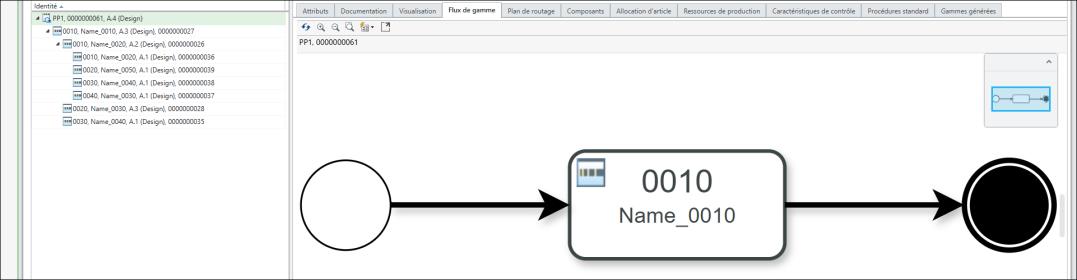
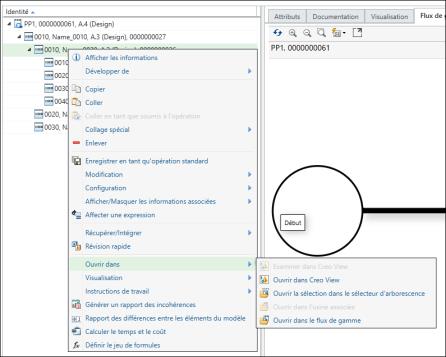
Pour afficher le diagramme de flux de l'opération 0020, sélectionnez l'opération 0020 dans l'onglet Flux de gamme. Cliquez avec le bouton droit et sélectionnez > .
Le diagramme de flux de l'opération 0020 s'affiche dans l'onglet Flux de gamme.
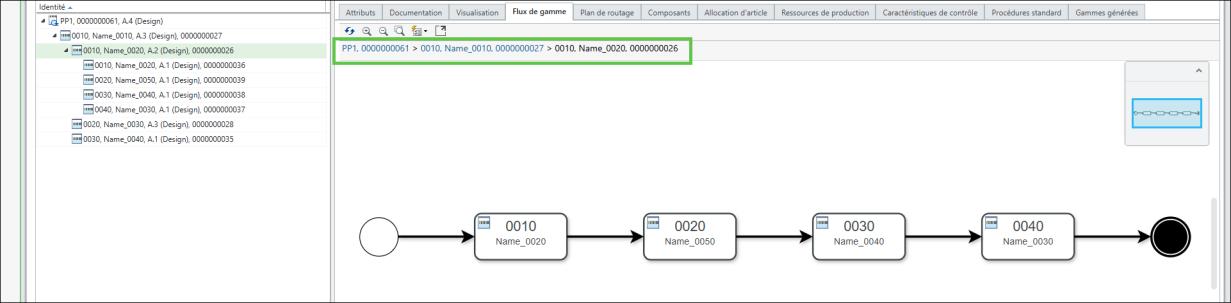
Vous pouvez utiliser le fil d'Ariane pour accéder à l'entité souhaitée en fonction de vos besoins métier.
Pour plus d'informations, consultez la rubrique Création de représentations graphiques dans l'onglet Flux de gamme.
• Nouveau séquencement des opérations : vous pouvez créer un nouveau séquencement des opérations en les faisant glisser et en les déposant dans le flux. Lorsque vous créez un nouveau séquencement, les libellés d'opération sont également mis à jour. Vous pouvez créer un nouveau séquencement pour toutes les opérations, à l'exception de celles qui font office d'opérations de branchement ou de retour.
Vous pouvez déplacer les opérations dans les cas suivants :
◦ Entre deux opérations
◦ D'une gamme vers une séquence
◦ D'une séquence vers une opération
◦ D'une séquence vers une autre
◦ Entre différents niveaux hiérarchiques
| | • Lorsque vous créez un nouveau séquencement pour une ou plusieurs opérations, le système met également à jour la structure arborescente du Navigateur de gammes. • Vous pouvez créer un nouveau séquencement pour plusieurs opérations dans le Flux de gamme en les sélectionnant à l'aide de la touche Ctrl ou en traçant un rectangle de sélection autour d'elles. Une fois les opérations sélectionnées, faites-les glisser sur le connecteur où vous souhaitez les insérer. Lorsque vous positionnez le pointeur sur le connecteur, il est mis en surbrillance et vous pouvez y déposer les opérations. Le système affiche la structure mise à jour dans l'onglet Flux de gamme. |
• Une gamme peut inclure plusieurs entités. Lorsque cela se produit, l'onglet Flux de gamme affiche toutes les entités associées dans un diagramme de flux. Pour naviguer entre ces entités, utilisez la petite fenêtre bleue située dans le coin supérieur droit de l'onglet Flux de gamme. Cette fenêtre fonctionne comme une mini-carte, qui vous permet d'explorer différentes parties du diagramme de flux. Cliquez sur le rectangle bleu et faites-le glisser dans la fenêtre pour déplacer la vue et vous concentrer sur les différentes entités du diagramme.
• Dans l'onglet Flux de gamme, lorsque vous sélectionnez une entité, le système la met visuellement en surbrillance en affichant sa bordure en vert, ce qui facilite l'identification de l'élément sélectionné dans le diagramme.
• Le système met en surbrillance les opérations nouvellement ajoutées en affichant leurs bordures en bleu, ce qui permet de les distinguer facilement dans le diagramme de flux.
• Vous pouvez modifier la position de l'onglet Flux de gamme.
• Utilisez les opérations de branchement et de retour dans l'onglet Flux de gamme comme suit :
◦ Vous pouvez quitter la séquence principale ou y revenir à tout moment lorsque vous travaillez sur des sous-séquences.
◦ Lors de la création d'une séquence sous une séquence parente, vous avez la possibilité d'effectuer un branchement à partir de n'importe quelle opération au sein de cette séquence parente, ou même à partir du point exact où la séquence parente s'est ramifiée.
◦ Pour revenir en arrière, vous pouvez choisir n'importe quelle opération dans la séquence parente, à condition qu'elle précède ou corresponde au point de retour de la séquence parente.
◦ Toutefois, si le départ et le retour se produisent à des niveaux hiérarchiques différents, vous ne pouvez pas utiliser l'opération de branchement de la séquence parente actuelle comme point de retour.
◦ Dans le cas des séquences parallèles, seuls les articles exclus peuvent être alloués.
◦ Le système vérifie également les allocations d'articles valides dans les séquences alternatives.
◦ Lorsque vous sélectionnez des opérations de branchement ou de retour, le menu déroulant affiche également une référence à la séquence à laquelle elles appartiennent. Plus précisément, chaque opération de branchement ou de retour commence par son libellé, suivi de l'identité de sa séquence parente. Cela vous permet de savoir rapidement où se situe chaque opération dans la structure globale, ce qui facilite le choix de la bonne opération, en particulier lorsque vous travaillez avec des séquences complexes ou imbriquées.