Onglets de tâches du Navigateur de gammes
Les onglets de tâches situés dans le volet droit du Navigateur de gammes affichent les informations qui correspondent à l'objet sélectionné dans le volet de structure gauche.
Le tableau ci-après fournit une description générale de chaque onglet pouvant apparaître dans le volet.
|
Nom de l'onglet
|
Description
|
||||
|---|---|---|---|---|---|
|
Attributs
|
Affiche des informations importantes sur les attributs de l'objet sélectionné dans la structure de gamme.
|
||||
|
Ressources de production
|
Utilisez cette option pour ajouter, retirer et afficher les ressources de traitement associées à l'opération sélectionnée. Vous pouvez également effectuer le balisage d'article pour les ressources.
|
||||
|
Visualisation
|
L'onglet Visualisation affiche tous les articles et articles soumis à une opération qui sont alloués dans la gamme, et met en surbrillance les articles alloués dans l'opération sélectionnée. Toutefois, en mode Lecture, seul s'affiche un sous-ensemble des articles qui dépendent de l'opération en cours de lecture. Ces articles sont mis en surbrillance dans la structure à l'aide d'une palette de couleurs distincte.
Affiche des représentations graphiques de l'ensemble des objets présentant la géométrie publiée générée à partir des modèles CAO, ou dans le cas où les articles possèdent une représentation visible dans Creo View. La sélection de l'image d'un objet développe la structure de l'objet et met ce dernier en surbrillance dans le volet de structure (exploration parallèle). La sélection d'un objet dans le volet de structure met le même objet en surbrillance dans l'onglet Visualisation.
|
||||
|
Caractéristiques de contrôle
|
Utilisez cette option pour ajouter, supprimer, copier, coller et afficher des caractéristiques de contrôle.
|
||||
|
Procédures standard
|
Utilisez cette option pour afficher et ajouter des procédures standard, et pour gérer les ressources allouées à une procédure standard.
|
||||
|
Gammes générées
|
Répertorie les gammes générées pour la gamme générique sélectionnée. Vous pouvez exécuter différentes actions sur les gammes générées à l'aide des actions de la barre d'outils. Pour plus d'informations, consultez la rubrique Création d'une gamme générée.
|
||||
|
Plan de routage
|
Permet d'afficher une représentation graphique d'une usine et d'une ligne. Pour plus d'informations, consultez la rubrique Onglet Plan de routage.
|
||||
|
Flux de gamme
|
Permet d'afficher une représentation graphique d'une gamme. Pour plus d'informations consultez la rubrique Onglet Flux de gamme.
|
||||
|
Documentation
|
Dans l'onglet Documentation, vous pouvez afficher, ajouter, modifier ou retirer des associations de document et affecter les balises d'article disponibles. Pour plus d'informations, consultez la rubrique Onglet Documentation.
|
||||
|
Allocation des postes de charge
|
Affiche une liste des usines associées à la gamme. Vous pouvez alors l'utiliser pour afficher des lignes d'assemblage, des zones des coûts et des groupes de centre de travail, ainsi que pour localiser des opérations. Pour plus d'informations, consultez la rubrique Ressources de fabrication.
|
||||
|
Composants
|
Affiche les séquences, opérations et procédures standard constituant l'opération ou la gamme sélectionnée.
|
||||
|
Allocation d'article
|
Affiche les articles alloués à l'opération. Pour plus d'informations, consultez la rubrique Allocation d'articles.
|
 dans la barre d'outils de l'onglet
 |
Bien que le volet de structure permette de sélectionner plusieurs éléments, les onglets ne présentent que les informations concernant un seul objet à la fois. Par conséquent, les informations des onglets de tâches se rapportent uniquement au dernier objet sélectionné.
|
Tri et filtrage dans les onglets du Navigateur de gammes
Cliquez sur un en-tête de colonne pour trier les informations affichées dans les onglets par ordre croissant ou décroissant en fonction des valeurs de cette colonne. Par exemple, vous pouvez effectuer un tri par Numéro. L'ordre courant est indiqué par une flèche dirigée vers le haut (tri croissant) ou vers le bas (tri décroissant) dans l'en-tête de colonne.
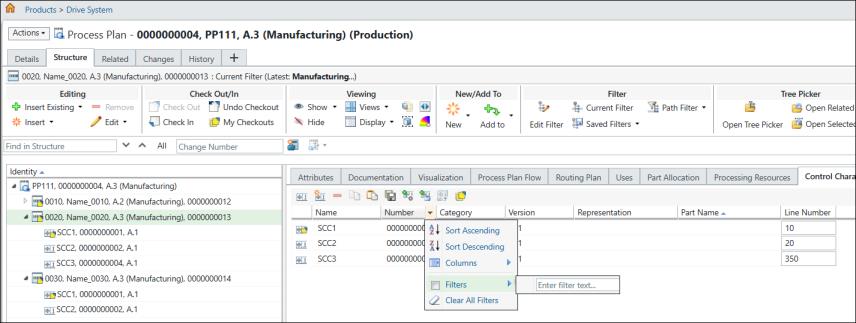
Vous pouvez également sélectionner des actions qui vous permettent de trier et filtrer la vue par défaut ou les vues personnalisées de la structure d'information en cliquant sur la flèche à droite de l'en-tête d'une colonne :
Nom de l'action | Description | ||
|---|---|---|---|
Tri croissant | Permet de trier la liste par ordre croissant en fonction des valeurs dans cette colonne. | ||
Tri décroissant | Permet de trier la liste par ordre décroissant en fonction des valeurs dans cette colonne. | ||
Colonnes | Permet d'afficher les cases à cocher pour sélectionner les colonnes que vous souhaitez afficher dans le tableau. | ||
Filtres | Fournit une option permettant de filtrer l'affichage de la structure en fonction des valeurs de cette colonne.
Lorsqu'un filtre est appliqué à une colonne, son titre s'affiche en gras et italique. | ||
Effacer tous les filtres | Supprime tous les filtres appliqués à la liste. |
| | Vous pouvez utiliser les filtres des onglets suivants du Navigateur de gammes : • Caractéristiques de contrôle • Documentation • Composants • Ressources de production |