Création de représentations graphiques dans l'onglet Flux de gamme
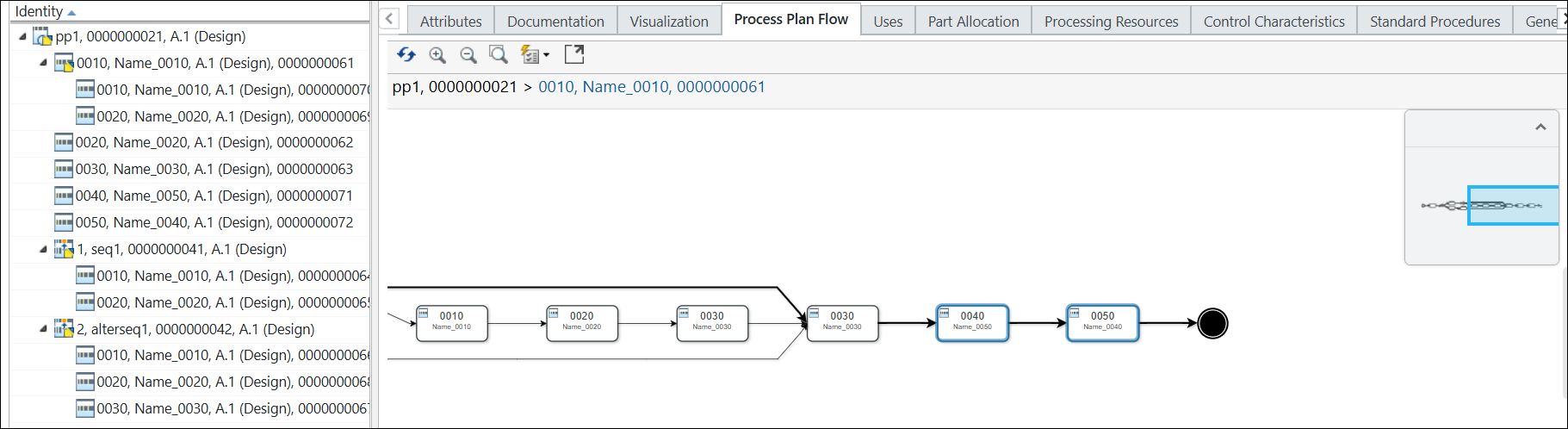
L'onglet Flux de gamme fournit une représentation visuelle de la structure de gamme, qui peut être difficile à comprendre à partir de la seule structure arborescente. Il permet de visualiser les opérations, les séquences et leurs relations, ce qui facilite l'allocation des articles et la compréhension du flux. Cette représentation inclut ce qui suit :
• Point de départ
• Opérations
• Séquences
• Point d'arrivée
Tutoriel
Ce tutoriel décrit les éléments suivants :
• Procédure de création de diagrammes de flux de gamme
• Mode de représentation des entités, telles que les opérations, dans l'onglet Flux de gamme
Effectuez les étapes suivantes :
1. Créez une gamme pp1.
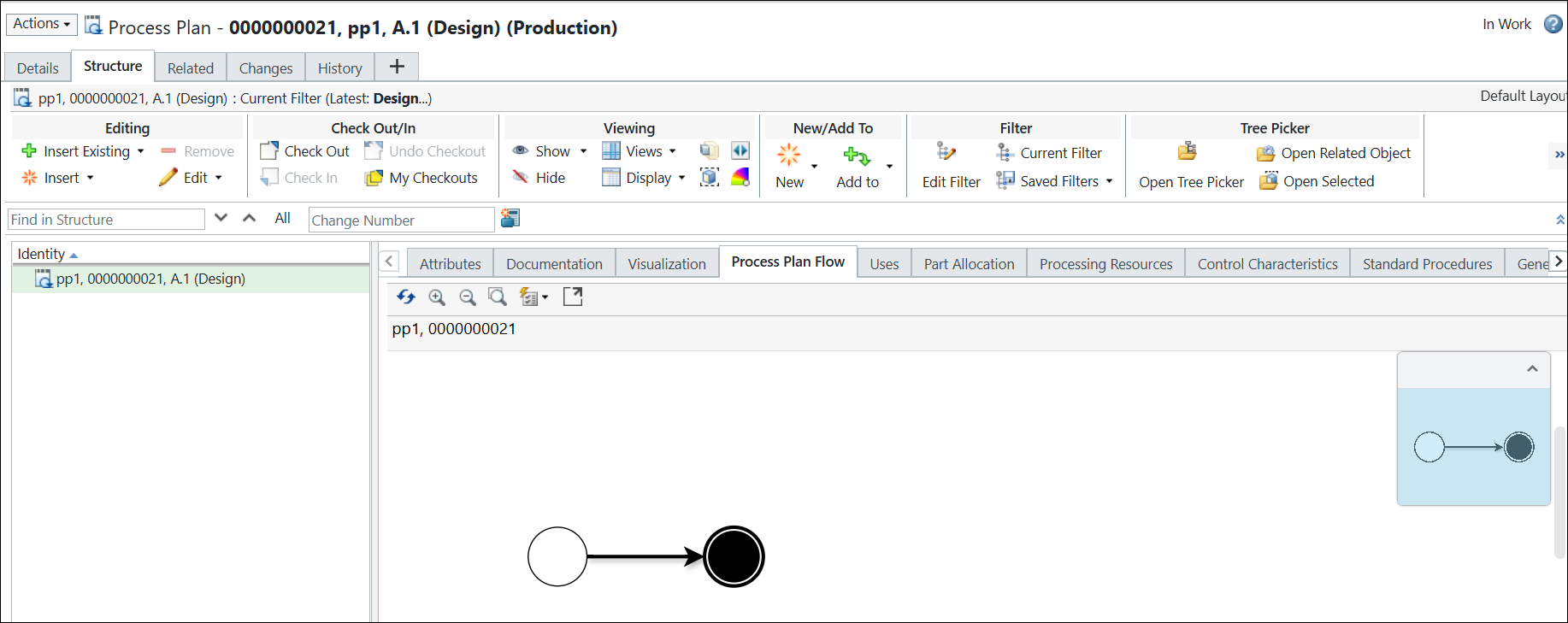
2. Ouvrez la gamme pp1 dans le Navigateur de gammes. La structure suivante apparaît dans l'onglet Flux de gamme :
3. Dans l'onglet Flux de gamme, sélectionnez le point de départ. Cliquez avec le bouton droit de la souris et sélectionnez Insérer des opérations.
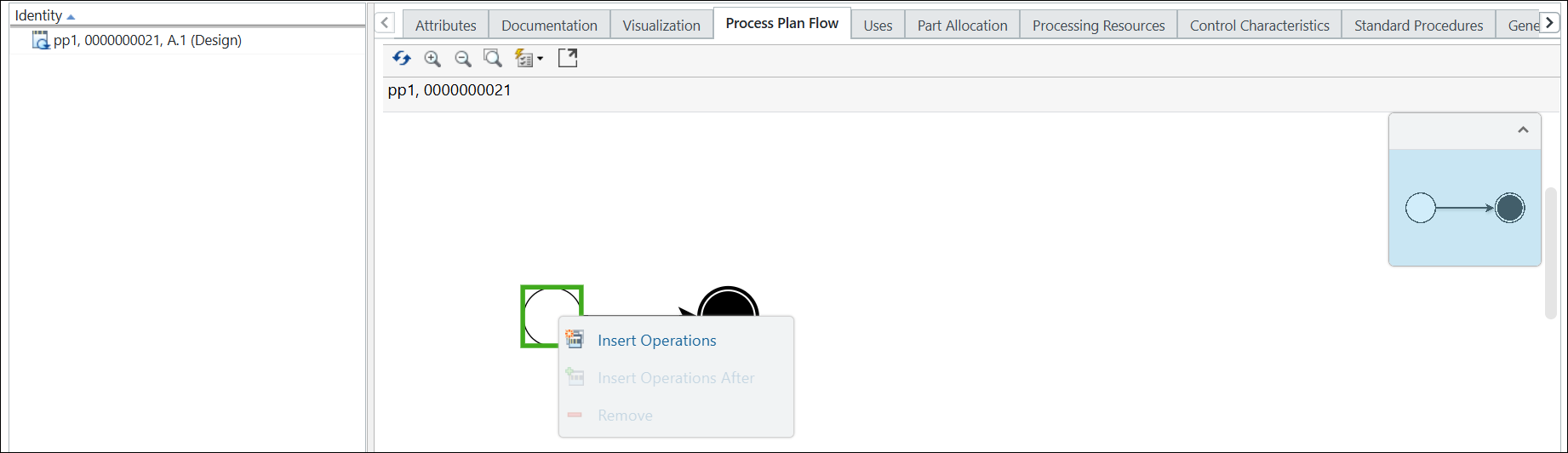
La boîte de dialogue Insérer des opérations s'ouvre.
4. Entrez le nombre d'opérations que vous souhaitez créer. Par exemple, 3.
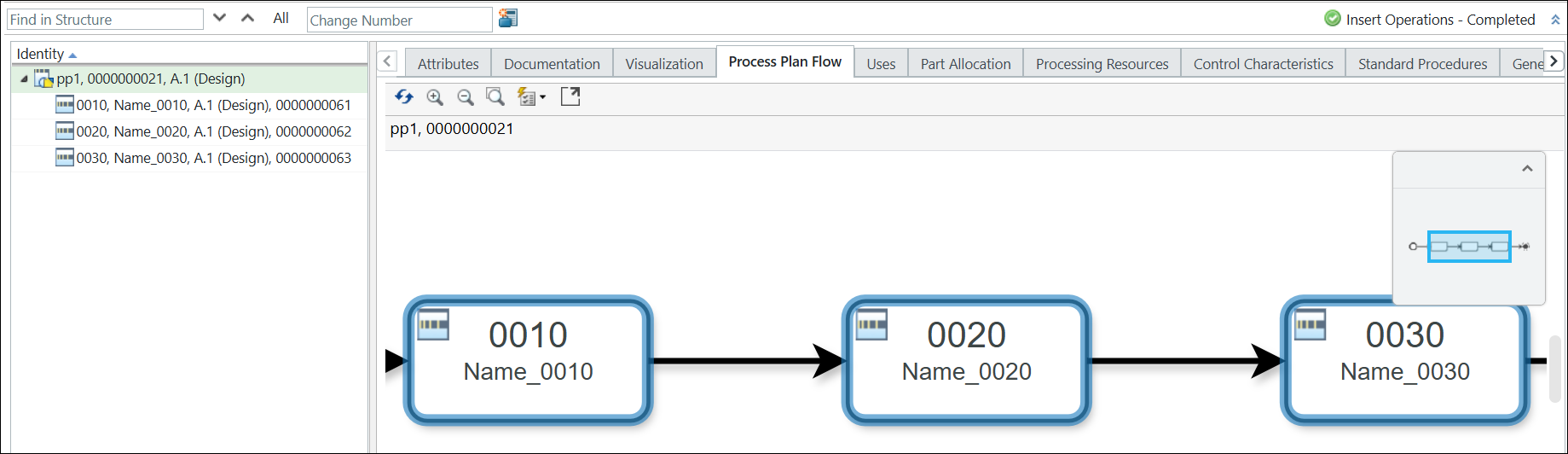
5. Cliquez sur OK. La boîte de dialogue Insérer des opérations se ferme et les opérations apparaissent dans l'onglet Flux de gamme et dans la structure arborescente de gammes.
 | Les opérations nouvellement ajoutées sont mises en surbrillance en bleu. |
6. Sélectionnez la gamme pp1 dans la structure arborescente de gammes.
7. Ajoutez une séquence parallèle sous la gamme pp1. La séquence apparaît sous la gamme pp1 dans la structure arborescente de gammes. Pour plus d'informations, consultez la rubrique Création de séquences.
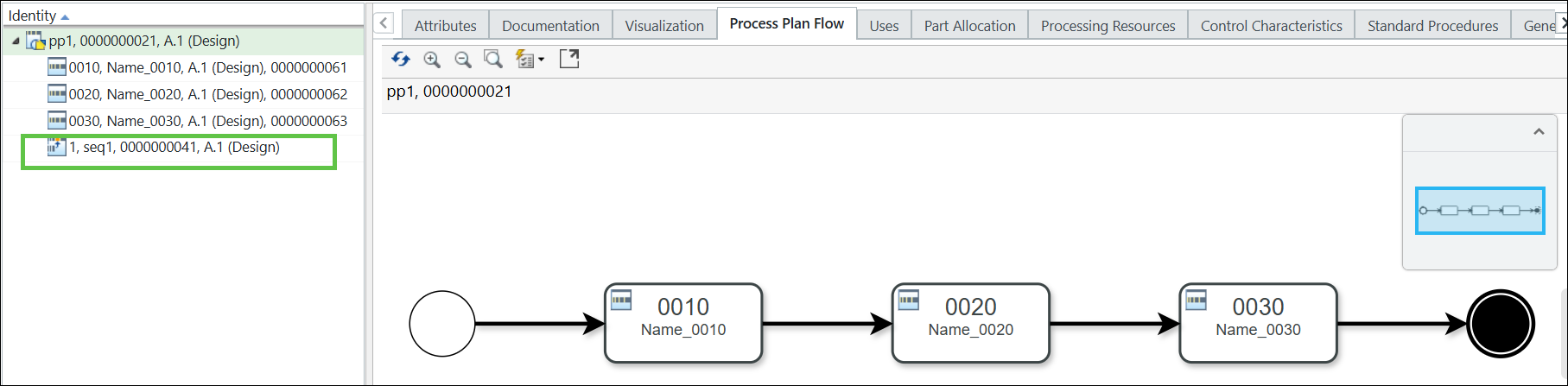
8. Insérez des opérations sous la séquence parallèle à l'aide de l'action > disponible dans la section Edition.
La structure suivante apparaît dans l'onglet Flux de gamme :
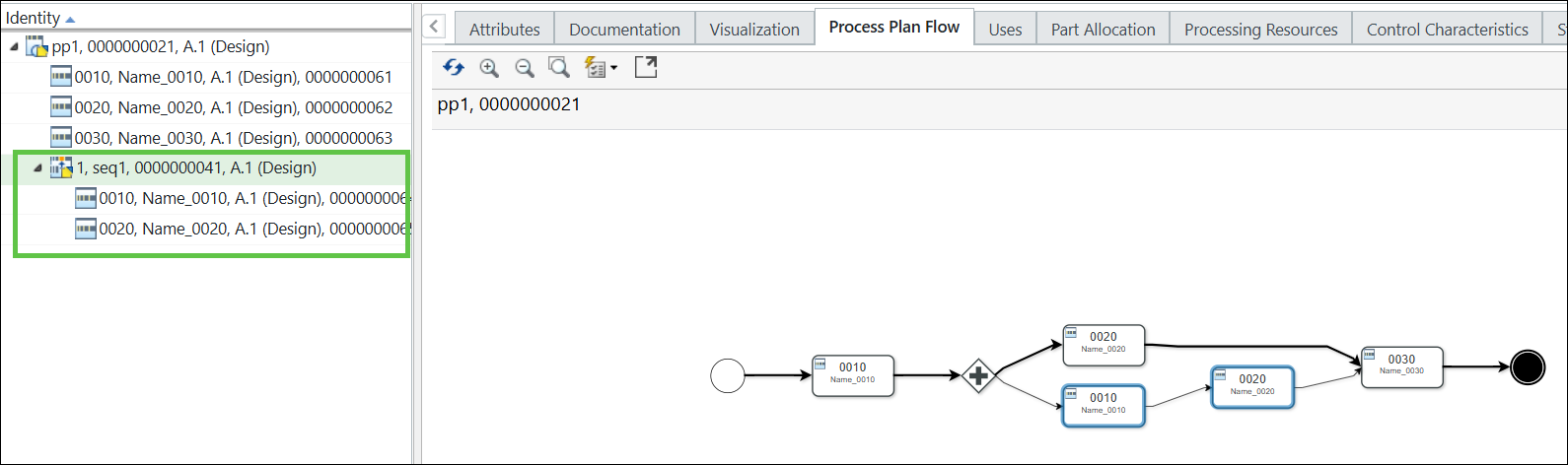
Pour plus d'informations, consultez la rubrique Création d'opérations.
| | Vous pouvez désormais ajouter de nouvelles opérations dans la séquence à l'aide de l'action Insérer des opérations après. |
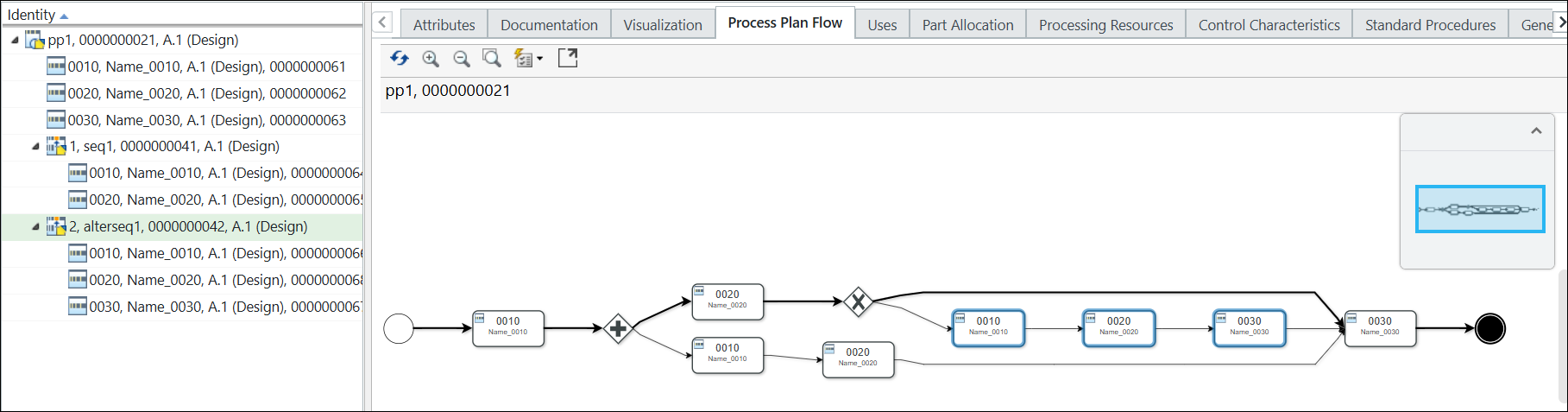
9. Ajoutez une séquence alternative sous la gamme pp1. La séquence alternative apparaît sous la gamme pp1 dans la structure arborescente de gammes.
La structure suivante apparaît dans l'onglet Flux de gamme :
10. Sélectionnez l'opération 0010 dans la structure arborescente de gammes.
11. Cliquez avec le bouton droit et sélectionnez > .
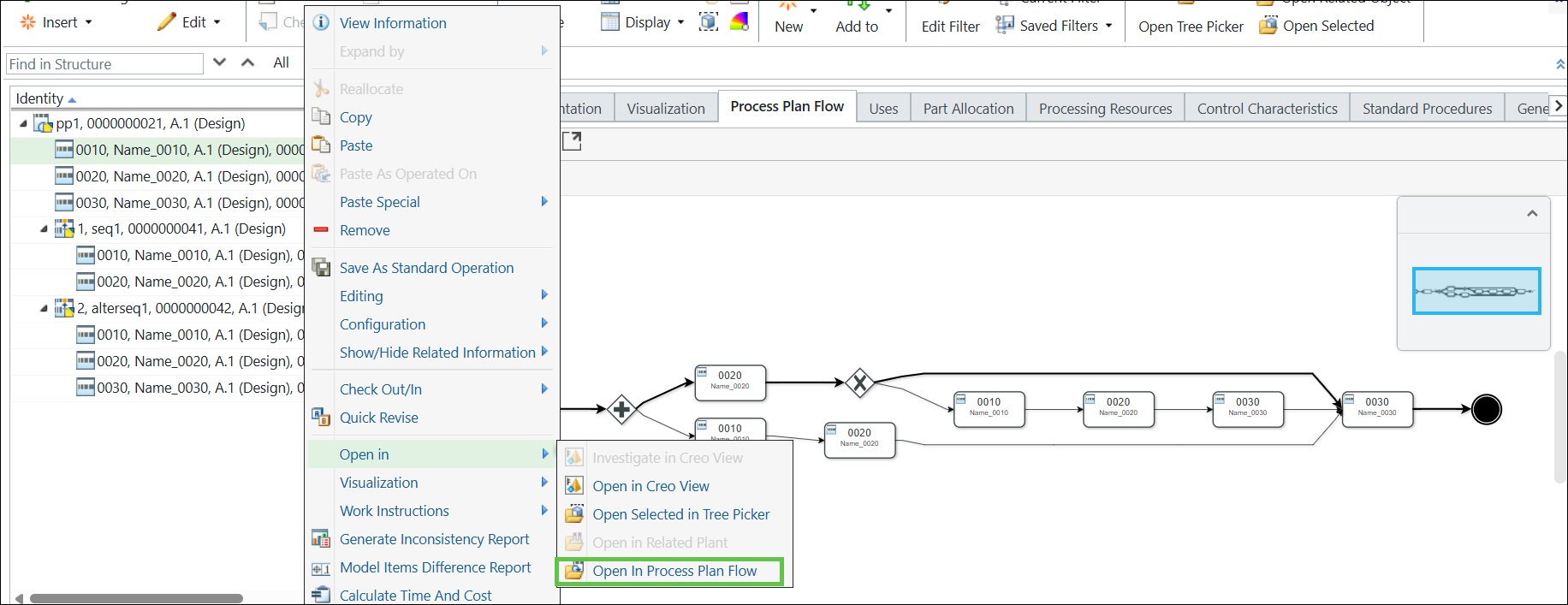
La structure suivante apparaît dans l'onglet Flux de gamme.
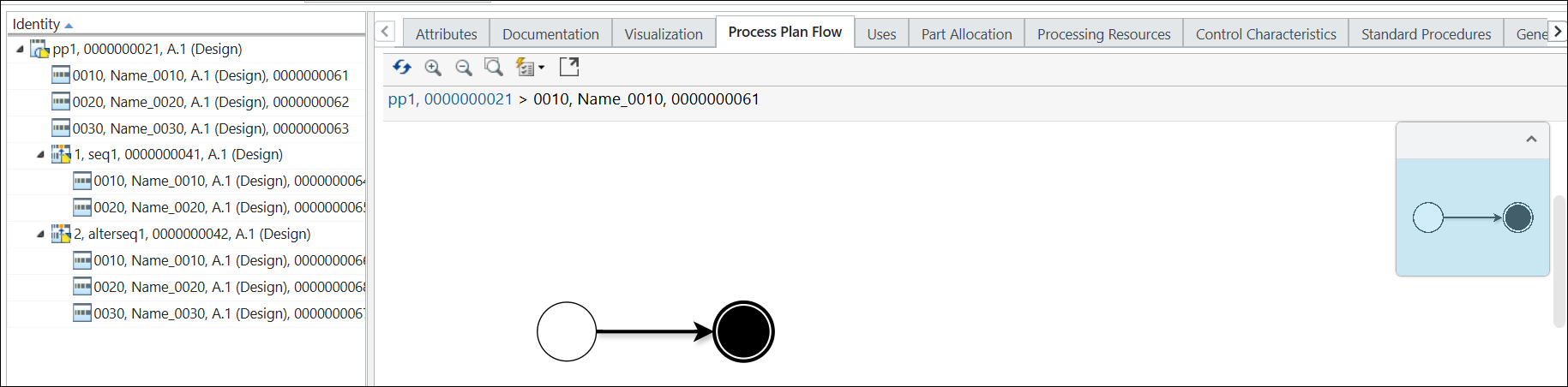
| | Comme aucune sous-opération n'est présente sous l'opération 0010, l'onglet Flux de gamme affiche uniquement le point de départ et le point de fin. |
12. Dans l'onglet Flux de gamme, sélectionnez le point de départ. Cliquez avec le bouton droit de la souris et sélectionnez Insérer des opérations.
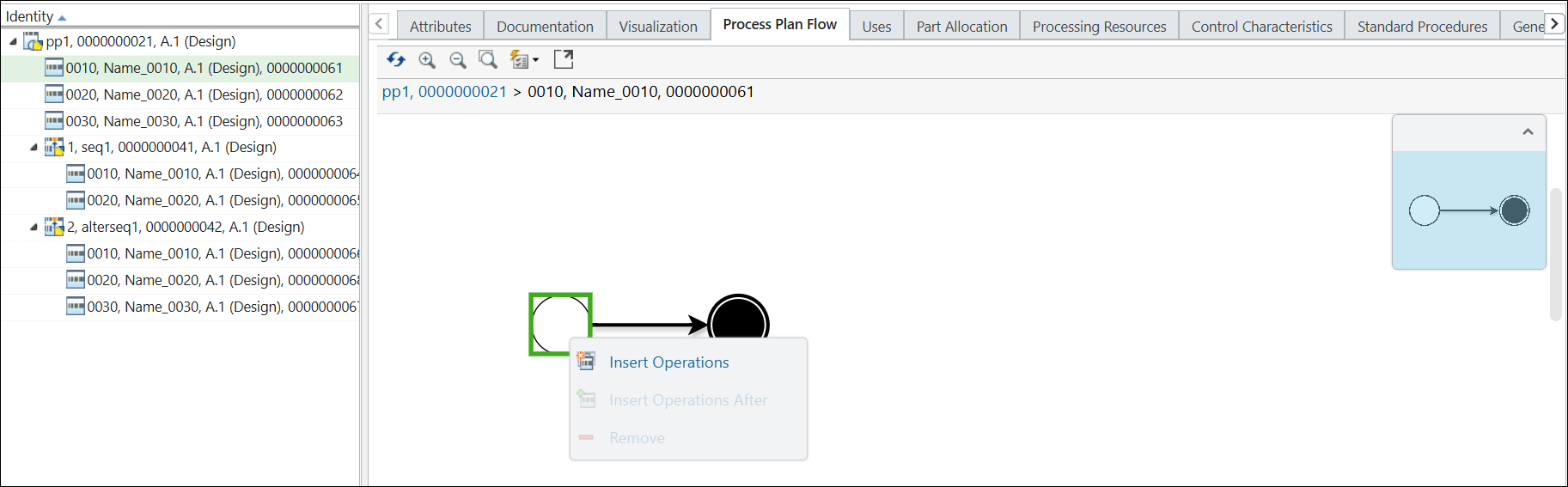
La boîte de dialogue Insérer des opérations s'ouvre.
13. Entrez le nombre d'opérations que vous souhaitez créer. Par exemple, 2.
14. Cliquez sur OK. La boîte de dialogue Insérer des opérations se ferme et les opérations apparaissent dans l'onglet Flux de gamme et dans la structure arborescente de gammes.
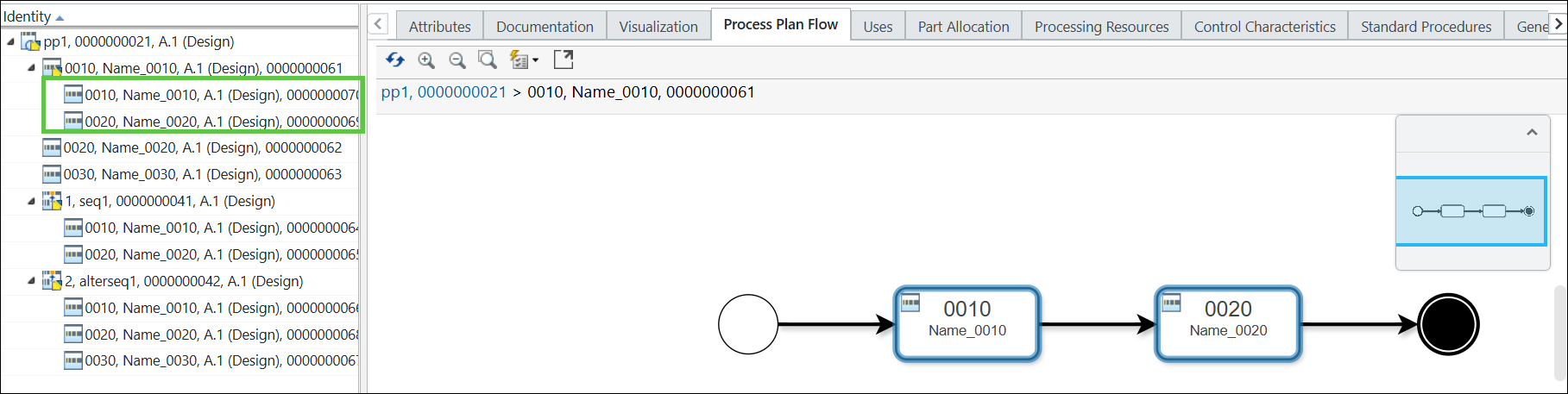
| | Les opérations nouvellement ajoutées sont ajoutées sous l'opération 0010 dans la structure arborescente de gammes. |
15. Sélectionnez la gamme pp1 dans la structure arborescente de gammes.
16. Cliquez avec le bouton droit et sélectionnez > . La structure suivante apparaît dans l'onglet Flux de gamme.
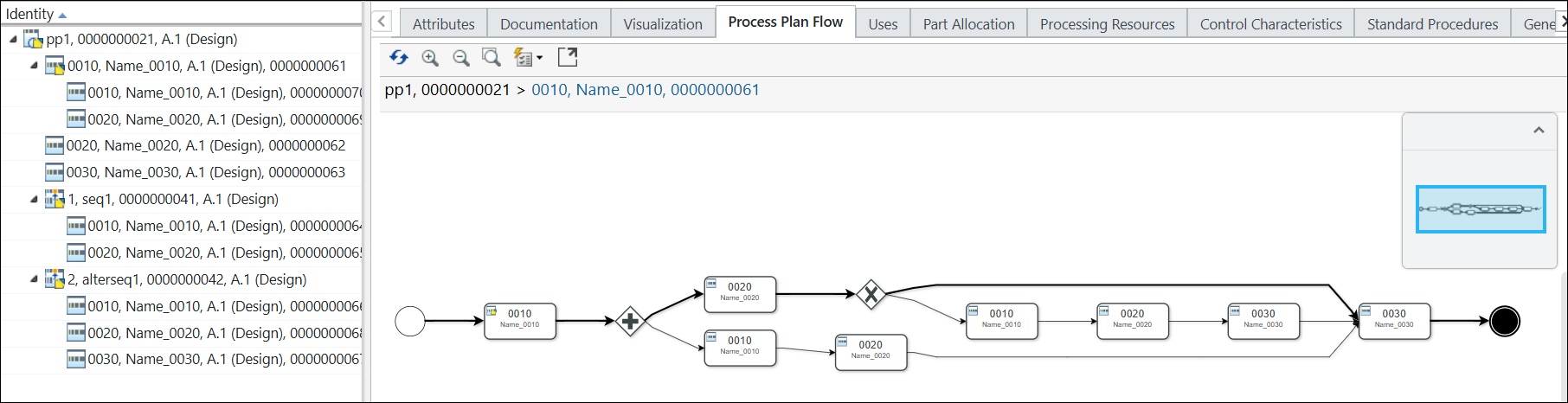
| | Les opérations ajoutées sous l'opération 0010 n'apparaissent pas dans l'onglet Flux de gamme car seul le premier niveau d'opérations est affiché par défaut. Pour afficher ces opérations, vous devez sélectionner l'opération 0010, cliquer avec le bouton droit de la souris et sélectionner > pour afficher la représentation détaillée. |
17. Sélectionnez l'opération 0030. Cliquez avec le bouton droit de la souris et sélectionnez Insérer des opérations après.
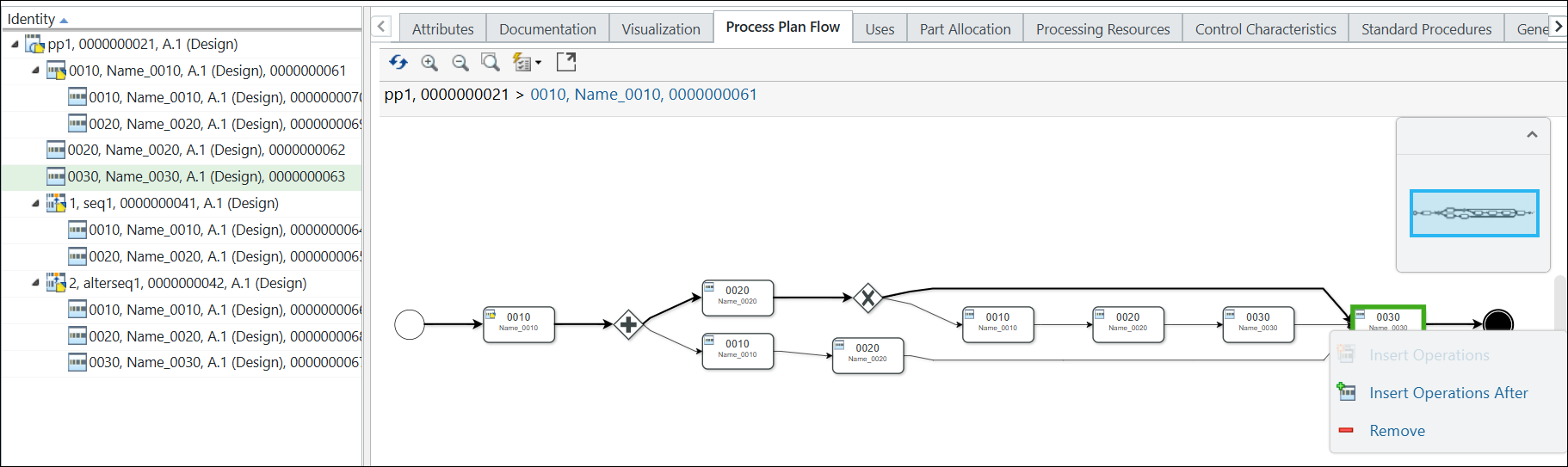
La boîte de dialogue Insérer des opérations après s'affiche.
18. Entrez le nombre d'opérations que vous souhaitez ajouter après l'opération 0030. Par exemple, 2.
19. Cliquez sur OK. La boîte de dialogue Insérer des opérations après se ferme et les opérations apparaissent les unes après les autres dans 0030 l'onglet Flux de gamme. Le système met également en surbrillance les opérations nouvellement ajoutées.