Modification simultanée de plusieurs attributs de caractéristique de contrôle standard dans le Navigateur de gammes
Utilisez l'action  Modifier plusieurs caractéristiques de contrôle standard dans le Navigateur de gammes pour modifier les attributs de plusieurs caractéristiques de contrôle standard simultanément. Vous pouvez également modifier les attributs présents dans les liens entre les opérations et les caractéristiques de contrôle standard. Vous pouvez lancer cette action après avoir sélectionné les objets suivants :
Modifier plusieurs caractéristiques de contrôle standard dans le Navigateur de gammes pour modifier les attributs de plusieurs caractéristiques de contrôle standard simultanément. Vous pouvez également modifier les attributs présents dans les liens entre les opérations et les caractéristiques de contrôle standard. Vous pouvez lancer cette action après avoir sélectionné les objets suivants :• une gamme ;
• une ou plusieurs caractéristiques de contrôle standard pouvant être associées à des opérations identiques ou différentes ;
• une ou plusieurs opérations, opérations standard, procédures standard et séquences ;
• une gamme et une opération ;
• une gamme et plusieurs opérations.
 | • Vous ne pouvez pas sélectionner d'autres entités avec des caractéristiques de contrôle standard et lancer l'action Modifier plusieurs caractéristiques de contrôle standard. Vous devez sélectionner les caractéristiques de contrôle standard indépendamment et lancer cette action.• L'action est désactivée lorsque vous sélectionnez simultanément des détenteurs d'opération et des caractéristiques de contrôle standard. • Vous pouvez sélectionner d'autres entités valides (autres que les caractéristiques de contrôle standard) et lancer cette action. Par exemple, vous pouvez sélectionner des opérations et des séquences et la lancer. |
Pour modifier les attributs de plusieurs caractéristiques de contrôle standard, procédez comme suit :
1. Accédez à l'onglet Structure du Navigateur de gammes.
2. Dans la structure arborescente de gammes, sélectionnez un ou plusieurs objets valides.
3. Dans le groupe d'actions Modification, sélectionnez  Modifier > Modifier plusieurs caractéristiques de contrôle standard. La boîte de dialogue Modifier les caractéristiques de contrôle standard s'affiche.
Modifier > Modifier plusieurs caractéristiques de contrôle standard. La boîte de dialogue Modifier les caractéristiques de contrôle standard s'affiche.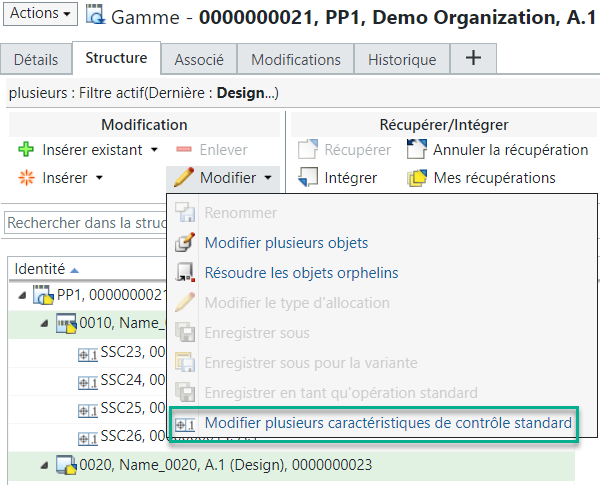
Vous pouvez également cliquer avec le bouton droit et sélectionner > Modifier plusieurs caractéristiques de contrôle standard pour ouvrir la boîte de dialogue Modifier les caractéristiques de contrôle standard.
Modifier plusieurs caractéristiques de contrôle standard pour ouvrir la boîte de dialogue Modifier les caractéristiques de contrôle standard.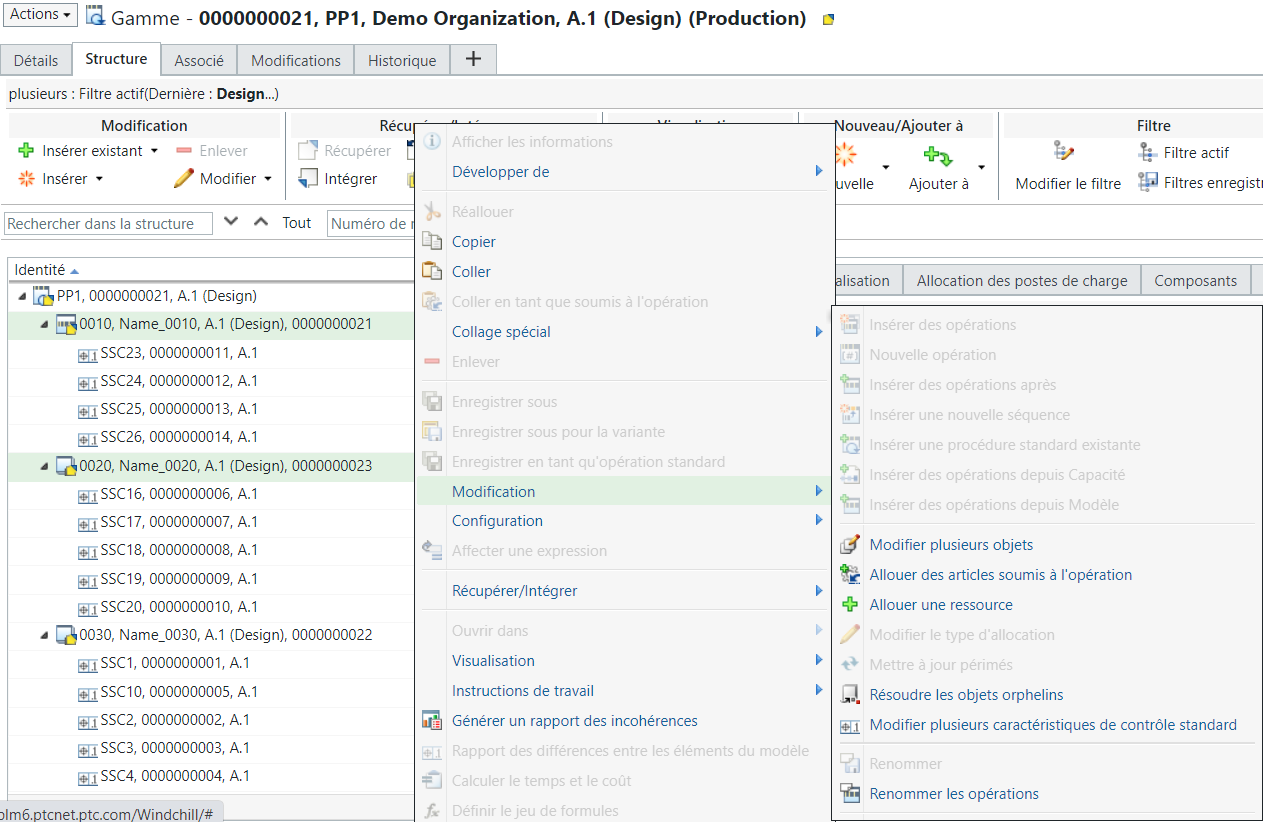
| | L'action Modifier plusieurs caractéristiques de contrôle standard est également disponible aux emplacements suivants :• Page Gestionnaire de dossiers : liste Actions et menu contextuel • Page Résultats de la recherche : liste Actions et menu contextuel • le tableau Objets résultants d'une tâche de modification ; |
◦ Le système affiche les informations dans la boîte de dialogue Modifier les caractéristiques de contrôle standard en fonction des objets sélectionnés à l'étape précédente.

◦ La boîte de dialogue Modifier les caractéristiques de contrôle standard affiche les sections Opération et Caractéristique de contrôle standard. La colonne Identité apparaît dans la section Opération. Cette colonne affiche le chemin complet de l'opération sélectionnée. Par exemple, SubOperation12 --> Operation3 -> Processplan. Reportez-vous à l'image suivante :
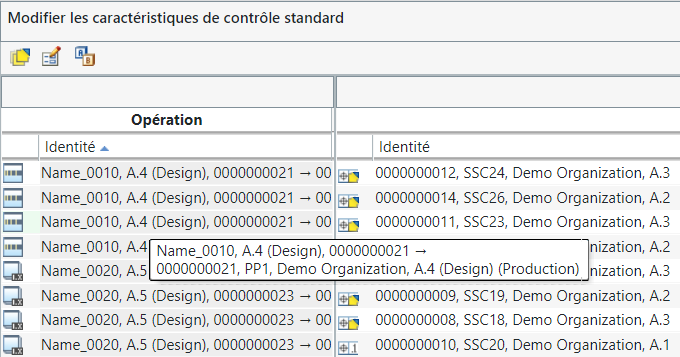
◦ La section Caractéristique de contrôle standard présente les colonnes suivantes :
Identité, Description, Valeur nominale, Limite supérieure, Limite inférieure, Catégorie, Représentation et Nom de l'article.
| | Vous pouvez personnaliser le tableau pour qu'il affiche les colonnes d'autres attributs. Pour plus d'informations, consultez la rubrique Création et modification de nouveaux tableaux. |
4. Double-cliquez sur une cellule pour modifier une valeur d'attribut.
| | Vous pouvez modifier plusieurs attributs simultanément. Pour plus d'informations, consultez la rubrique Modification de plusieurs attributs. |
5. Lorsque vous modifiez un attribut, l'objet associé est automatiquement récupéré. Cliquez sur  pour intégrer les objets. Pour plus d'informations sur l'intégration d'un objet, consultez la rubrique Affichage des objets récupérés.
pour intégrer les objets. Pour plus d'informations sur l'intégration d'un objet, consultez la rubrique Affichage des objets récupérés.Les valeurs d'attribut des objets intégrés sont mises à jour.
Points clés
• La boîte de dialogue Modifier les caractéristiques de contrôle standard présente les actions suivantes :
Action | Description |
|---|---|
| Mes récupérations | Affiche la boîte de dialogue Mes récupérations qui affiche tous les objets récupérés dans la boîte de dialogue Modifier les caractéristiques de contrôle standard. |
 Modifier la valeur d'attribut Modifier la valeur d'attribut | Vous permet de modifier simultanément plusieurs attributs de caractéristiques de contrôle standard. Pour plus d'informations, consultez la rubrique Modification de plusieurs attributs. |
 Réviser Réviser | Crée un nouveau changement de version de l'objet. Par exemple, votre objet peut être révisé de la version A.4 à B.1, en fonction du schéma de version de votre site. Pour plus d'informations, consultez la section A propos des objets révisables. |
 Sélectionner les annotations Sélectionner les annotations | Pour plus d'informations, consultez la rubrique Sélection d'annotations. |
 Modifier les associations sur le lien de cas d'emploi Modifier les associations sur le lien de cas d'emploi | Pour plus d'informations, consultez la rubrique Modification des associations sur le lien de cas d'emploi. |
| Modifier les associations sur les caractéristiques de contrôle standard | Pour plus d'informations, consultez la rubrique Modification des associations sur les caractéristiques de contrôle standard. |
• La boîte de dialogue Mes récupérations présente les actions suivantes :
Action | Description |
|---|---|
 Intégrer Intégrer | Permet d'intégrer les objets sélectionnés. Pour plus d'informations, consultez la section Intégration d'un objet. |
 Annuler la récupération Annuler la récupération | Permet d'annuler la récupération des objets sélectionnés en ignorant toutes les modifications apportées. Pour plus d'informations, consultez la section Annulation d'une récupération. |
 Nouvel avis de modification Nouvel avis de modification | Permet de créer un avis de modification. Si l'avis de modification que vous venez de créer n'est associé qu'à une seule tâche de modification, le numéro de cette tâche est automatiquement renseigné dans le champ Numéro de modification une fois l'action terminée. Si plusieurs tâches de modification sont associées à l'avis de modification que vous venez de créer, le numéro de la tâche de modification est renseigné automatiquement de manière aléatoire dans le champ Numéro de modification. Vous pouvez modifier le numéro de la tâche de modification déjà renseigné. |
 Afficher/masquer des champs pour associer un avis de modification Afficher/masquer des champs pour associer un avis de modification | Afficher ou masquer les champs d'entrée utilisateur que vous pouvez utiliser pour associer un avis de modification à l'objet que vous intégrez. Par défaut, les champs d'entrée utilisateur Avis de modification et Tâche de modification sont masqués. Les objets intégrés sont ajoutés au tableau Objets résultants de la tâche de modification spécifiée. |
Voici un exemple de boîte de dialogue Mes récupérations :

Informations supplémentaires
• Les caractéristiques de contrôle standard en contexte ne sont pas affichées dans la boîte de dialogue Modifier les caractéristiques de contrôle standard.
• Lorsque l'une des caractéristiques de contrôle standard sélectionnées est dérivée d'une annotation de modèle, le système affiche les sections Annotation de modèle et Caractéristiques de contrôle standard dans la boîte de dialogue Modifier les caractéristiques de contrôle standard. Par défaut, la section Annotation de modèle affiche la colonne Identité, qui contient les informations de représentation associées aux caractéristiques de contrôle standard.

Selon vos besoins métier, vous pouvez choisir d'ajouter d'autres colonnes dans la section Annotation de modèle. Pour plus d'informations, consultez la rubrique Création et modification de nouveaux tableaux.
• Lorsqu'une annotation de modèle n'est associée à aucune des caractéristiques de contrôle standard sélectionnées, le système n'affiche pas la section Annotation du modèle dans la boîte de dialogue Modifier les caractéristiques de contrôle standard. Elle affiche uniquement la section Caractéristiques de contrôle standard. Selon vos besoins métier, vous pouvez choisir d'ajouter d'autres colonnes dans la section Caractéristiques de contrôle standard. Pour plus d'informations, consultez la rubrique Création et modification de nouveaux tableaux.
• Prenons un scénario dans lequel seule la section Caractéristiques de contrôle standard est affichée. Si vous choisissez d'afficher des colonnes supplémentaires, toutes les colonnes supplémentaires s'affichent dans la section Caractéristiques de contrôle standard.
• Prenons un scénario dans lequel les sections Caractéristiques de contrôle standard et Annotation de modèle sont affichées. Si vous choisissez d'afficher des colonnes supplémentaires, les colonnes supplémentaires associées aux caractéristiques de contrôle standard s'affichent dans la section Caractéristiques de contrôle standard. Les colonnes supplémentaires associées aux annotations de modèle s'affichent dans la section Annotation de modèle.

• Les caractéristiques de contrôle standard associées aux opérations standard sont affichées dans la structure arborescente du Navigateur de gammes et dans la boîte de dialogue Modifier les caractéristiques de contrôle standard. Les caractéristiques de contrôle standard présentes sur le lien de cas d'emploi des opérations standard sont également affichées dans la structure arborescente du Navigateur de gammes et dans la boîte de dialogue Modifier les caractéristiques de contrôle standard.