Génération automatique des opérations localisées et des nomenclatures de fabrication
Création d'opérations localisées et de nomenclatures de fabrication
Vous pouvez créer des opérations localisées sous une gamme dans l'aménagement d'usine en allouant des articles à une zone ou à un poste de travail. Pour plus d'informations sur l'aménagement de l'usine, consultez la rubrique Ouverture des structures de fabrication associées à un plan de routage.
Avant de commencer, assurez-vous que la structure en amont est ouverte dans l'aménagement d'usine. Pour créer une opération localisée, utilisez l'une des méthodes suivantes :
• Faites glisser un article depuis le sélecteur d'arborescence vers une zone ou un poste de travail dans l'onglet Plan de routage.
• Copiez un article depuis le sélecteur d'arborescence et collez-le dans une zone ou un poste de travail dans l'onglet Plan de routage.
Une nomenclature de fabrication et une opération sont générées automatiquement. L'opération est localisée dans une usine et l'article lui est alloué. Le message "Les données en aval ont été créées" s'affiche dans le coin supérieur droit de la fenêtre. Des messages d'avertissement ou d'erreur peuvent s'afficher, le cas échéant.
Allocation d'articles à des opérations localisées
Pour allouer un article à une opération localisée, utilisez l'une des méthodes suivantes :
• Faites glisser un article depuis le sélecteur d'arborescence vers le tableau Opérations localisées dans l'onglet Plan de routage.
• Copiez un article depuis le sélecteur d'arborescence et collez-le dans le tableau Opérations localisées dans l'onglet Plan de routage.
Une nomenclature de fabrication est générée automatiquement et l'article est alloué à l'opération sélectionnée.
En outre, la visualisation Sélecteur d'arborescence 3D masque les articles alloués, tandis que l'onglet Visualisation les affiche.
Vérification du statut d'allocation de routage
Vous pouvez afficher le statut d'allocation des articles affectés à des opérations localisées à l'aide de l'action  Afficher le statut d'allocation de l'article dans la barre d'outils du sélecteur d'arborescence. Le statut s'affiche dans la colonne Statut d'allocation du routage, qui n'est pas disponible en standard. Pour afficher cette colonne, vous pouvez personnaliser la vue actuelle ou en créer une nouvelle à l'aide de l'action Gérer les vues de structure. Pour plus d'informations, consultez la rubrique Personnalisation des tableaux.
Afficher le statut d'allocation de l'article dans la barre d'outils du sélecteur d'arborescence. Le statut s'affiche dans la colonne Statut d'allocation du routage, qui n'est pas disponible en standard. Pour afficher cette colonne, vous pouvez personnaliser la vue actuelle ou en créer une nouvelle à l'aide de l'action Gérer les vues de structure. Pour plus d'informations, consultez la rubrique Personnalisation des tableaux.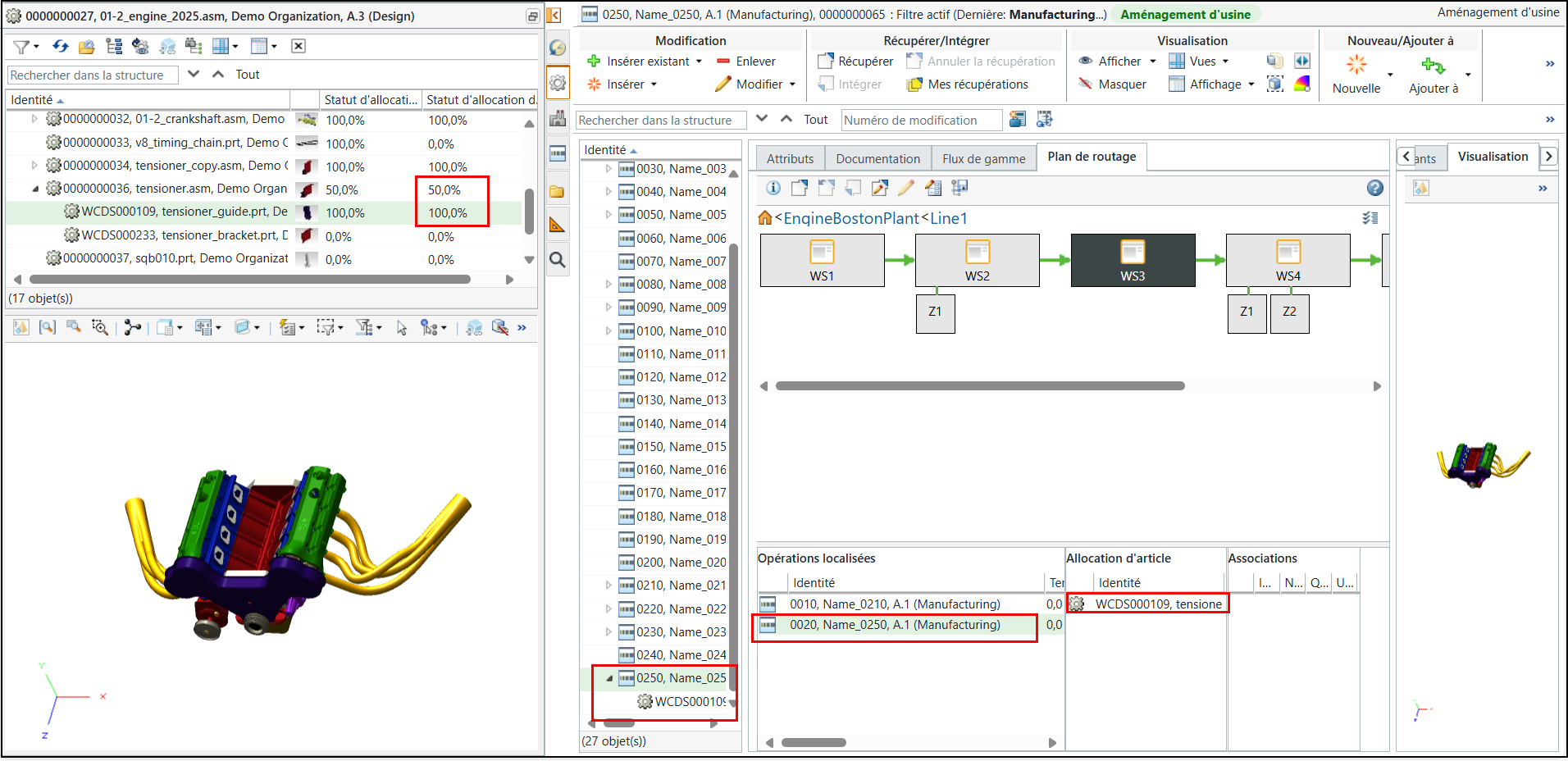
Dans l'exemple ci-dessus, tensioner_guide est alloué à WS3. Une opération localisée Name_0250 est créée et l'article est affecté à cette opération. Comme un article sur deux est alloué à l'opération localisée, la colonne Statut d'allocation du routage affiche "50%" pour son article parent tensioner.
Mise à jour de la structure en aval
Dans la structure en aval, tensioner_guide est ajouté au noeud racine.
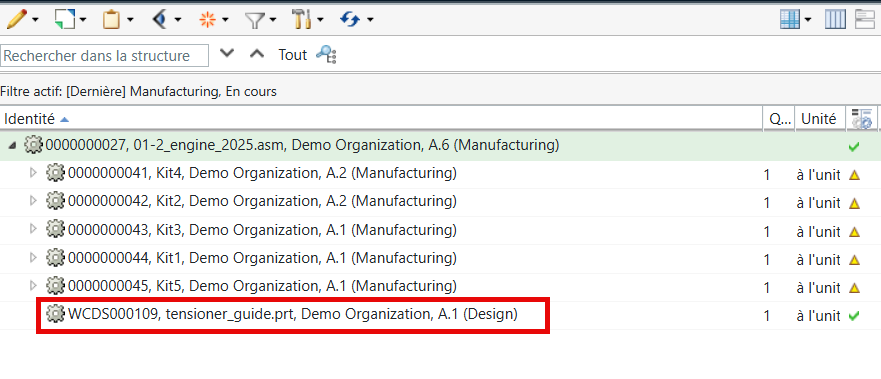
Vous pouvez spécifier les règles à appliquer lors de la transformation d'articles en amont dans la structure en aval. Pour plus d'informations, consultez la rubrique Génération d'une structure en aval.
Points clés
• Vous ne pouvez faire glisser ou copier un article vers un poste de travail ou vers une zone située sous un poste de travail qu'une seule fois.
• L'opération localisée apparaît grisée dans la structure arborescente de gamme.
• Vous pouvez gérer l'affichage des articles alloués à l'aide de la boîte de dialogue > du groupe d'actions Visualisation. Pour plus d'informations, consultez la rubrique Définition de l'aspect des articles alloués.
• Lorsque vous cliquez sur un poste de travail ou une zone, les opérations localisées associées s'affichent dans le tableau Opérations localisées, en bas de l'onglet Plan de routage.
• Lorsque vous cliquez sur une opération localisée dans le tableau, l'article alloué et ses associations s'affichent. Pour plus d'informations, consultez la rubrique Actions pour les opérations localisées.
• Lorsque vous allouez ou réallouez un article, l'icône Obsolète apparaît dans la colonne Statut d'allocation du routage pour les articles ayant un statut d'allocation de routage existant. Cliquez sur l'action Afficher le statut d'allocation de l'article pour afficher le statut mis à jour.
Afficher le statut d'allocation de l'article pour afficher le statut mis à jour.• L'action Afficher le statut d'allocation de l'article ne calcule pas le statut d'allocation du routage dans le Navigateur de gammes. La colonne Statut d'allocation du routage du Navigateur de gammes affiche la valeur "0" (zéro).
Afficher le statut d'allocation de l'article ne calcule pas le statut d'allocation du routage dans le Navigateur de gammes. La colonne Statut d'allocation du routage du Navigateur de gammes affiche la valeur "0" (zéro).