Ouverture des structures de fabrication associées à un plan de routage
En tant qu'ingénieur de fabrication, vous pouvez avoir besoin d'accéder rapidement aux plans de routage associés à une gamme, à une usine et à des structures de nomenclature pour les modifier. Vous pouvez ouvrir ces structures dans le contexte d'un plan de routage dans l'Atelier de gammes à l'aide des actions suivantes :
•  Ouvrir dans l'aménagement d'usine affiche les informations suivantes :
Ouvrir dans l'aménagement d'usine affiche les informations suivantes :◦ Structure arborescente de gammes associée au plan de routage sélectionné
◦ Articles associés à la gamme et au plan de routage
◦ Onglet Plan de routage affichant l'aménagement d'usine
•  Ouvrir l'article en amont associé dans l'aménagement d'usine ou Ouvrir comme en amont dans l'aménagement d'usine affichent les informations suivantes :
Ouvrir l'article en amont associé dans l'aménagement d'usine ou Ouvrir comme en amont dans l'aménagement d'usine affichent les informations suivantes :◦ Plan de routage sélectionné ou plan de routage associé à l'article sélectionné
◦ Articles de la structure de nomenclature en amont dans le sélecteur d'arborescence
◦ Visualisation des articles alloués à la gamme
Disponibilité des actions
Seuls les utilisateurs membres du profil de Licence PTC Manufacturing peuvent accéder aux actions Ouvrir dans l'aménagement d'usine, Ouvrir l'article en amont associé dans l'aménagement d'usine et Ouvrir comme en amont dans l'aménagement d'usine.
Les actions sont disponibles pour les plans de routage et les articles. Elles s'affichent sous forme d'icônes ou sont répertoriées dans le menu Actions ou dans le menu d'actions contextuel aux emplacements suivants :
• Menu d'actions contextuel de la structure en amont ou en aval et tableau Plan de routage de l'onglet Gamme du Transformateur de nomenclature
• Tableau Plans de routage de l'onglet Associé ou Objets associés de la page d'informations d'une gamme et d'un article
• Page d'informations d'un article et d'un plan de routage
• Page Gestionnaire de dossiers
• Page Résultats de la recherche
• Tableau Objets affectés d'une tâche de modification
• Tableau Récapitulatif des modifications d'un avis de modification
Si plusieurs plans de routage sont associés à un article, le système affiche la boîte de dialogue Plans de routage pour vous permettre de sélectionner le plan de routage auquel vous souhaitez accéder.
Procédure
Prenons un cas d'utilisation dans lequel une gamme EngineProcessPlan est associée à un article en aval Engine, qui a un article en amont équivalent Engine. Un plan de routage EngineBostonPlant est associé à EngineProcessPlan côté aval.
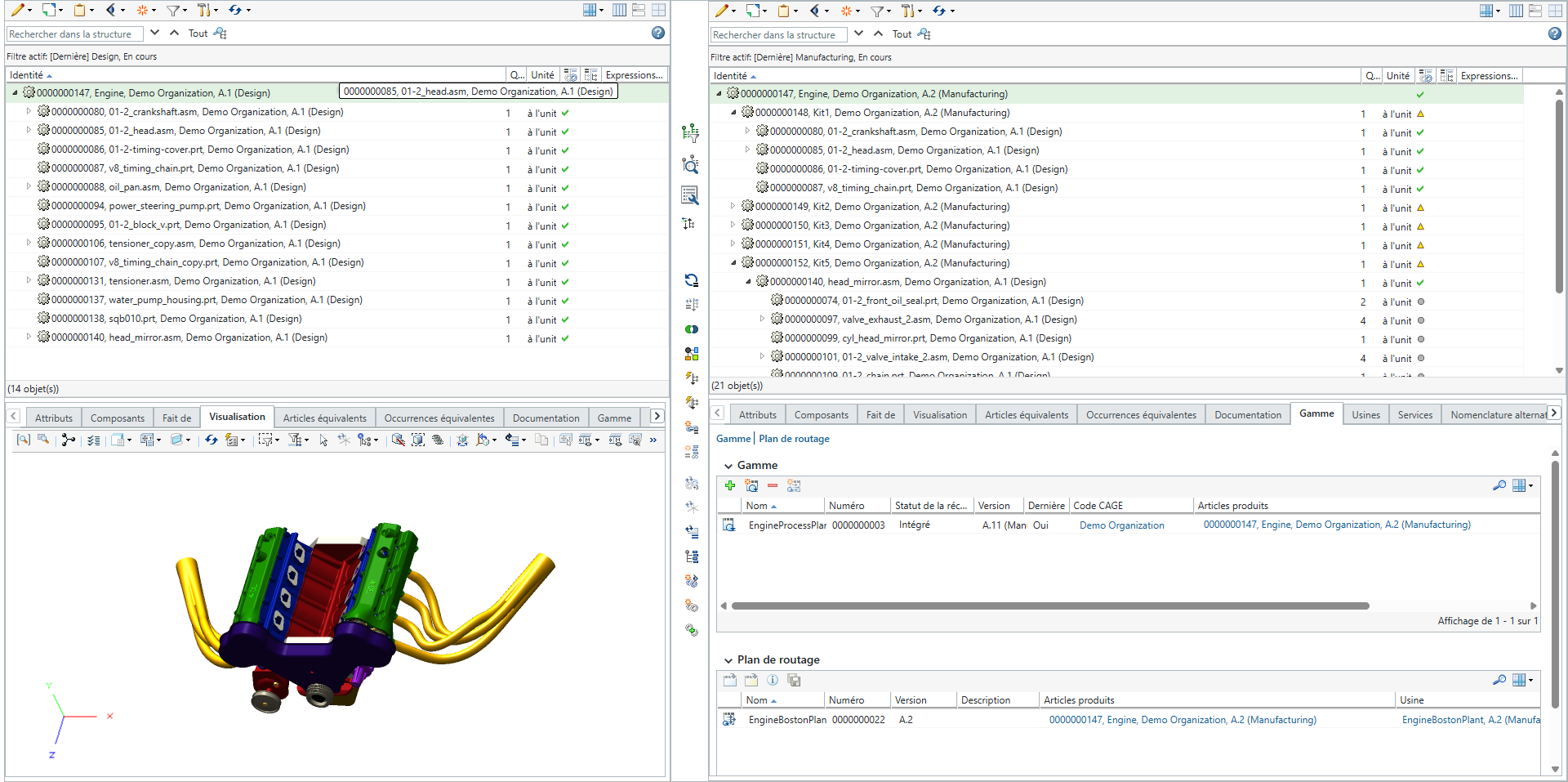
Ouverture des structures associées
Pour afficher les structures de fabrication associées à EngineBostonPlant dans l'Atelier de gammes, procédez comme suit :
1. Dans l'onglet Gamme du Transformateur de nomenclature, sélectionnez EngineBostonPlant dans le tableau Plan de routage.
2. Cliquez sur dans la barre d'outils ou cliquez avec le bouton droit sur EngineBostonPlant et sélectionnez Ouvrir dans l'aménagement d'usine.
dans la barre d'outils ou cliquez avec le bouton droit sur EngineBostonPlant et sélectionnez Ouvrir dans l'aménagement d'usine. | Le système n'affiche la boîte de dialogue Ouvrir dans l'aménagement d'usine que si plusieurs gammes sont associées au plan de routage sélectionné. La boîte de dialogue Ouvrir dans l'aménagement d'usine contient des informations sur les différentes gammes et sur les articles associés aux gammes. Le tableau Gammes de la boîte de dialogue Ouvrir dans l'aménagement d'usine comporte les colonnes suivantes : • Nom • Identité d'article La colonne Identité d'article affiche une liste déroulante si plusieurs articles sont associés à la gamme. Vous pouvez choisir la combinaison gamme-article en fonction de votre cas d'utilisation métier, puis cliquer sur l'action Afficher les informations disponible en regard de la gamme. Le système ouvre alors le plan de routage dans le contexte d'article et de gamme sélectionné. |
L'Atelier de gammes s'ouvre en mode Schéma par défaut, et affiche la structure de l'article en aval Engine à gauche, EngineProcessPlan au centre, et les liens pour l'usine et la ligne pour EngineBostonPlant à droite.
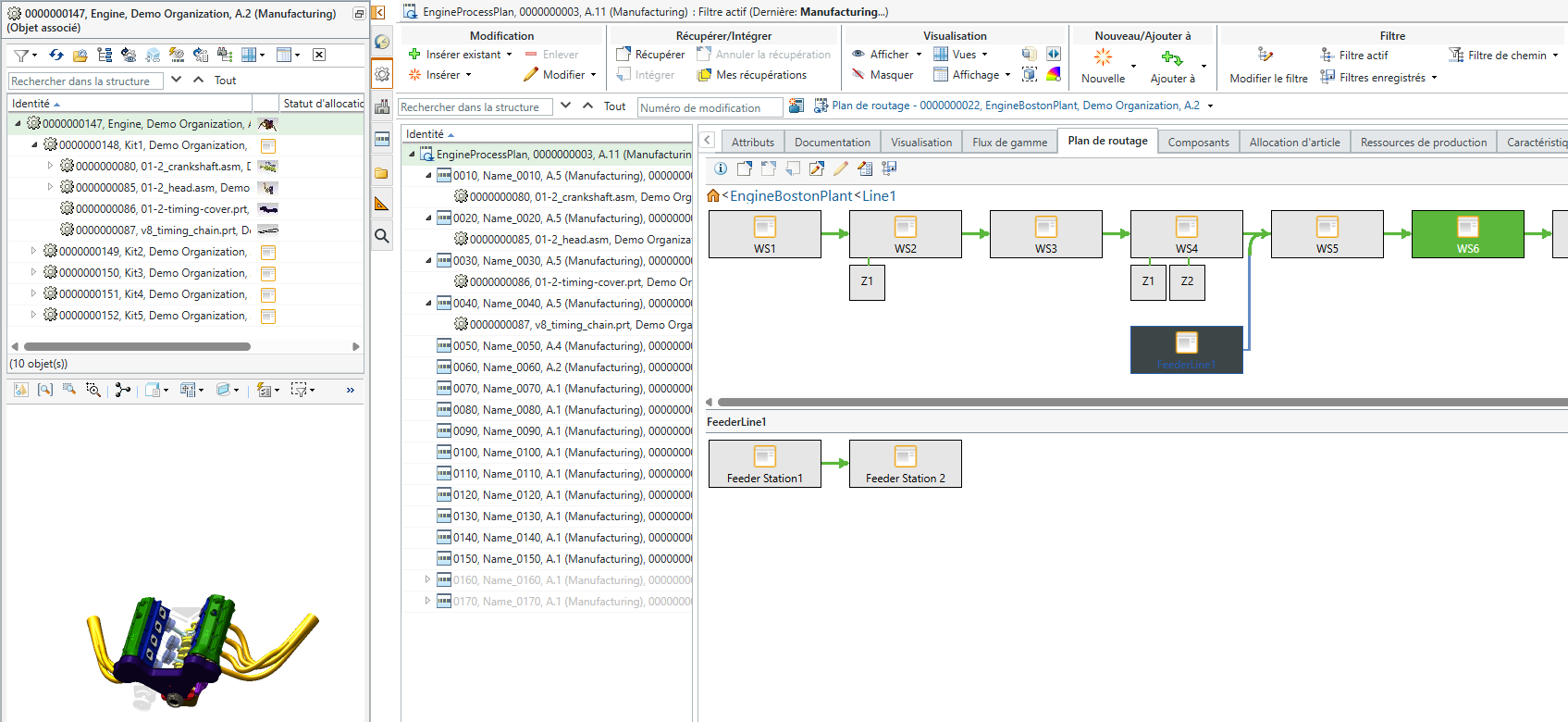
Ouverture de structures en amont associées dans un aménagement d'usine
Pour afficher les structures en amont associées à la structure en aval, procédez comme suit :
1. Dans l'onglet Gamme du Transformateur de nomenclature, sélectionnez EngineBostonPlant dans le tableau Plan de routage.
2. Cliquez sur dans la barre d'outils ou cliquez avec le bouton droit sur EngineBostonPlant et sélectionnez Ouvrir l'article en amont associé dans l'aménagement d'usine.
dans la barre d'outils ou cliquez avec le bouton droit sur EngineBostonPlant et sélectionnez Ouvrir l'article en amont associé dans l'aménagement d'usine.L'Atelier de gammes s'ouvre en mode Aménagement d'usine, affichant la structure en amont de Engine à gauche, les liens de l'usine et de la ligne associées à EngineBostonPlant au centre, et la visualisation des articles alloués à EngineProcessPlan à droite.
L'étiquette Aménagement d'usine apparaît en regard de l'identité de gamme dans la partie supérieure de l'Atelier de gammes.
Dans ce schéma, lorsqu'un article est déplacé ou copié vers un poste de travail ou une zone dans l'onglet Plan de routage, une nomenclature de fabrication et une opération sont générées automatiquement. L'opération est localisée dans une usine et l'article lui est alloué. Pour plus d'informations, consultez la rubrique Génération automatique des opérations localisées et des nomenclatures de fabrication.
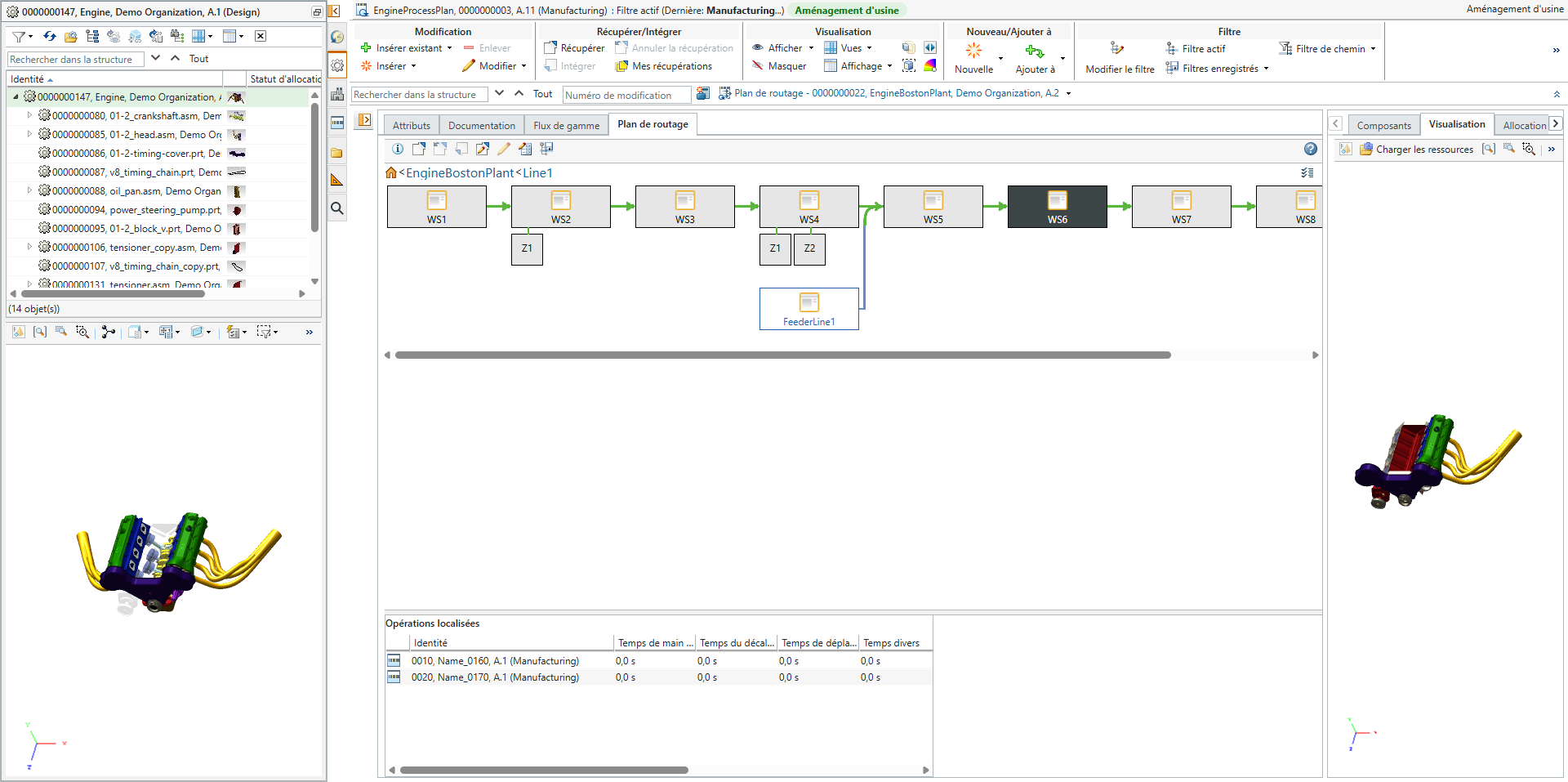
| | La structure arborescente de gamme est masquée par défaut. Vous pouvez cliquer sur l'icône  en regard du Sélecteur d'arborescence pour afficher la structure. en regard du Sélecteur d'arborescence pour afficher la structure. |