Actions pour les opérations localisées
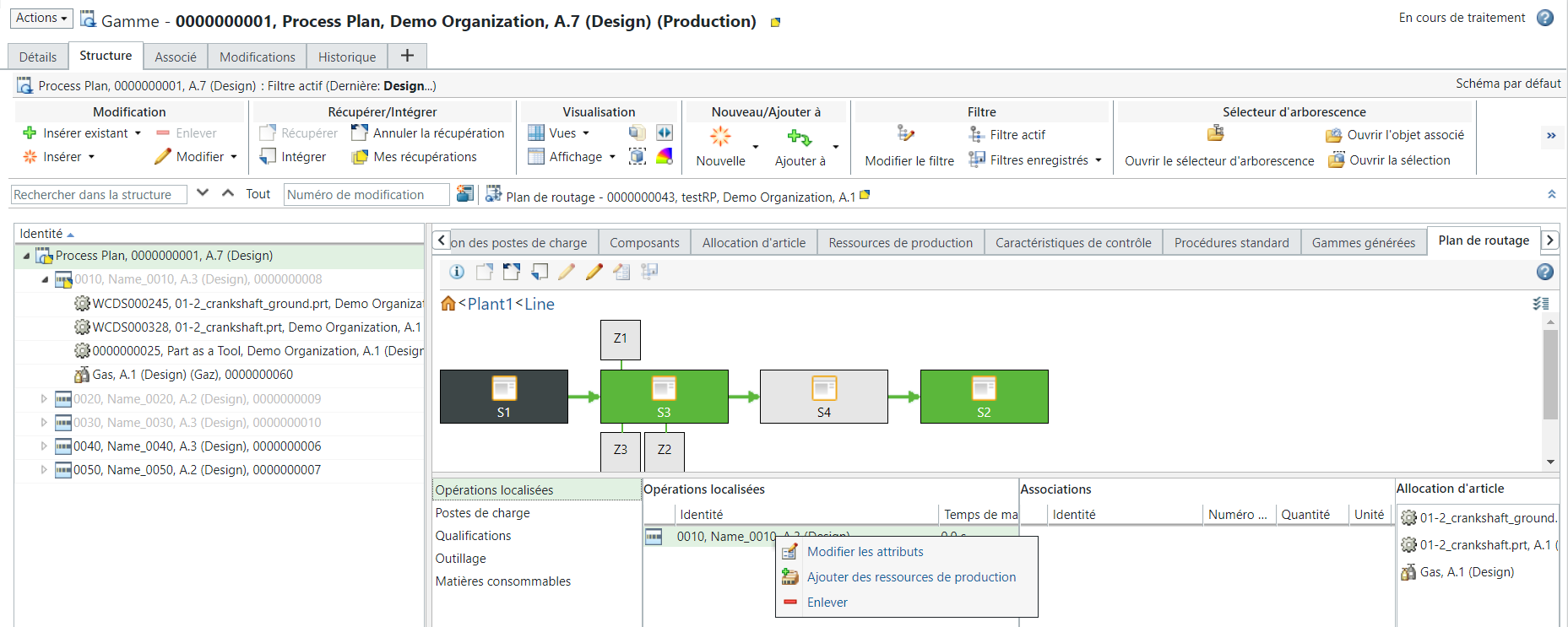
Lorsque vous localisez l'opération sur les postes de travail ou les zones, ceux-ci deviennent verts. Après avoir sélectionné le poste ou la zone, ceux-ci deviennent noirs et le système affiche les éléments enfants suivants correspondant du poste ou de la zone :
• Opérations localisées : affiche la liste de toutes les opérations localisées.
• Postes de charge : affiche la liste de tous les postes de charge.
• Qualifications : affiche la liste de toutes les qualifications.
• Outillage : affiche la liste de tous les outils.
• Matières consommables : affiche la liste de toutes les matières consommables.

 | • Les Qualifications, l'Outillage et les Matières consommables sont associés aux postes ou aux zones. • La colonne contenant les entités Opérations localisées, Postes de charge, Qualifications, Outillage et Matières consommables apparaît dans l'onglet Plan de routage uniquement si l'action Afficher les informations de ressources du poste de travail est activée. Pour plus d'informations, consultez la rubrique Onglet Plan de routage. |
Le tableau Opérations localisées s'affiche lorsque vous cliquez sur l'onglet Opérations localisées. Lorsque vous ajoutez des ressources de production à l'aide des actions disponibles dans le tableau Opérations localisées, les tableaux Associations et Allocation d'article s'affichent.
Tableau Opérations localisées
Ce tableau affiche une liste de toutes les opérations localisées. Vous pouvez également utiliser ce tableau pour relocaliser une opération. Sélectionnez une opération localisée et faites-la glisser sur un poste de travail ou une zone dans l'onglet Plan de routage. Les actions suivantes s'affichent lorsque vous cliquez avec le bouton droit de la souris et que vous sélectionnez une opération localisée dans le tableau Opérations localisées :
•  Modifier les attributs
Modifier les attributs•  Ajouter des ressources de production
Ajouter des ressources de production•  Enlever
Enlever• Coller
Vous pouvez également utiliser ce tableau pour modifier la priorité des opérations localisées.
Modification d'attributs dans le tableau Opérations localisées
Les entités suivantes sont les attributs communs d'une opération localisée :
• Temps de main-d'oeuvre
• Temps du décalage
• Temps de déplacement
• Temps divers
• Temps d'exécution
• Temps d'attente
• Temps de préparation
• Temps de démontage
• Temps d'arrêt
La procédure suivante décrit comment modifier les valeurs configurées pour une opération localisée :
1. Dans le tableau Opérations localisées, cliquez avec le bouton droit sur une opération et sélectionnez Modifier les attributs.
La boîte de dialogue Modifier les attributs s'affiche.
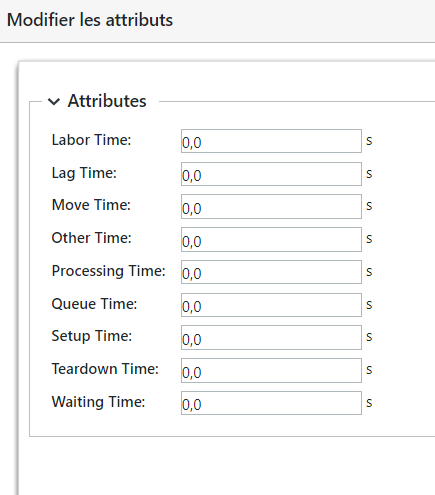
| | Le système affiche les valeurs de temps dans la boîte de dialogue Modifier les attributs en fonction des valeurs renseignées à partir de l'opération localisée. Autrement dit, les valeurs que vous voyez dans le tableau Opérations localisées correspondent à l'opération localisée. Par exemple, si l'opération 0020 avec un Temps de main d'oeuvre de 25 secondes est localisée, le champ Temps de main-d'oeuvre de la boîte de dialogue Modifier les attributs affiche la valeur 25 secondes. Toutefois, si vous apportez des modifications dans la boîte de dialogue Modifier les attributs, les modifications ne sont répercutées que dans le tableau Opérations localisées. Autrement dit, le système enregistre les valeurs dans le contexte du plan de routage actuellement ouvert. |
2. Modifiez les valeurs configurées pour les attributs.
3. Cliquez sur OK. Les valeurs mises à jour s'affichent dans le tableau Opérations localisées.
| | • Selon les valeurs que vous entrez dans la boîte de dialogue Modifier les attributs, l'exécution d'une opération sur les différents postes peut nécessiter plus ou moins de temps. Par exemple, Temps de main d'oeuvre pour Operation 1 localisé sur Station 1 a une valeur définie de 30 secondes. Une même opération peut avoir un Temps de main d'oeuvre différent lorsqu'elle est implémentée sur un autre poste. • Lors de la relocalisation, le système reporte les valeurs du poste source vers le poste cible. • Lorsque vous modifiez les attributs, le plan de routage est récupéré. |
Ajouter des ressources de production dans le tableau Opérations localisées
Utilisez l'action Ajouter des ressources de production pour ajouter une ressource de production. Vous pouvez ajouter un outil ou un article en tant qu'outil. Effectuez les étapes suivantes :
1. Dans le tableau Opérations localisées, cliquez avec le bouton droit sur une opération et sélectionnez Ajouter des ressources de production.
Ajouter des ressources de production.La boîte de dialogue Allouer une ressource s'ouvre.
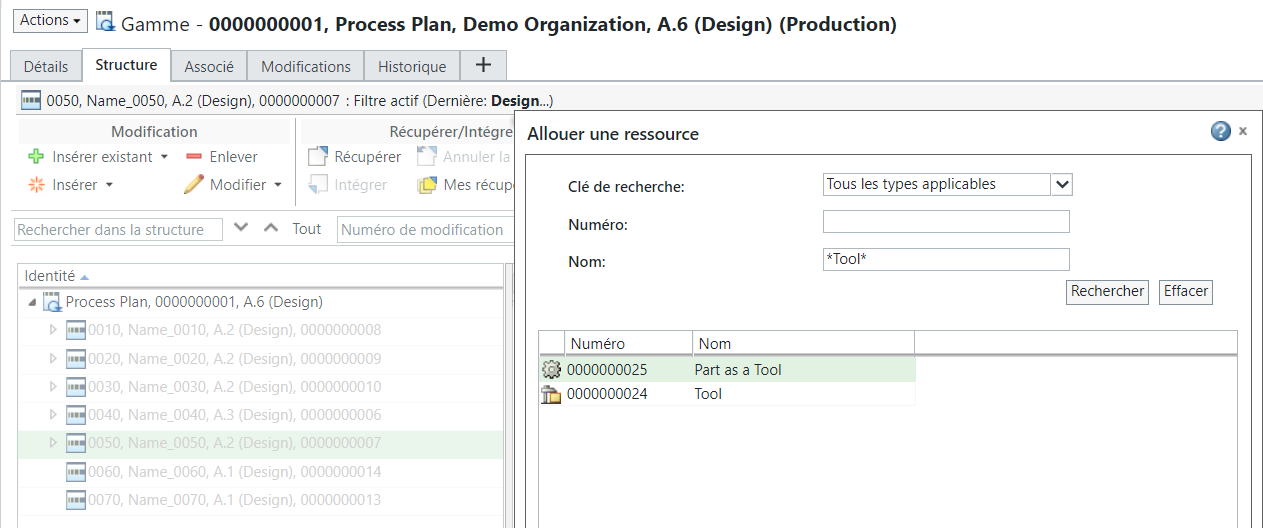
2. Entrez les paramètres de recherche. Le système affiche les résultats de la recherche dans la boîte de dialogue Allouer une ressource en fonction des paramètres de recherche saisis dans les champs.
3. Sélectionnez une ou plusieurs entités en fonction de vos besoins métier, puis cliquez sur OK. La boîte de dialogue Allouer une ressource se ferme. Les ressources de production apparaissent dans le tableau Associations.

Dans ce cas, l'ajout de ressources de production indique que le système a besoin des ressources de production pour exécuter une opération particulière sur un poste de travail particulier. Cela indique également que vous pouvez utiliser un autre ensemble de ressources de production pour exécuter une opération différente sur un autre poste de travail.
| | Le système respecte la compatibilité entre le poste et les ressources. Il respecte également la compatibilité entre les différentes ressources. Pour plus d'informations, consultez les rubriques suivantes : |
Suppression d'une opération localisée du tableau Opérations localisées
Utilisez l'action Enlever pour supprimer les opérations localisées du tableau Opérations localisées. Vous pouvez sélectionner une ou plusieurs opérations localisées, puis sélectionner Enlever pour enlever une opération localisée.
Enlever pour supprimer les opérations localisées du tableau Opérations localisées. Vous pouvez sélectionner une ou plusieurs opérations localisées, puis sélectionner Enlever pour enlever une opération localisée.Une fois l'opération localisée supprimée de tous les postes de travail, elle est disponible dans la structure arborescente de gammes.
• Après l'implémentation de l'action Enlever, les modifications suivantes se produisent :
Enlever, les modifications suivantes se produisent :◦ Toutes les informations du lien localisé sont supprimées et le lien est supprimé.
◦ Le plan de routage est récupéré.
◦ La couleur de l'opération change dans l'arborescence du Navigateur de gammes car elle n'est plus localisée.
◦ Le système modifie la priorité dans le contexte du poste en fonction des opérations enlevées.
• L'opération de suppression échoue si le plan de routage est récupéré par un autre utilisateur.
• Lorsque toutes les opérations localisées sont supprimées d'un poste, ce dernier devient gris. Cette indication visuelle indique clairement que le poste n'a plus d'opérations localisées.
Tableau Associations
Ce tableau affiche une liste de toutes les ressources de production. Les actions suivantes s'affichent lorsque vous cliquez avec le bouton droit de la souris et sélectionnez une ressource de production dans le tableau Associations :
• Modifier les attributs
Modifier les attributs• Enlever
Enlever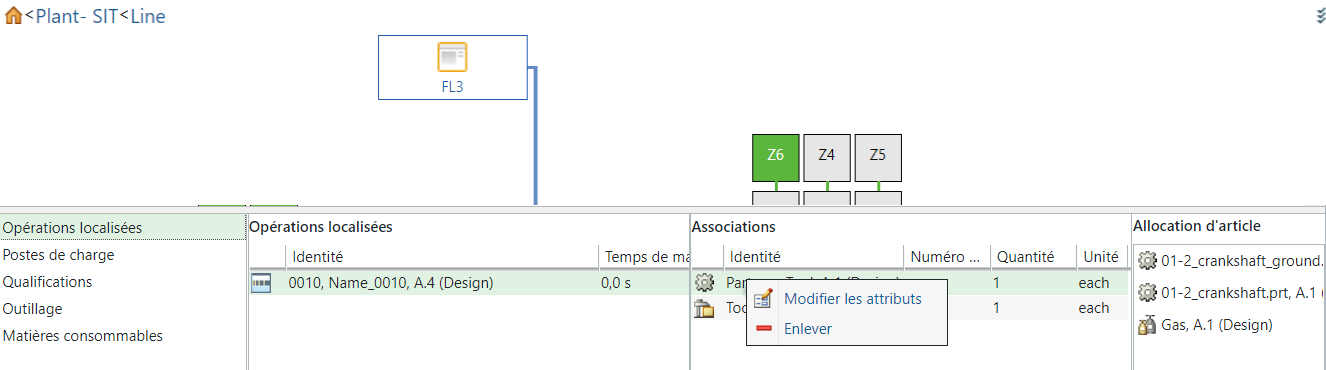
Modification d'attributs dans le tableau Associations
Les entités suivantes sont les attributs communs d'une ressource de production :
• Numéro d'allocation
• Quantity
• Unit
La procédure suivante décrit comment modifier les valeurs configurées pour une ressource de production :
1. Dans le tableau Associations, cliquez avec le bouton droit sur une ressource de production, puis sélectionnez Modifier les attributs.
La boîte de dialogue Modifier les attributs s'affiche.
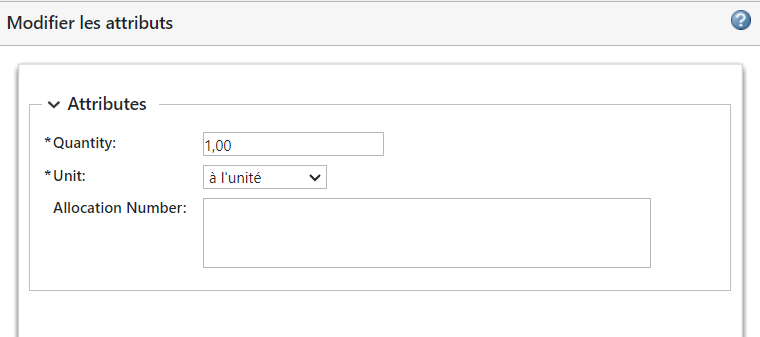
2. Modifiez les valeurs configurées pour les attributs.
3. Cliquez sur OK. Les valeurs mises à jour s'affichent dans le tableau Associations.
| | Lorsque vous modifiez les attributs, le plan de routage est récupéré. |
Suppression de ressources de production du tableau Associations
Utilisez l'action Enlever pour supprimer l'enregistrement ou l'entrée de ressources de production du tableau Associations. Vous pouvez sélectionner une ou plusieurs opérations localisées, puis sélectionner Enlever pour enlever une opération localisée. L'opération de suppression échoue si le plan de routage est récupéré par un autre utilisateur.
Enlever pour supprimer l'enregistrement ou l'entrée de ressources de production du tableau Associations. Vous pouvez sélectionner une ou plusieurs opérations localisées, puis sélectionner Enlever pour enlever une opération localisée. L'opération de suppression échoue si le plan de routage est récupéré par un autre utilisateur.Tableau Allocation d'articles
Le tableau Allocation d'article affiche la liste des articles alloués pour l'opération localisée sélectionnée dans le tableau Opérations localisées.

A l'aide du tableau Allocation d'article, vous pouvez réallouer un ou plusieurs articles d'une opération à l'autre dans le contexte du plan de routage. Pour les réallouer, vous pouvez faire glisser et déplacer les articles sélectionnés sur le poste. Vous pouvez également utiliser l'action Réallouer disponible dans le menu de clic droit du tableau Allocation d'article.
• A l'aide de la fonction glisser-déplacer : lorsque vous réallouez un ou plusieurs articles, une nouvelle opération est créée sous la gamme. La même identité d'opération apparaît également dans le tableau Opérations localisées. Autrement dit, l'opération est localisée sur le poste où l'article a été alloué. Les articles sont à présent alloués à l'opération nouvellement ajoutée.
| | La fonction glisser-déplacer ne fonctionne que si vous ouvrez le plan de routage à l'aide de l'action  Ouvrir l'article en amont associé dans l'aménagement d'usine. Pour plus d'informations, consultez la rubrique Ouverture des structures de fabrication associées à un plan de routage ; Ouvrir l'article en amont associé dans l'aménagement d'usine. Pour plus d'informations, consultez la rubrique Ouverture des structures de fabrication associées à un plan de routage ; |
• Pour utiliser l'action Réallouer, procédez comme suit :
a. Sélectionnez un ou plusieurs articles dans le tableau Allocation d'articles.
b. Cliquez avec le bouton droit et sélectionnez Réallouer.
c. Dans l'onglet Plan de routage , sélectionnez le poste où vous souhaitez réallouer les articles.
d. Dans le tableau Opérations localisées, sélectionnez l'opération pour laquelle vous souhaitez réallouer les articles.
e. Cliquez avec le bouton droit et sélectionnez Coller. Les articles réalloués apparaissent dans le tableau Allocation d'article de l'opération sélectionnée.