Ouvrir à partir de Windchill (NX)
Cette section décrit l'action Ouvrir à partir de Windchill disponible à partir de NX.
Dans NX, Ouvrir à partir de Windchill est disponible dans l'onglet PTC Windchill.
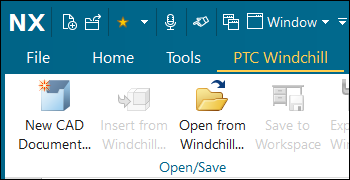
L'action Ouvrir à partir de Windchill vous permet d'accéder à l'espace de travail actif d'un serveur Windchill enregistré et d'ouvrir des documents CAO stockés dans Windchill. Les autres objets nécessaires à l'ouverture du document CAO sélectionné sont également collectés. Pour plus d'informations, consultez la rubrique Ouverture d'objets dans une application CAO. Cette action ouvre tout d'abord l'espace de travail actif sur le serveur enregistré, mais vous pouvez également accéder à l'espace commun pour ouvrir des documents CAO d'autres contextes.
Pour ouvrir des assemblages volumineux dans NX à partir de Windchill, il est recommandé d'utiliser l'action Ouvrir à partir de Windchill au lieu de > .
L'option Ouvrir à partir de Windchill vous permet de rechercher le fichier à ouvrir dans NX.
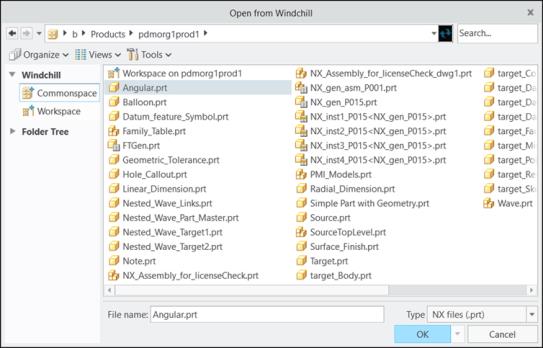
Sélectionnez le fichier ou entrez le nom du fichier à ouvrir dans la zone Nom de fichier : afin de récupérer le fichier directement à partir de l'espace commun. Vous pouvez également utiliser l'utilitaire Rechercher… pour rechercher des documents CAO par nom partiel ou caractère générique (*). Si le fichier possède une représentation visualisable (miniature) générée sur le système, vous pouvez afficher un aperçu des fichiers en définissant la vue en miniatures.
 | Les options de chargement d'assemblage NX sont appliquées lorsque vous utilisez l'option Ouvrir à partir de Windchill. Si aucune option de chargement d'assemblage n'est définie, les options de chargement d'assemblage par défaut sont appliquées lors de l'ouverture de l'assemblage depuis un espace commun Windchill. Pour plus d'informations, consultez la rubrique Options de chargement d'assemblage (NX). |
Vous pouvez utiliser les menus suivants pour personnaliser l'affichage de la fenêtre Ouvrir à partir de Windchill :
• Vues
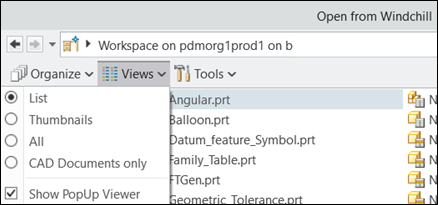
Dans le menu Vues, vous pouvez sélectionner les types de vue Liste, Miniatures, Tout ou Documents CAO seuls, comme illustré :
• Outils
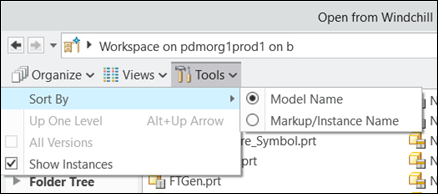
Dans le menu Outils, vous pouvez choisir d'afficher ou non l'instance en regard de tous les objets ainsi que définir l'ordre de tri par nom de modèle ou nom de balisage/d'instance, comme illustré :
Pour plus d'informations, consultez la rubrique Bonnes pratiques : ouverture de données CAO NX à partir de Windchill.
| | S'il n'existe aucun serveur principal ni espace de travail actif principal, l'option Ouvrir à partir de Windchill semble disponible, mais un message d'avertissement s'affiche pour vous indiquer que vous ne pouvez pas ouvrir de fichier dans Windchill. |