檢視動作集 - 製程計劃瀏覽器
「檢視」動作集位於製程計劃資訊頁上的「結構」標籤工具列中。檢視動作可用於變更製程計劃樹狀結構窗格中資訊的顯示。提供的動作如下:
|
動作
|
描述
|
||
|---|---|---|---|
 「顯示」 「顯示」 |
使用 「顯示」或  「隱藏」動作可根據您的企業需求,檢視或隱藏存在於製程計劃樹狀結構中作業預留位置 (「製程計劃」、「標準工段」、「作業」或「工序」) 物件下的物件。您可以使用這些動作,選擇性地顯示製程計劃樹狀結構中的物件。例如,如果您想僅檢視存在於作業下的資源,可以在製程計劃樹狀結構中選取作業,然後按一下 「顯示」動作或清單,以僅顯示存在於作業下的資源。這些動作可讓您檢視製程計劃樹狀結構的裁剪版本。例如,製程計劃樹狀結構可包含一千多個作業預留位置物件。使用這些動作,您可以僅專注於工作所需的那些物件。 「隱藏」動作可根據您的企業需求,檢視或隱藏存在於製程計劃樹狀結構中作業預留位置 (「製程計劃」、「標準工段」、「作業」或「工序」) 物件下的物件。您可以使用這些動作,選擇性地顯示製程計劃樹狀結構中的物件。例如,如果您想僅檢視存在於作業下的資源,可以在製程計劃樹狀結構中選取作業,然後按一下 「顯示」動作或清單,以僅顯示存在於作業下的資源。這些動作可讓您檢視製程計劃樹狀結構的裁剪版本。例如,製程計劃樹狀結構可包含一千多個作業預留位置物件。使用這些動作,您可以僅專注於工作所需的那些物件。在製程計劃樹狀結構中選取一或多個作業預留位置,然後按一下下列其中一項: • 「展示」圖示 - 顯示製程計劃樹狀結構中的所有有效物件。物件的顯示與順序取決於在「顯示製程計劃相關資訊」與「定義製程計劃可指派物件的順序」偏好設定中設定的值。如需詳細資訊,請參閱檢視製程計劃相關資訊與定義製程計劃可指派物件的順序。 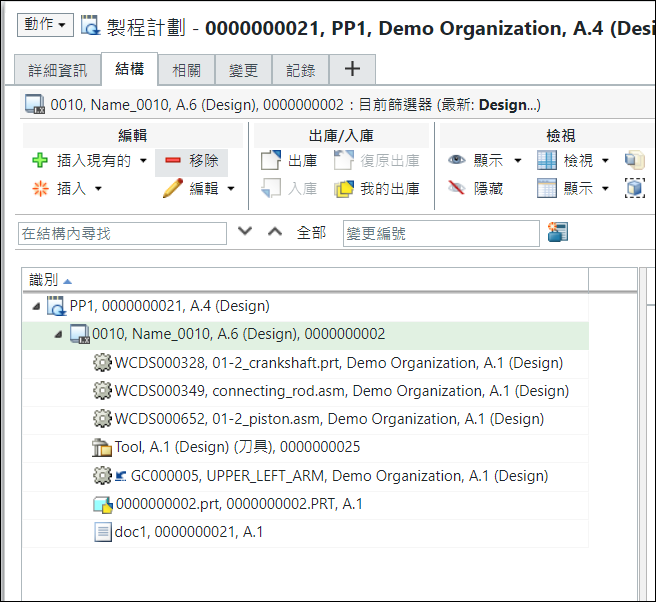 • 「展示」圖示旁的下拉箭頭 可以在此清單中選取: ◦ 「全部顯示」 - 按一下可顯示所有物件 ◦ 您想要顯示的物件類型 ▪ 分配零件 ▪ 「標準控制特性」 ▪ 「資源」 ▪ 「已操作零件」 ▪ 文件 ▪ 「CAD 文件」 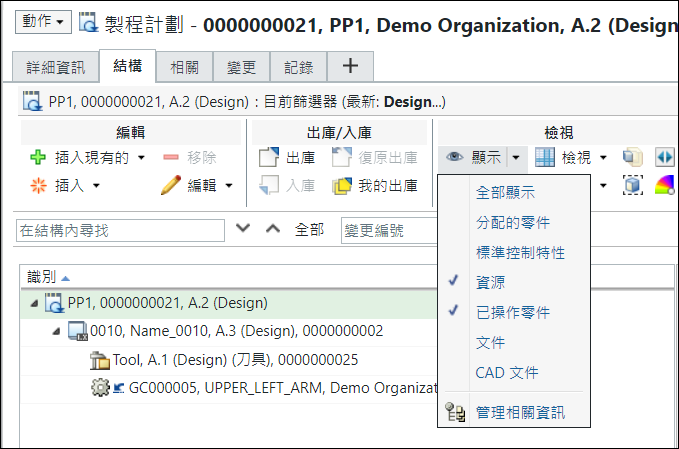 ◦ 「管理相關資訊」 - 開啟一個新視窗,您可以從中選取並清除多個相關物件類型。 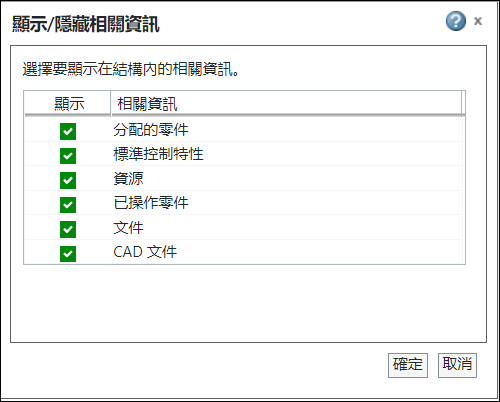 如需詳細資訊,請參閱關於顯示動作的重點 如需詳細資訊,請觀看此視訊。欲在較大的視窗中觀看視訊,請按一下視訊標題。如此會在新標籤中開啟此 YouTube 視訊。 |
||
| 「隱藏」 |
讓所有相關資訊不再顯示於所選作業預留位置物件的製程計劃樹狀結構中。
|
||
 「檢視」 「檢視」 |
|||
 「顯示」 「顯示」 |
「顯示」動作可變更零件在製程計劃樹狀結構窗格中的顯示方式以及顯示在結構標籤中的窗格數。
利用下拉功能表可執行下列動作:
• 「雙窗格顯示」- 將所有標籤顯示在結構右側的單一窗格中。 • 「三窗格水平顯示」- 將標籤顯示在兩個窗格中,一個位於右側,另一個位於製程計劃樹狀結構下方。 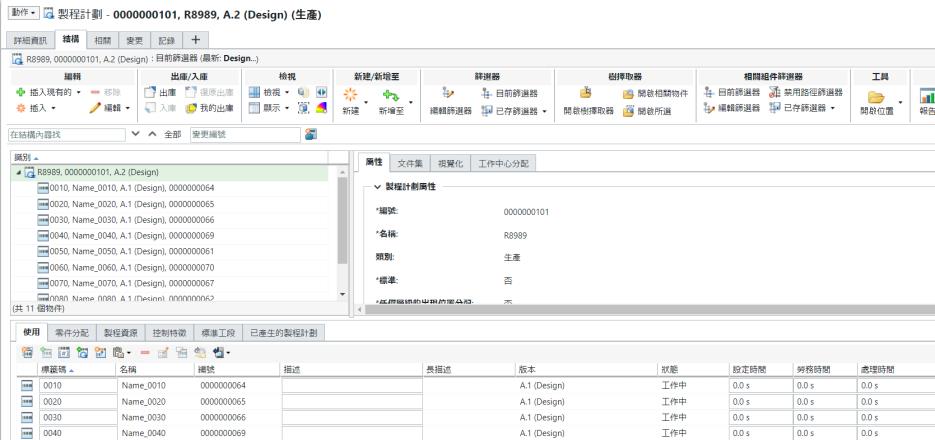 • 「三窗格垂直顯示」- 將標籤顯示在三個垂直窗格中。
•  「展開全部層級」- 在結構窗格中選取摺疊的實體,然後按一下,便可以遞歸方式展開所有層級。 「展開全部層級」- 在結構窗格中選取摺疊的實體,然後按一下,便可以遞歸方式展開所有層級。• 「展開所選層級」- 選取製程計劃樹狀結構窗格中的一或多個組件,並從下列選單選項中選擇: ◦ 「1 層」 到「5 層」 的選擇 - 依您的選擇展開指示的層數。 ◦ 「全部層級」- 展開全部層級。 ◦ 「n 層級」- 在「分層級展開」視窗中輸入要展開的層數,並按一下「確定」。 所選實體會以遞歸方式展開所選層數。 •  「摺疊全部層級」- 在結構窗格中選取一或多個以遞歸方式展開的組件零件,然後按一下,便可摺疊所有層級。 「摺疊全部層級」- 在結構窗格中選取一或多個以遞歸方式展開的組件零件,然後按一下,便可摺疊所有層級。•  「重新整理」- 重新顯示保留展開狀態的製程計劃樹狀結構。 「重新整理」- 重新顯示保留展開狀態的製程計劃樹狀結構。 |
||
 「播放動作」 「播放動作」 |
|||
 「強調不在最近版序的零件」 「強調不在最近版序的零件」 |
反白尚未更新為最新版序的零件。
|
||
 「隔離分配的零件」 「隔離分配的零件」 |
集中顯示已分配的零件。
|
||
 「根據第一層作業在耗用零件時,以 3D 形式利用顏色編碼零件」 「根據第一層作業在耗用零件時,以 3D 形式利用顏色編碼零件」 |
將顏色編碼套用至「視覺化」標籤中作業下的實體。如需詳細資訊,請參閱製程計劃瀏覽器中的顏色編碼。
|
關於顯示動作的重點
• 您必須選取有效的物件,然後啟動製程計劃瀏覽器「檢視」動作集中提供的 「顯示」或 「隱藏」動作。例如,如果您要顯示或隱藏存在於作業下的物件,必須選取作業,然後按一下 「顯示」或 「隱藏」動作。在此情況下,只有存在於作業下的物件會顯示或消失。
「顯示」或 「隱藏」動作。例如,如果您要顯示或隱藏存在於作業下的物件,必須選取作業,然後按一下 「顯示」或 「隱藏」動作。在此情況下,只有存在於作業下的物件會顯示或消失。• 您可以選取多個有效物件並啟動 「顯示」或 「隱藏」動作。但是,所選物件中不應有任何衝突。請考慮下列情境:
「顯示」或 「隱藏」動作。但是,所選物件中不應有任何衝突。請考慮下列情境:◦ Operation 1 與 Operation 2 存在於製程計劃 PP1 下。分配的零件 A1 存在於 Operation 1 下。分配的零件 A2 存在於 Operation 2 下。已針對 A1 選取「顯示」清單中的核取方塊。也已針對 A2 選取「顯示」清單中的核取方塊。在此類情況下,如果您選取 Operation 1 與 Operation 2 並按一下「顯示」,系統會顯示這兩個作業的分配的零件。
◦ Operation 1 與 Operation 2 存在於製程計劃 PP1 下。分配的零件 A1 存在於 Operation 1 下。分配的零件 A2 存在於 Operation 2 下。已針對 A1 選取「顯示」清單中的核取方塊。
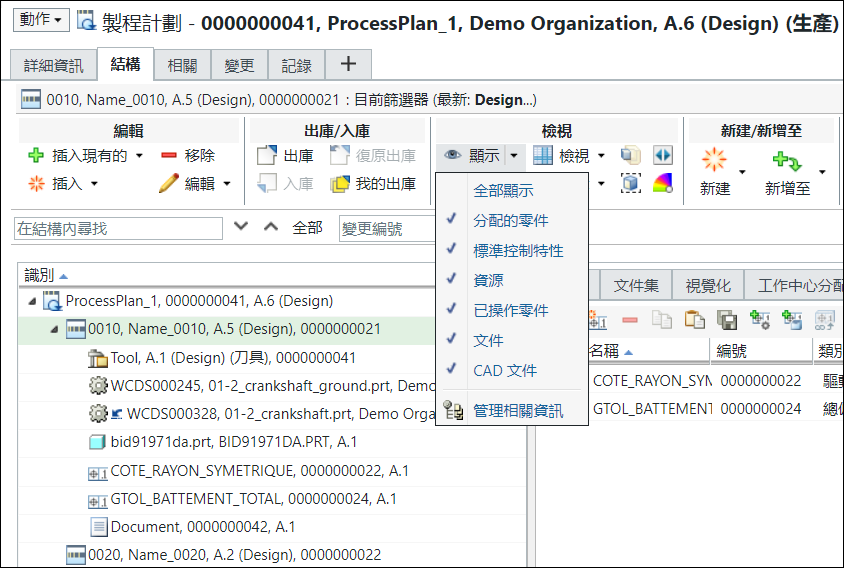
未針對 A2 選取「顯示」清單中的核取方塊。
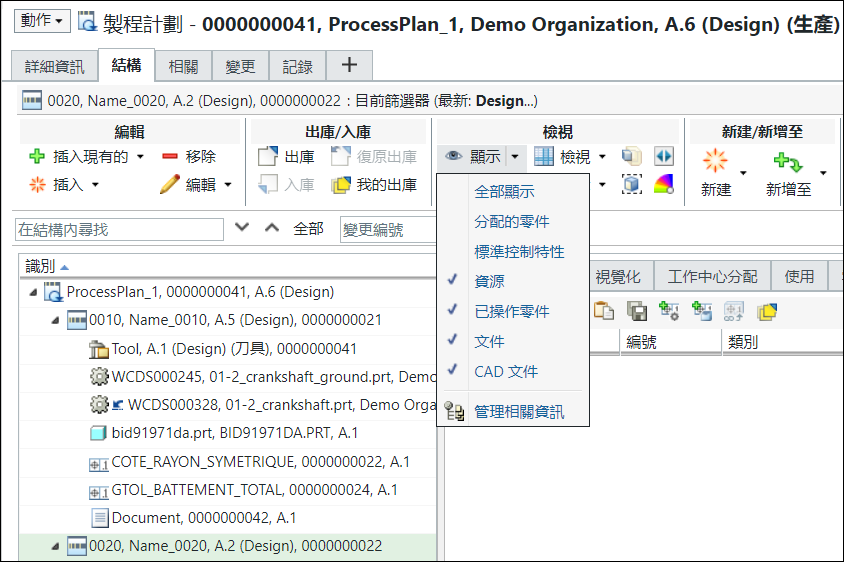
在此類情況下,如果您選取 Operation 1 與 Operation 2 並按一下「顯示」清單,系統會在前顯示一個正方形,指示存在衝突。
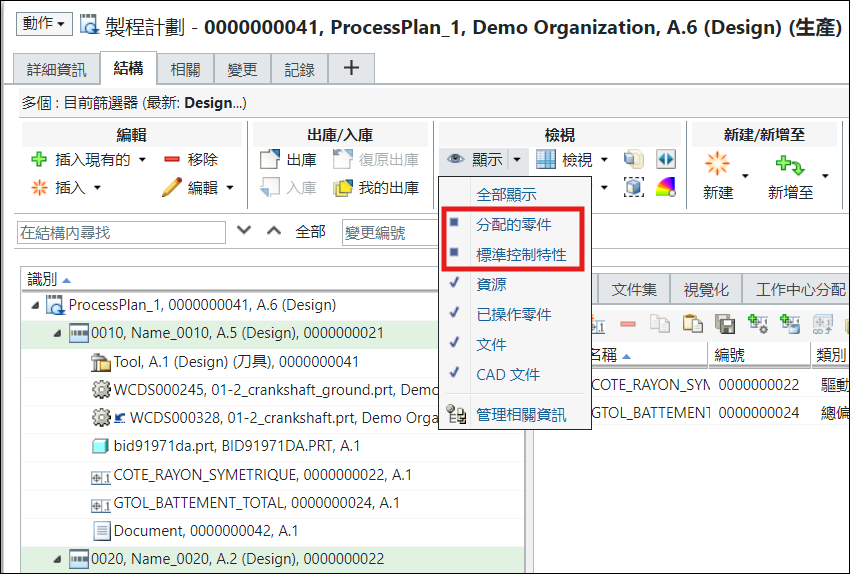
分配的零件不會顯示出來。
 | 如果您按一下 「顯示」,會顯示分配的零件。 |
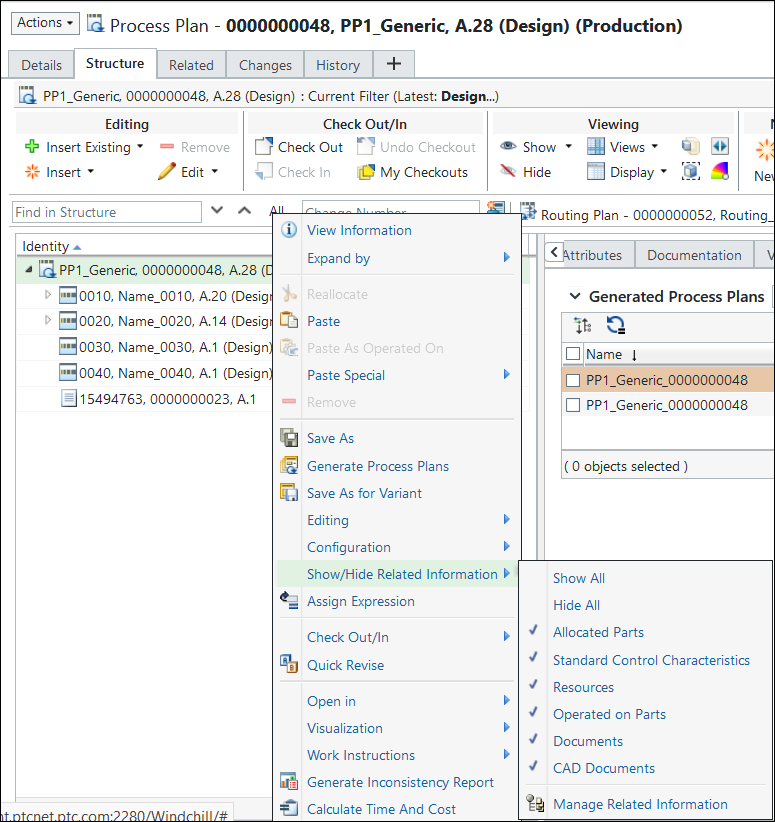
• 您也可以使用滑鼠右鍵選單中提供的「顯示/隱藏相關資訊」動作來顯示所有物件、隱藏所有物件、顯示特定物件,或管理相關資訊。
相關主題