檢視製程計劃相關資訊
「顯示製程計劃相關資訊」偏好設定可控制製程計劃相關資訊的顯示。當設定為「自動顯示」(預設) 時,系統會自動在製程計劃樹狀結構中顯示相關資訊,且不需要選取。當設定為「顯示」時,物件不會顯示在製程計劃樹狀結構中。在此情況下,您必須按一下「顯示」動作才能在製程計劃樹狀結構中檢視物件。若欄位保留空白,相關資訊不會顯示在樹狀結構中。
 |
• 您必須選取有效的物件,然後啟動製程計劃瀏覽器「檢視」動作集中提供的  「顯示」或 「顯示」或  「隱藏」動作。例如,如果您要顯示或隱藏存在於作業下的物件,必須選取作業,然後按一下 「顯示」或 「隱藏」動作。在此情況下,只有存在於作業下的物件會顯示或消失。如需詳細資訊,請參閱檢視動作集 - 製程計劃瀏覽器。 「隱藏」動作。例如,如果您要顯示或隱藏存在於作業下的物件,必須選取作業,然後按一下 「顯示」或 「隱藏」動作。在此情況下,只有存在於作業下的物件會顯示或消失。如需詳細資訊,請參閱檢視動作集 - 製程計劃瀏覽器。 |
請考慮下列範例:
範例 1
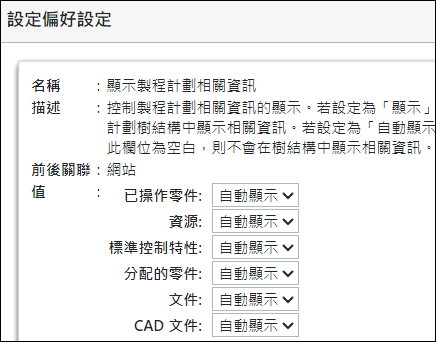
「顯示製程計劃相關資訊」偏好設定中值的設定如下圖所示:
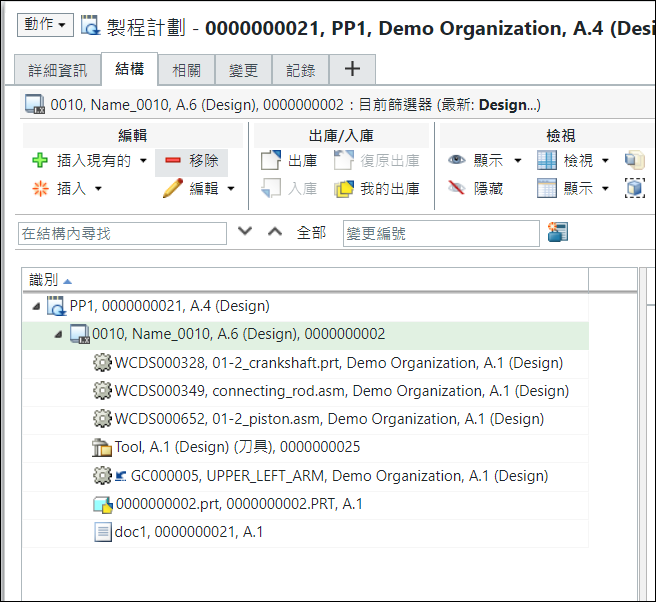
根據在「顯示製程計劃相關資訊」偏好設定中設定的值,製程計劃樹狀結構如下所示:
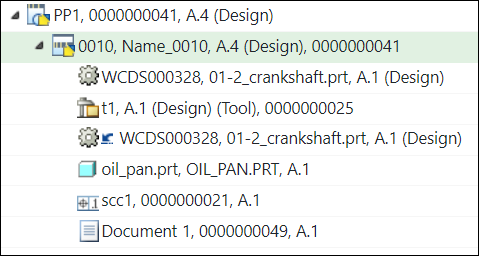
• 所有物件都顯示在製程計劃樹狀結構中,因為所有物件的值都設定為「自動顯示」。
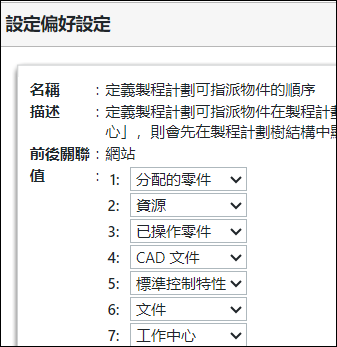
• 在此範例中,物件以特定順序顯示,因為已在「定義製程計劃可指派物件的順序」偏好設定中設定下列值。
範例 2
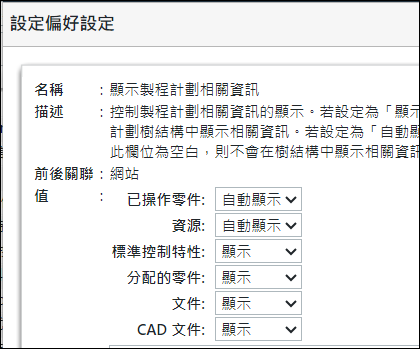
「顯示製程計劃相關資訊」偏好設定中值的設定如下圖所示:
根據在「顯示製程計劃相關資訊」偏好設定中設定的值,製程計劃樹狀結構如下所示:
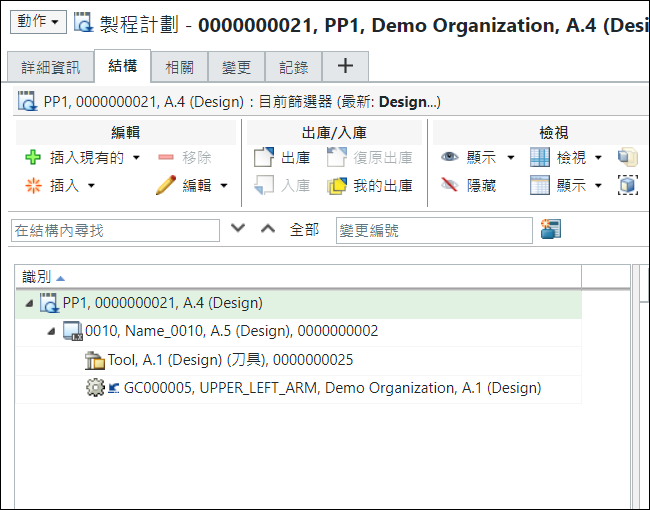
其值設定為「自動顯示」的物件顯示在製程計劃樹狀結構中。如果您按一下「顯示」清單,其值設定為「自動顯示」的物件前方會顯示一個勾號。
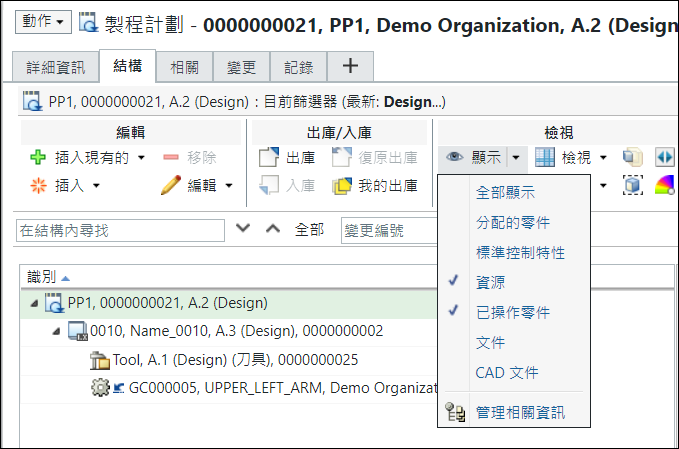
如果您按一下「顯示」,其值設定為「顯示」的物件也會顯示在製程計劃樹狀結構中。
範例 3
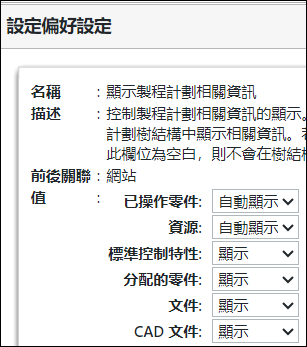
「顯示製程計劃相關資訊」偏好設定中值的設定如下圖所示:
根據在「顯示製程計劃相關資訊」偏好設定中設定的值,製程計劃樹狀結構如下所示:
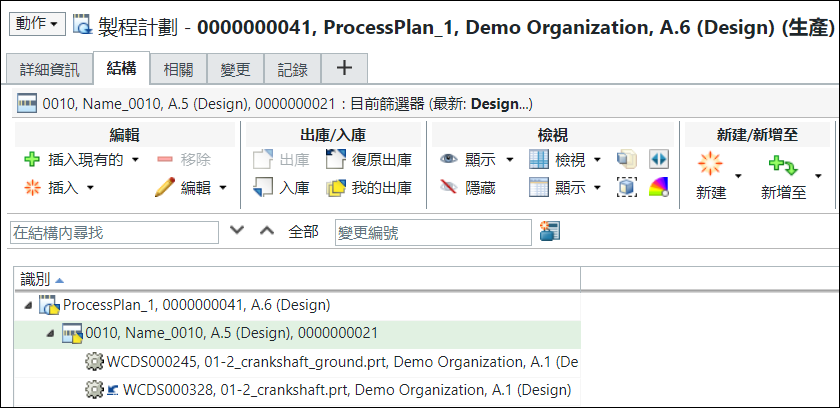
如果您按一下「顯示」,其值設定為「顯示」的物件也會顯示在製程計劃樹狀結構中。
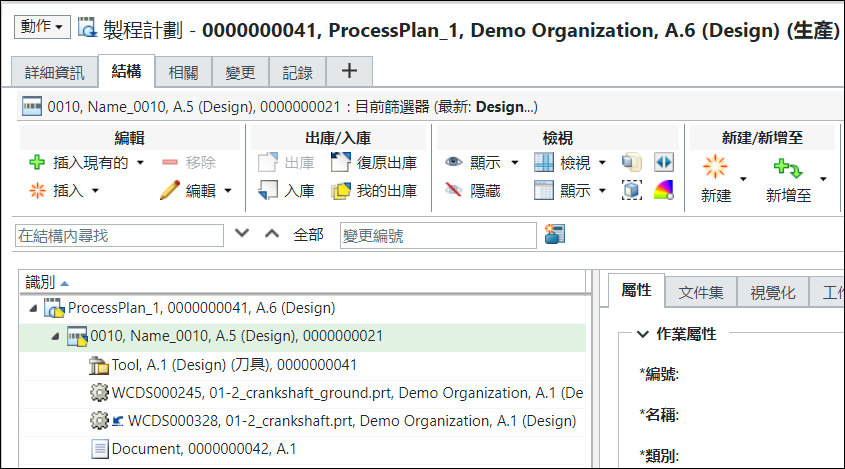
其值設定為空白的物件不會顯示在製程計劃樹狀結構中。