키 포인트 - 생성된 공정 계획
공정 계획 생성 작업을 사용할 때 다음 사항을 고려하십시오.
• 공정 계획 확인란에 불일치 객체 포함
공정 계획 생성 대화 상자의 공정 계획에 불일치 객체 포함 확인란은 기본적으로 선택되어 있습니다. 이 옵션이 선택되어 있으면 불일치 객체에 대한 새 공정 계획이 생성되지 않습니다. 이 옵션이 선택 취소되어 있으면 불일치 객체에 대한 새 공정 계획이 생성됩니다. 다음 사용 사례를 가정해 보겠습니다. 두 공정 계획 Generated_Process_Plan_1 및 Generated_Process_Plan_2가 일반 공정 계획 Process_Plan_1에서 생성됩니다. 공정 계획을 생성한 후 일반 공정 계획 Process_Plan_1을 변경합니다. 일반 공정 계획 Process_Plan_1에 대해 공정 계획 생성 작업을 선택하면 공정 계획 생성에는 이미 생성된 공정 계획 Generated_Process_Plan_1 및 Generated_Process_Plan_2에 대한 정보가 표시됩니다.
◦ 공정 계획에 불일치 객체 포함 확인란을 선택하면 불일치 객체에 대한 새 공정 계획이 생성되지 않습니다.
◦ 공정 계획에 불일치 객체 포함 확인란을 선택 취소하면 불일치 객체에 대해 두 개의 새 공정 계획이 생성됩니다.

• 공정 계획 생성 프로세스가 완료된 후 공정 계획 브라우저에서 생성된 공정 계획 탭을 클릭하여 생성된 공정 계획을 봅니다. 생성된 공정 계획을 클릭하여 공정 계획 브라우저에서 엽니다. 관련 탭을 선택하면 다양한 연관된 객체에 대한 정보를 확인할 수 있습니다.
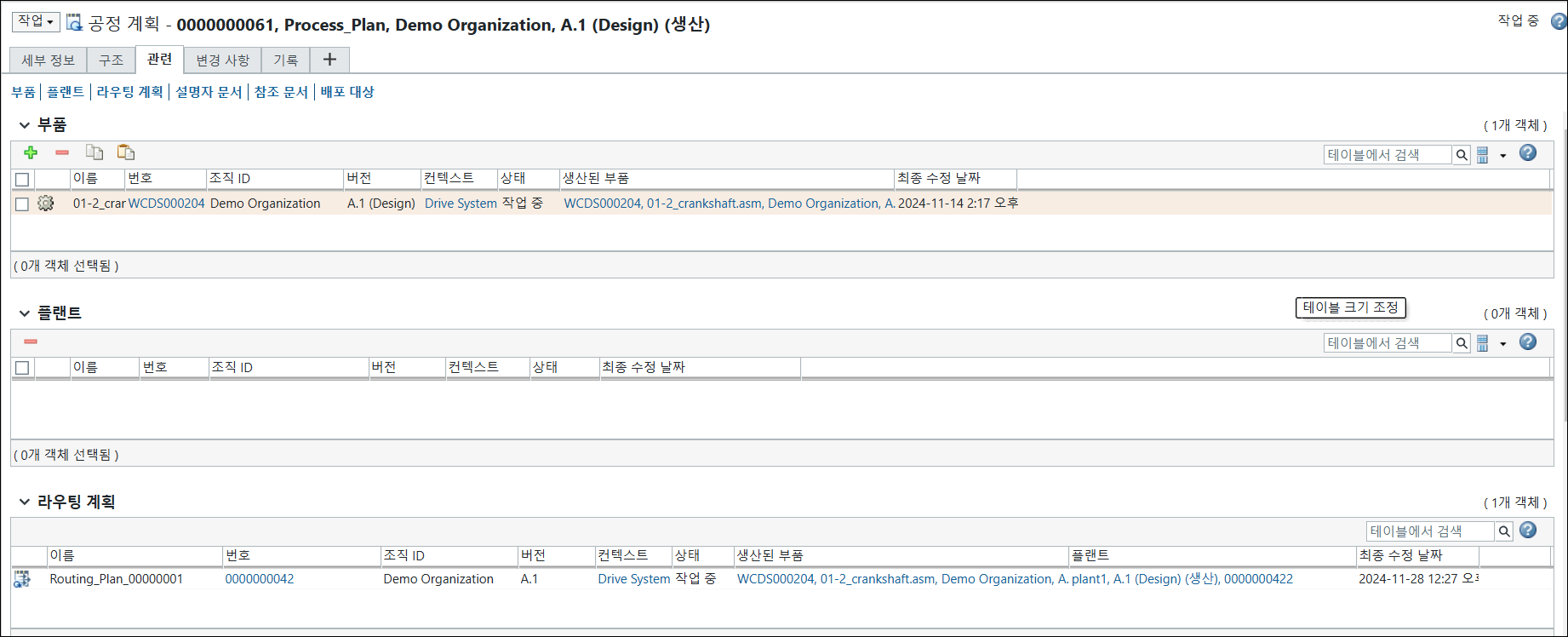
• 일반 공정 계획과 연관된 엔티티가 새로 생성된 공정 계획에 전달되거나 복제됩니다. 라우팅 계획이 복제되면 복제된 공정 계획의 이름이 변경됩니다. 원본 이름의 끝에 번호가 추가됩니다. 다음과 같은 사용 사례를 고려해 보십시오.
일반 공정 계획과 연관된 원본 라우팅 계획의 이름은 Routing_Plan_1입니다.
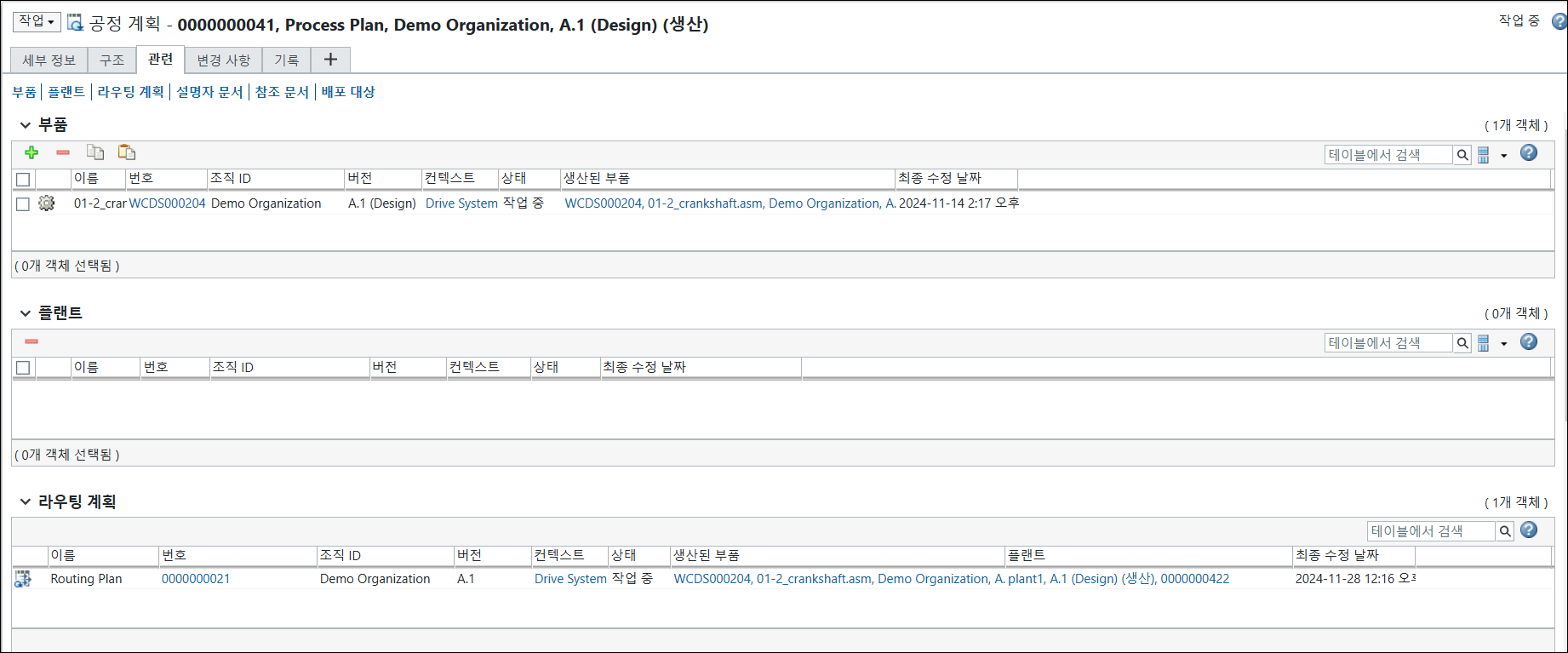
생성된 공정 계획과 연관된 복제된 라우팅 계획의 이름은 Routing_Plan_1_0000000001입니다.
•  공정 계획 동기화 작업을 사용하면 생성된 공정 계획을 일반 공정 계획의 최신 업데이트와 동기화할 수 있습니다. 이 작업은 일반 공정 계획의 최신 버전을 생성된 공정 계획의 최신 버전과 비교하여 연관, 부품 할당, 작업, 시퀀스, 라우팅 계획, 속성과 관련된 불일치를 검사합니다. 그런 다음 생성된 공정 계획을 최신 변경 사항으로 업데이트하여 불일치를 해결합니다.
공정 계획 동기화 작업을 사용하면 생성된 공정 계획을 일반 공정 계획의 최신 업데이트와 동기화할 수 있습니다. 이 작업은 일반 공정 계획의 최신 버전을 생성된 공정 계획의 최신 버전과 비교하여 연관, 부품 할당, 작업, 시퀀스, 라우팅 계획, 속성과 관련된 불일치를 검사합니다. 그런 다음 생성된 공정 계획을 최신 변경 사항으로 업데이트하여 불일치를 해결합니다.라우팅 계획의 경우 작업, 리소스, 시간, 라우팅 계획 속성, 작업 다시 로컬리제이션 및 다시 시퀀싱과 관련된 불일치를 해결할 수 있습니다. 자세한 내용은 사용 사례: 라우팅 계획과 관련된 불일치 해결을 참조하십시오.