“本地化的工序”的操作
在工作站或区域中本地化工序时,工作站或区域会变为绿色。在选择工作站或区域后,工作站或区域变为黑色,系统将显示工作站或区域的以下相应子项:
• “本地化的工序”- 查看所有本地化工序的列表。
• “工作中心”- 查看所有工作中心的列表。
• “技能”- 查看所有技能的列表。
• “工具”- 查看所有工具的列表。
• “工艺材料”- 查看所有工艺材料的列表。

 | • “技能”、“工具”和“工艺材料”均与工作站或区域关联。 • 只有在启用“显示工作站的资源信息”操作的情况下,其中包含“本地化的工序”、“工作中心”、“技能”、“工具”和“工艺材料”实体的列才会显示在“工艺路线计划”选项卡中。有关详情,请参阅“工艺路线计划”选项卡。 |
单击“本地化的工序”选项卡时,将显示“本地化的工序”表格。使用“本地化的工序”表格中提供的操作添加工艺资源时,将显示“关联”和“部件分配”表格。
“本地化的工序”表格
此表格显示所有本地化工序的列表。也可以使用此表格重新本地化工序。选择一个本地化的工序,然后将其拖动到“工艺路线计划”选项卡中的工作站或区域。单击鼠标右键,并在“本地化的工序”表格中选择本地化的工序时,将显示以下操作:
•  编辑属性
编辑属性
编辑属性•  添加工艺资源
添加工艺资源•  移除
移除
移除• 粘贴
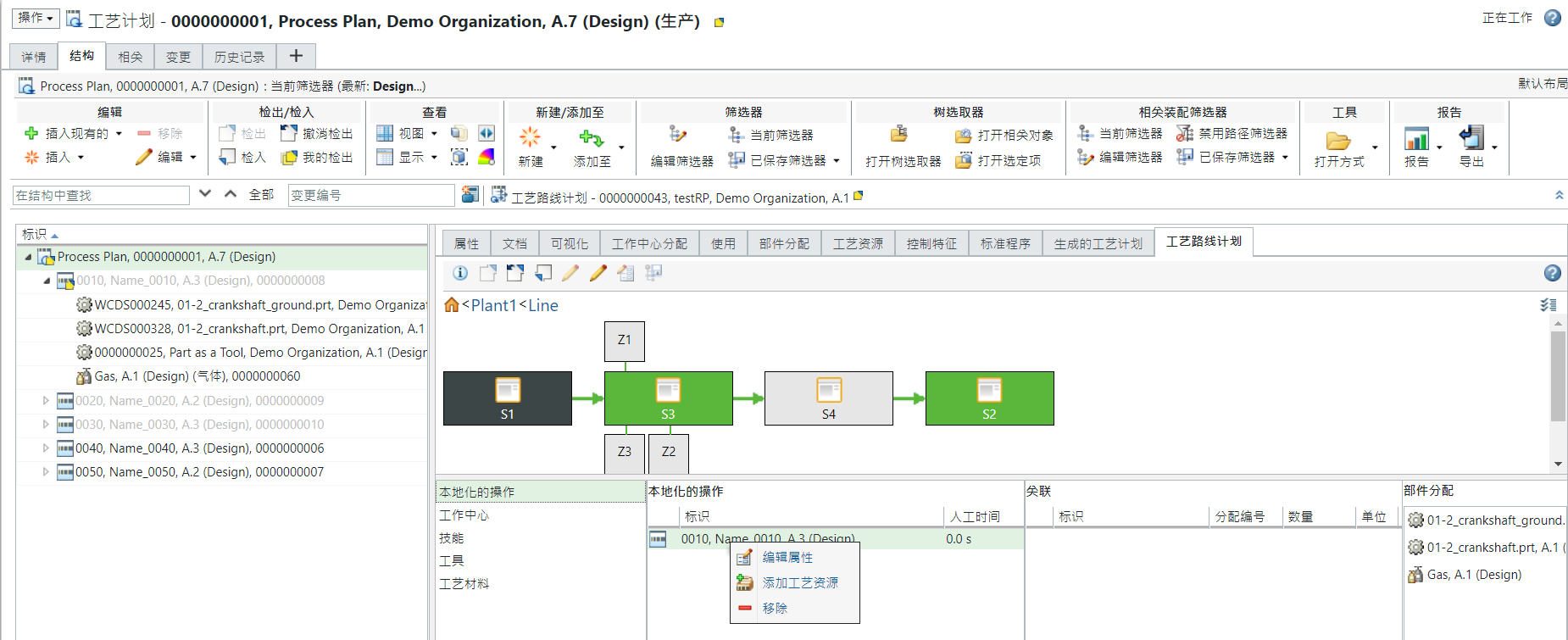
还可以使用此表格来更改本地化的工序的优先级。
在“本地化的工序”表格中编辑属性
以下实体是本地化的工序的公用属性:
• 人工时间
• 延隔时间
• 移动时间
• 其他时间
• 处理时间
• 排队时间
• 安装时间
• 拆卸时间
• 等候时间
以下过程介绍如何编辑为本地化的工序配置的值:
1. 在“本地化的工序”表格中,右键单击某项工序,然后选择“编辑属性”。
“编辑属性”对话框随即打开。
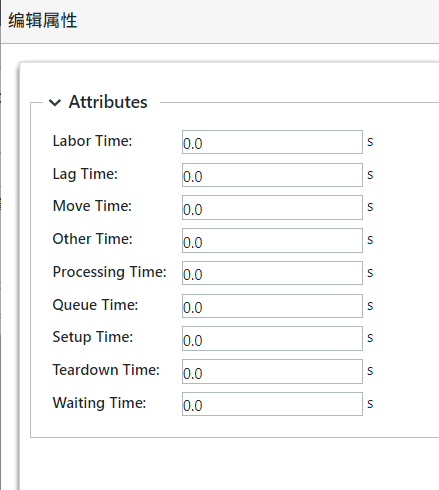
| | 系统根据本地化的工序中的填充值,在“编辑属性”对话框中显示时间值。即“本地化的工序”表格中显示的值属于本地化的工序。例如,如果本地化“人工时间”为 25 秒的工序 0020,“编辑属性”对话框中的“人工时间”字段会将值显示为 25 秒。但是,如果在“编辑属性”对话框中进行了任何变更,变更仅会在“本地化的工序”表格中反映出来。即,系统会将值保存在当前打开的工艺路线计划的上下文中。 |
2. 编辑为属性配置的值。
3. 单击“确定”。更新后的值即会显示在“本地化的工序”表格中。
| | • 根据您在“编辑属性”对话框中输入的值,在不同工作站上完成工序所需的时间可能更长或更短。例如,已在 Station 1 上本地化的 Operation 1 的“人工时间”值设置为 30 秒。同一工序在另一工作站上执行时,其“人工时间”可能有所不同。 • 在重新本地化时,系统会将值从源工作站沿用到目标工作站。 • 编辑属性时,将检出工艺路线计划。 |
在“本地化的工序”表格中添加工艺资源
通过“添加工艺资源”操作,可以添加工艺资源。可以添加刀具,或添加部件作为刀具。请执行以下步骤:
1. 在“本地化的工序”表格中,右键单击某项工序,然后选择 “添加工艺资源”。
“添加工艺资源”。“分配资源”对话框随即打开。
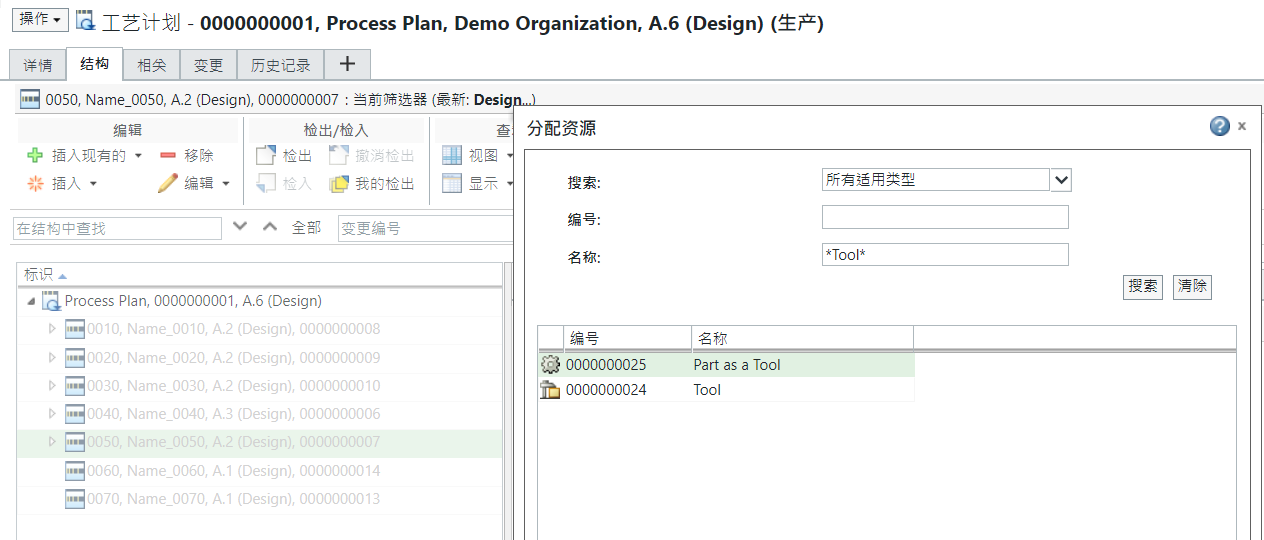
2. 输入搜索参数。系统将根据字段中输入的搜索参数,在“分配资源”对话框中显示搜索结果。
3. 根据业务需求,选择一个或多个实体,然后单击“确定”。“分配资源”对话框随即关闭。工艺资源即会显示在“关联”表格中。

在本用例中,添加工艺资源,这表示系统需要工艺资源才能在特定工作站中运行特定工序。这还表示您可以使用一组不同的工艺资源在不同的工作站中运行不同的工序。
从“本地化的工序”表格中移除本地化的工序
通过 “移除”操作,可以从“本地化的工序”表格中移除本地化的工序。可以选择一个或多个本地化的工序,然后选择 “移除”来移除本地化的工序。
“移除”操作,可以从“本地化的工序”表格中移除本地化的工序。可以选择一个或多个本地化的工序,然后选择 “移除”来移除本地化的工序。从所有工作站中移除本地化的工序后,该工序会出现在工艺计划树结构中。
• 在实施 “移除”操作后,将发生以下变更:
“移除”操作后,将发生以下变更:◦ 将移除所有本地化的链接信息,且会删除链接。
◦ 会检出工艺路线计划。
◦ 由于不再本地化工序,PPB 树中该工序的颜色会发生变化。
◦ 系统会根据移除的工序更改工作站上下文中的优先级。
• 如果工艺路线计划已由其他用户检出,移除工序会失败。
• 从工作站中移除所有本地化的工序后,工作站的颜色会变为灰色。此可视指示符表明工作站不再有任何本地化的工序。
“关联”表格
此表格显示所有工艺资源的列表。单击鼠标右键,并在“关联”表格中选择工艺资源时,将显示以下操作:
• 编辑属性
编辑属性• 移除
移除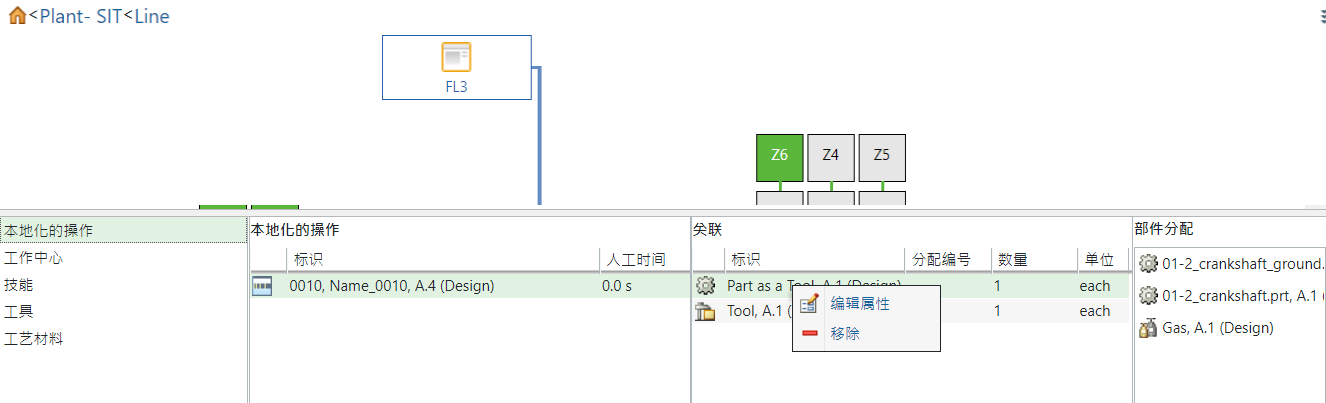
在“关联”表格中编辑属性
以下实体是工艺资源的公用属性:
• 分配编号
• 数量
• 单位
以下过程介绍如何编辑为工艺资源配置的值:
1. 在“关联”表格中,右键单击工艺资源,然后选择“编辑属性”。
“编辑属性”对话框随即打开。
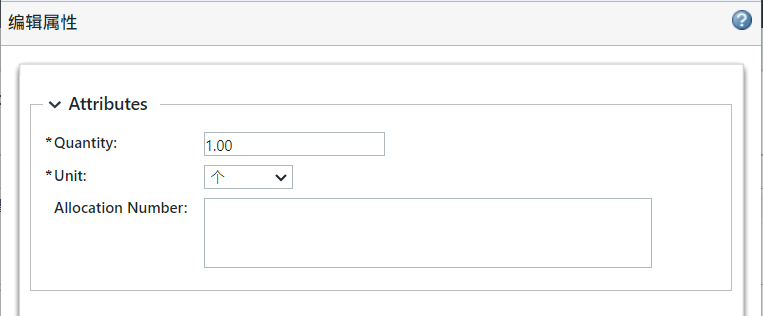
2. 编辑为属性配置的值。
3. 单击“确定”。更新后的值将显示在“关联”表格中。
| | 编辑属性时,将检出工艺路线计划。 |
从“关联”表格中移除工艺资源
通过 “移除”操作,可以从“关联”表格中移除工艺资源的记录或条目。可以选择一个或多个工艺资源,然后选择 “移除”移除工艺资源。如果工艺路线计划已由其他用户检出,移除工序会失败。
“移除”操作,可以从“关联”表格中移除工艺资源的记录或条目。可以选择一个或多个工艺资源,然后选择 “移除”移除工艺资源。如果工艺路线计划已由其他用户检出,移除工序会失败。“部件分配”表格
“部件分配”表格显示“本地化的工序”表格中选定本地化工序的分配部件的列表。

使用“部件分配”表格,可以在工艺路线计划上下文中将一个或多个部件从一项工序重新分配给另一项工序。要进行重新分配,可以将选定部件拖放到工作站上。或者,可以使用“部件分配”表格的右键单击菜单中提供的“重新分配”操作。
• 使用拖放功能 - 重新分配一个或多个部件时,会在工艺计划下创建新工序。“本地化的工序”表格中也会显示相同的工序标识。即,该工序被本地化到分配了部件的工作站。这些部件现已分配给新添加的工序。
| |

• 使用“重新分配”操作 - 执行以下步骤:
a. 在“部件分配”表格中选择一个或多个部件。
b. 单击鼠标右键,并选择“重新分配”。
c. 在“工艺路线计划”选项卡中,选择要将部件重新分配到的工作站。
d. 在“本地化的工序”表格中,选择要为其重新分配部件的工序。
e. 单击鼠标右键,并选择“粘贴”。重新分配的部件即会显示在选定工序的“部件分配”表格中。