Учебник 2. Создание нескольких подобных производственных ведомостей материалов
Действие  Генерировать из существующих вед. материалов можно инициировать, выбрав одну или несколько подобных ведомостей конструкционных материалов в родительском представлении и шаблон производственной ведомости материалов в дочернем представлении. В этом учебнике перед инициированием действия Генерировать из существующих вед. материалов выбирается несколько подобных ведомостей конструкционных материалов.
Генерировать из существующих вед. материалов можно инициировать, выбрав одну или несколько подобных ведомостей конструкционных материалов в родительском представлении и шаблон производственной ведомости материалов в дочернем представлении. В этом учебнике перед инициированием действия Генерировать из существующих вед. материалов выбирается несколько подобных ведомостей конструкционных материалов.Предположим, что в преобразователе ведомостей материалов присутствует следующая структура:

• Детали 0000000162, Similar, (Design) и 0000000162, Similar, (Manufacturing) считаются похожими узлами.
• Структура под деталью 0000000163, Root,(Design) рассматривается как шаблонная ведомость конструкционных материалов, а структура под деталью 0000000163, Root, (Manufacturing) - как шаблонная производственная ведомость материалов.
Выполните следующие действия.
1. Откройте информационную страницу детали 0000000163, Root, (Design).
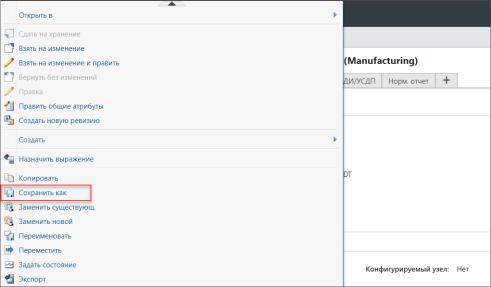
2. Создайте копию структуры в 0000000163, Root, (Design), с помощью действия Сохранить как.
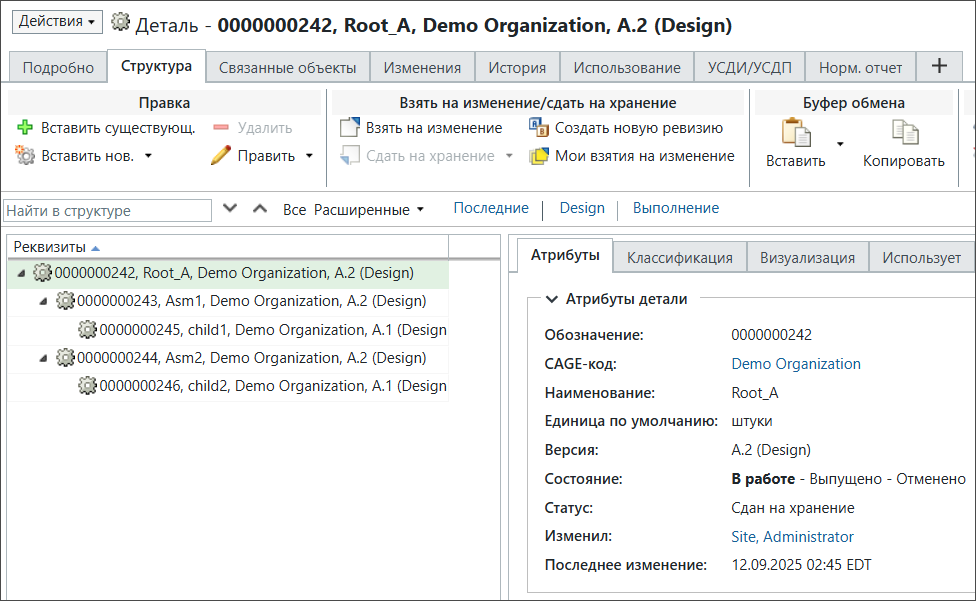
3. Структура, созданная с помощью действия Сохранить как, выглядит следующим образом:
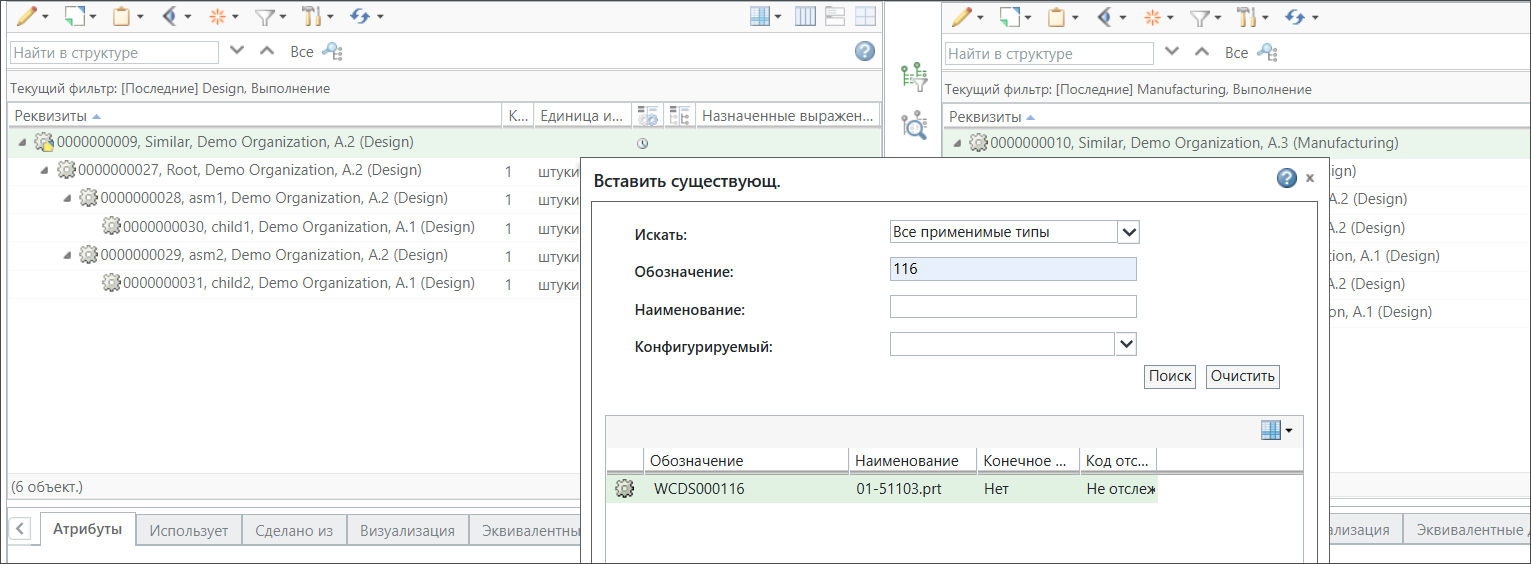
4. В преобразователе ведомостей материалов используйте действие Вставить существующ., чтобы вставить вновь созданную структуру в аналогичный узел 00000000162, Similar, (Design).
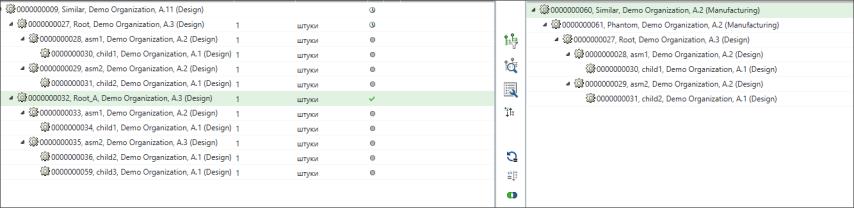
Обновленная структура выглядит следующим образом:
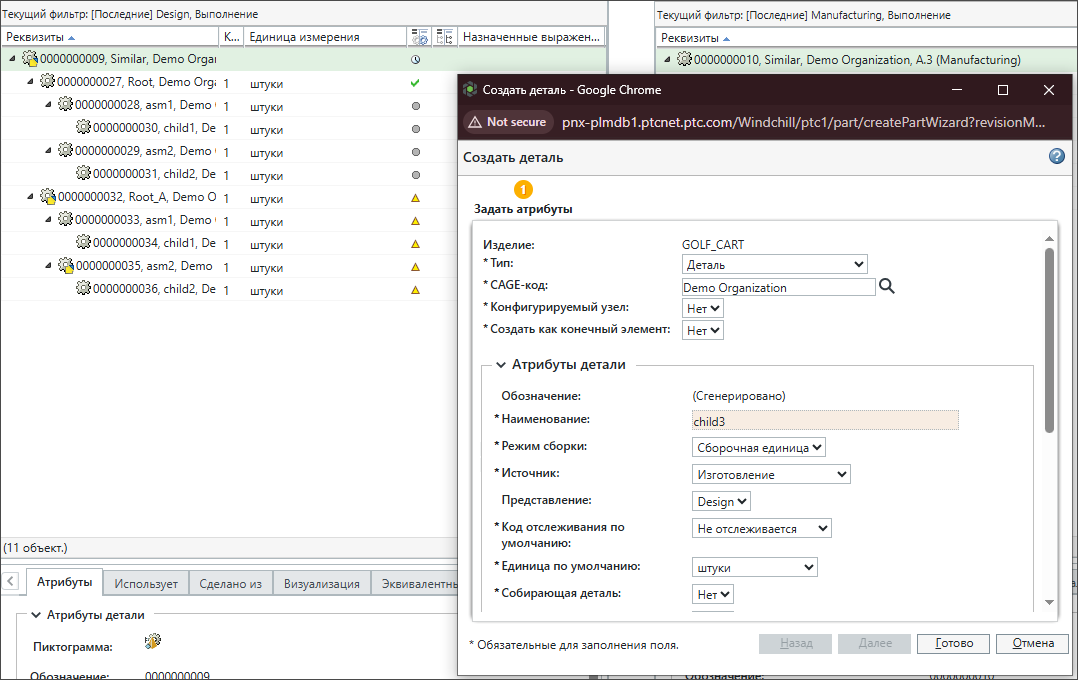
5. Добавьте новую деталь под деталью 000000166, asm2, (Design).
Обновленная родительская структура выглядит следующим образом:
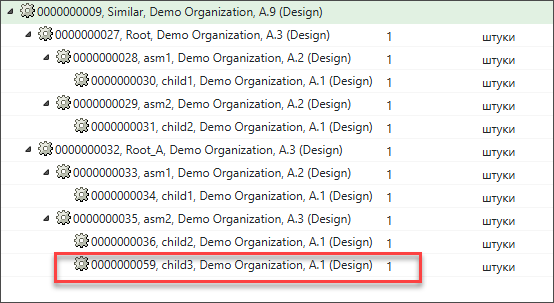
Вновь добавленной деталью является 000000170, child_3, (Design).
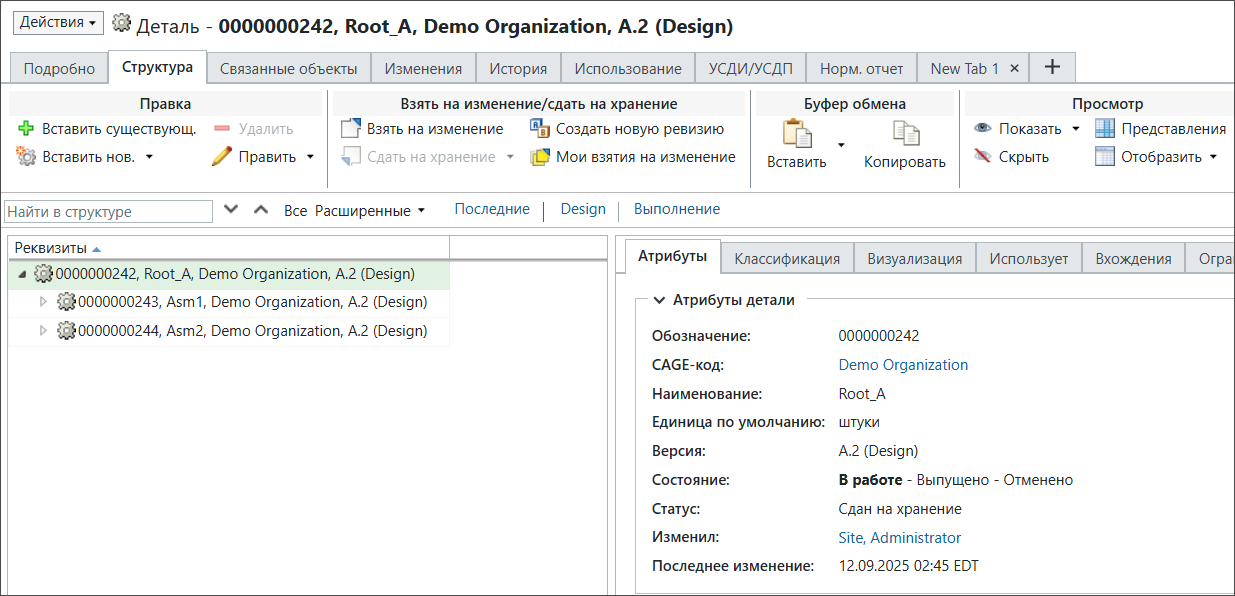
6. Создайте другую копию структуры в 000000163, Root, (Design) с помощью действия Сохранить как. Откройте информационную страницу детали 000000163, Root(Design). Созданная структура выглядит следующим образом:
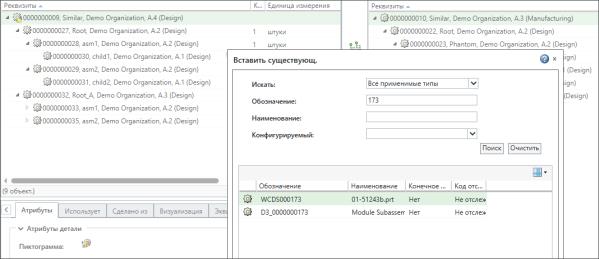
7. В преобразователе ведомости материалов используйте действие Вставить существующ., чтобы вставить вновь созданную структуру 0000000173, Root_B, (Design) в аналогичный узел 00000000162, Similar, (Design).
8. Удалите деталь 0000000167, child2, (Design), находящуюся под узлом 0000000171, asm2_B, (Design).
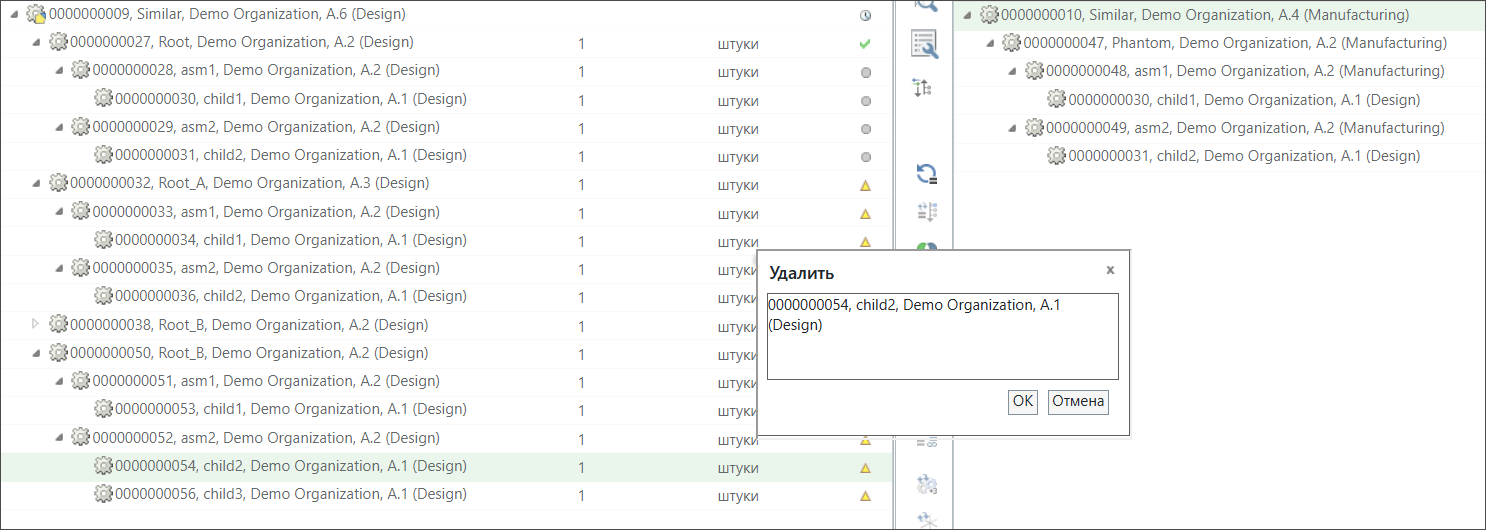
9. Обновленная структура выглядит следующим образом:
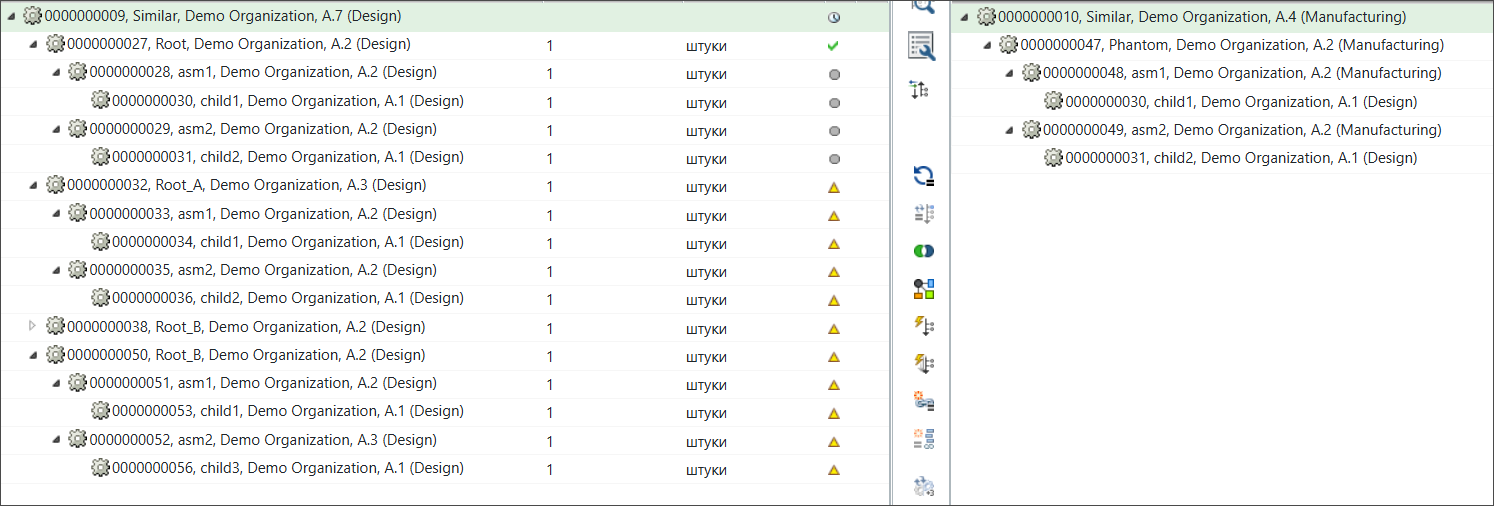
10. Выберите корневые узлы в структурах подобных ведомостей конструкционных материалов в родительских представлениях 0000000169, Root_A, (Design) и 0000000173, Root_B, (Design).
Кроме того, выберите корневые узлы шаблонной структуры производственной ведомости материалов в дочернем представлении. То есть 0000000163, Root (Manufacturing).
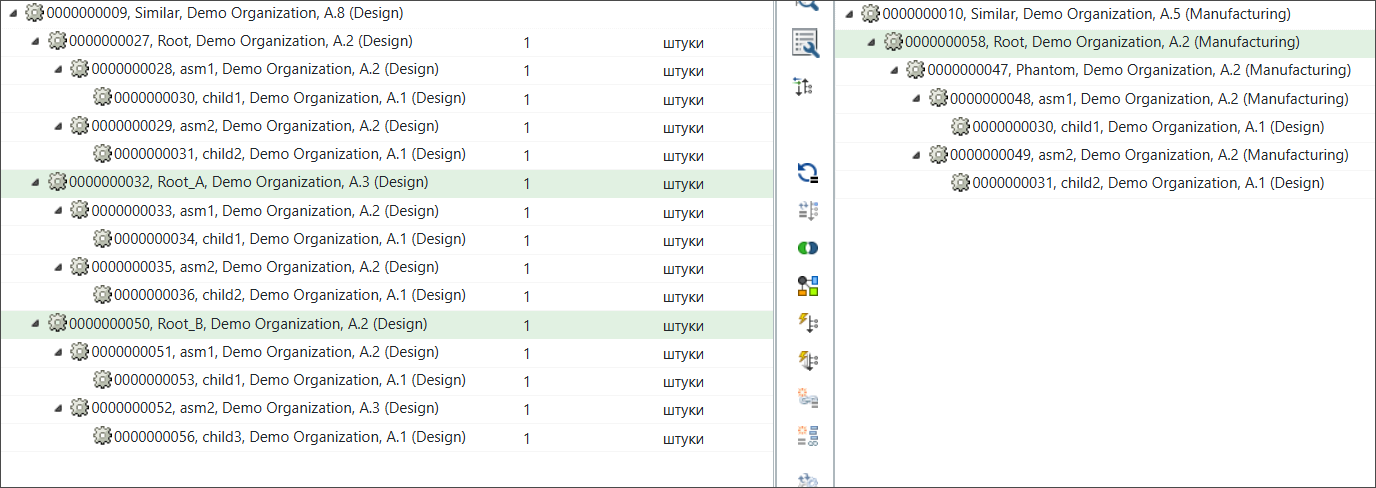
11. На средней панели инструментов панели выберите  Генерировать ведомости материалов > Генерировать из существующих вед. материалов.
Генерировать ведомости материалов > Генерировать из существующих вед. материалов.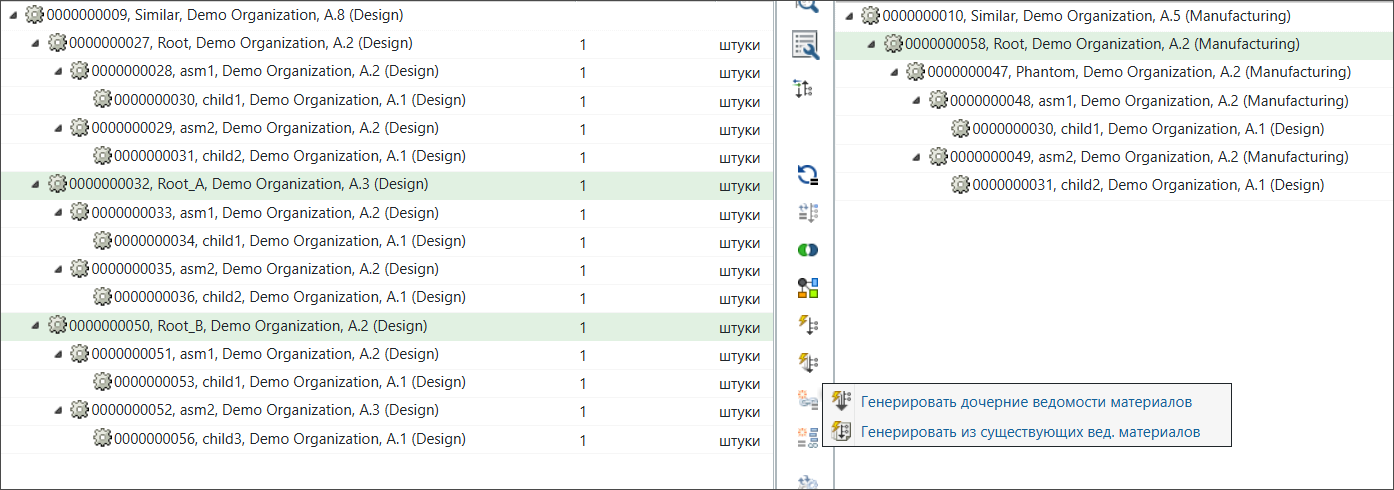
Откроется диалоговое окно Генерировать массовые дочерние ведомости материалов.
12. В разделе Просмотр родительских параметров система отображает выбранные аналогичные корневые узлы ведомости конструкционных материалов.
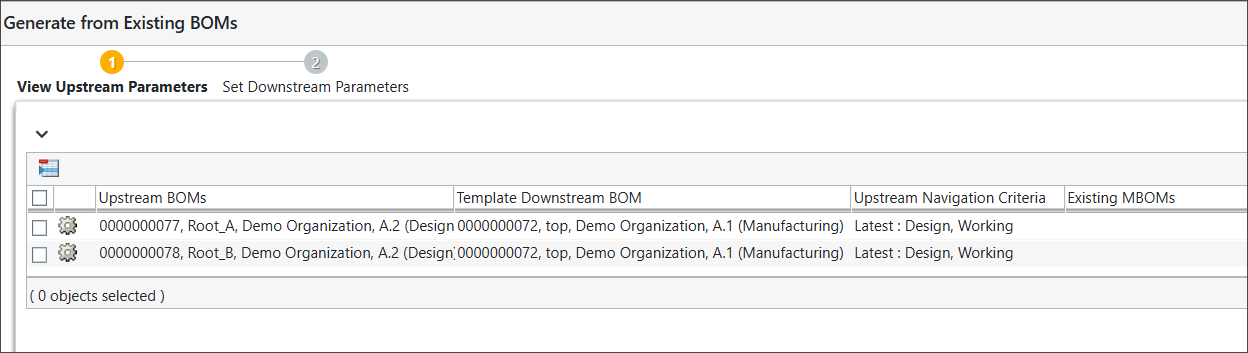
По умолчанию в разделе Просмотр родительских параметров отображаются следующие столбцы:
◦ Родительские вед. материалов - отображает выбранный корневой узел подобной ведомости конструкционных материалов.
◦ Шаблон "Дочерняя вед. материалов" - отображение выбранного корневого узла подобной ведомости конструкционных материалов.
◦ Критерии навигации в родительских объектах - отображает критерии навигации в родительской структуре.
◦ Существующие производственные ведомости материалов - отображение уже созданных подобных производственных ведомостей материалов.
13. По умолчанию в разделе Задать дочерние параметры отображаются следующие столбцы:
◦ Родительские вед. материалов - отображает выбранный корневой узел подобной ведомости конструкционных материалов.
◦ Шаблон "Дочерняя вед. материалов" - отображение выбранного корневого узла подобной ведомости конструкционных материалов.
◦ Критерии навигации в дочерних объектах - отображает критерии навигации в дочерней структуре.
◦ Существующие производственные ведомости материалов - отображение уже созданных подобных производственных ведомостей материалов.
◦ Расположение - отображает расположение. Можно выбрать расположение, в котором нужно сохранить сгенерированные подобные производственные ведомости материалов.
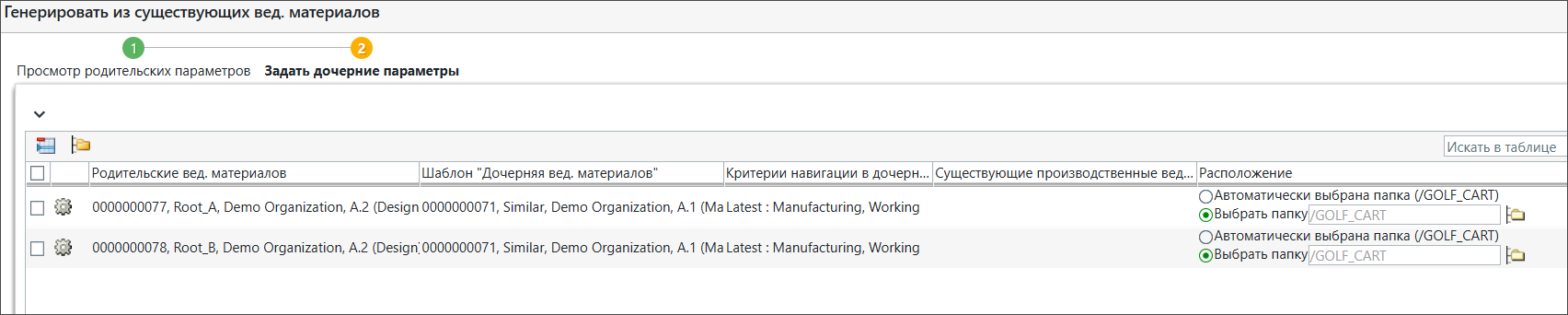
Можно также использовать действие  "Задать расположение", чтобы задать расположение. Откроется окно Задать расположение, когда вы щелкните значок "Задать расположение". Выберите Контекст и Папка, а затем нажмите кнопку OK. Можно просмотреть содержимое выбранной папки, щелкнув Открыть. Дополнительные сведения см. в разделе "Сведения о действии "Задать расположение" в MPMLink.
"Задать расположение", чтобы задать расположение. Откроется окно Задать расположение, когда вы щелкните значок "Задать расположение". Выберите Контекст и Папка, а затем нажмите кнопку OK. Можно просмотреть содержимое выбранной папки, щелкнув Открыть. Дополнительные сведения см. в разделе "Сведения о действии "Задать расположение" в MPMLink. | • Для доступа к указанным папкам необходимо иметь соответствующие разрешения. • Если выбрать строки, для которых уже задано расположение, и инициировать действие "Задать расположение", система отображает следующее сообщение:Можно задать расположение только для редактируемых строк. Выберите только редактируемые строки и щелкните "Задать расположение". |
14. Нажмите кнопку Готово. Сгенерированная структура подобной производственной ведомости материалов с корневыми узлами 0000000169, Root_A, (Manufacturing) и 0000000173, Root_B, (Manufacturing) добавляются в аналогичный узел 0000000162, Similar, (Manufacturing).
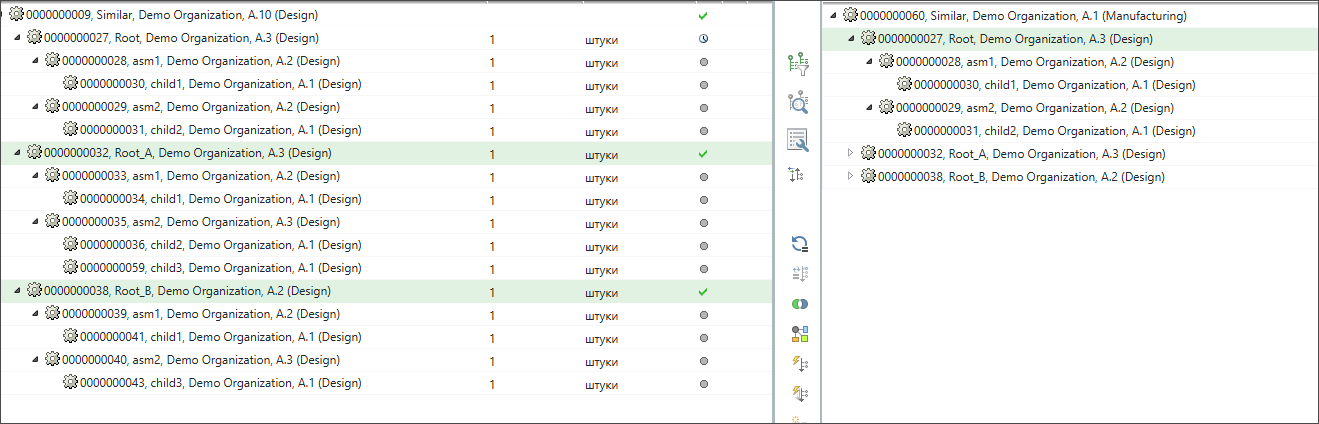
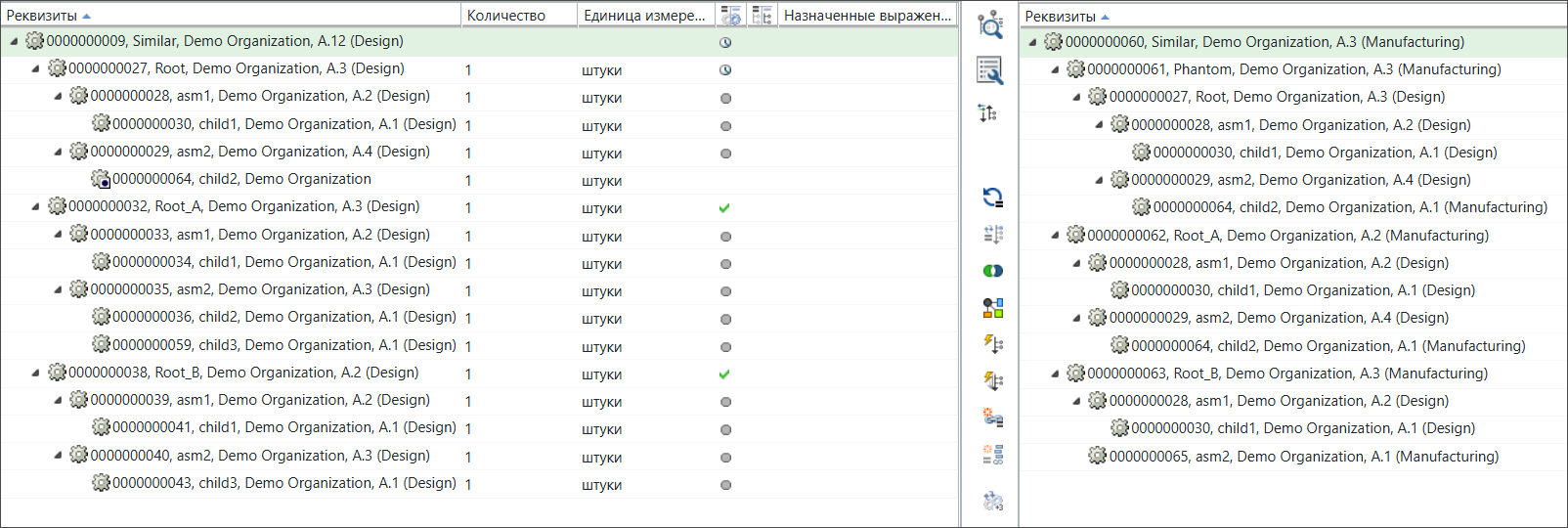
15. В развернутом виде структура выглядит следующим образом:
| | Дополнительные сведения о реализации действия Генерировать из существующих вед. материалов см. в подразделе "Логика" раздела Создание с использованием существующих ведомостей материалов. |
◦ Связь, созданная с помощью действия Сохранить как, существует между деталью 000000000164, asm1, (Design) в шаблонной ведомости конструкционных материалов и деталью 000000000172, asm1_B, (Design) в подобной ведомости конструкционных материалов 2. Поэтому система преобразует деталь. Деталь 000000000164, asm1, (Design) была преобразована как новая ветвь в шаблонной производственной ведомости материалов. Поэтому деталь 000000000172, asm1_B, (Design) также преобразуется как новая ветвь в подобной производственной ведомости материалов. Преобразованная деталь - 000000000172, asm1_B, (Manufacturing).
Аналогичным образом преобразуются и другие детали.
◦ Связь "сохранить как" не существует для детали 00000000170, child_3, (Design) в подобной ведомости конструкционных материалов 1. Эта деталь недавно добавлена; поэтому у нее нет связи "сохранить как", идентификатора компонента или того же самого мастера. Из-за этого деталь не преобразуется в структуру подобной производственной ведомости материалов 1.