Панель инструментов действий граничной версии

В верхней части браузера структуры граничной версии находится панель инструментов действий. Действия в панели инструментов разделены на разделы, которые называются наборами действий. Эти действия позволяют изменять граничную версию.
Эти действия также доступны в контекстном меню действий.
В следующей таблице приведен обзор действий, доступных в каждом наборе действий на панели инструментов.
Набор действий | Действия |
|---|---|
Правка | Этот набор действий включает действия Вставить новый, Вставить существующ., Удалить и Править. Дополнительные сведения о действиях, связанных с этим набором действий, см. в подразделе "Правка набора действий" раздела Панель инструментов действий граничной версии. |
Взять на изменение/сдать на хранение | Этот набор действий включает действия Сдать на хранение и Вернуть без изменений. Дополнительные сведения о действиях, связанных с этим набором действий, см. в подразделе "Набор действий взятия на изменение/сдачи на хранение раздела Панель инструментов действий граничной версии. |
Буфер обмена | Этот набор действий включает действия Копировать и Вставить. Дополнительные сведения о действиях, связанных с этим набором действий, см. в подразделе "Набор действий буфера обмена" раздела Панель инструментов действий граничной версии. |
Просмотр | Этот набор действий включает в себя действия Представления и Отобразить. Дополнительные сведения о действиях, связанных с этим набором действий, см. в подразделе "Набор действий просмотра" раздела Панель инструментов действий граничной версии. |
Фильтр | Этот набор действий включает в себя действия Править фильтр, Текущий фильтр и Фильтр пути. Дополнительные сведения о действиях, связанных с этим набором действий, см. в подразделе "Набор действий фильтрации" раздела Панель инструментов действий граничной версии. |
Отчеты | Набор действий Отчеты предоставляет действие Экспортировать список в файл на странице браузера структуры граничной версии. Это действие позволяет экспортировать список в файлы форматов CSV, HTML, PDF, TEXT, XLS, XLSX, XLS-отчет и XML. Дополнительные сведения см. в подразделе "Действие экспорта отчета" раздела Панель инструментов действий граничной версии. |
Набор действий "Правка"
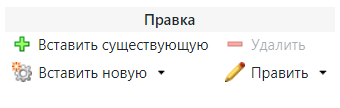
Набор действий Правка позволяет выполнять следующие действия на странице браузера структуры граничной версии.
Действие | Описание | ||
|---|---|---|---|
Вставить существующ. |  Вставить существующ. - вставка существующей детали в структуру. Дополнительные сведения о вставке существующей детали см. в разделе Вставка существующей детали. Вставить существующ. - вставка существующей детали в структуру. Дополнительные сведения о вставке существующей детали см. в разделе Вставка существующей детали. | ||
Вставить новую | Создание и вставка одной или нескольких новых деталей в структуру граничной версии. Новая деталь создается в качестве потомка выбранной граничной версии на панели структуры граничной версии. В списке доступны следующие действия.  Вставить новую - создание и вставка в структуру граничной версии одной новой детали. Дополнительные сведения о создании новой детали см. в разделе Создание новой детали . Вставить новую - создание и вставка в структуру граничной версии одной новой детали. Дополнительные сведения о создании новой детали см. в разделе Создание новой детали . Вставить несколько новых - создание и вставка в структуру граничной версии нескольких новых деталей. Дополнительные сведения о создании нескольких новых деталей см. в разделе Создание нескольких новых деталей. Вставить несколько новых - создание и вставка в структуру граничной версии нескольких новых деталей. Дополнительные сведения о создании нескольких новых деталей см. в разделе Создание нескольких новых деталей. | ||
Удалить |  Удалить - удаление детали из граничной версии. Удалить - удаление детали из граничной версии.
| ||
Править | В списке доступны следующие действия.  Править деталь - правка специфичных для версии атрибутов, связанных с выбранной деталью. Дополнительные сведения о правке детали см. в разделе Правка детали. Править деталь - правка специфичных для версии атрибутов, связанных с выбранной деталью. Дополнительные сведения о правке детали см. в разделе Правка детали. Править атрибуты использования - правка атрибутов, связанных со взаимосвязью между граничной версией и дочерними деталями в структуре граничной версии. Дополнительные сведения о правке атрибутов использования см. в разделе Правка атрибутов использования. Править атрибуты использования - правка атрибутов, связанных со взаимосвязью между граничной версией и дочерними деталями в структуре граничной версии. Дополнительные сведения о правке атрибутов использования см. в разделе Правка атрибутов использования.Импортировать из эл. таблицы граничной версии - открытие окна Импортировать из эл. таблицы граничной версии, позволяющего импортировать электронную таблицу граничной версии. Действие Импортировать из эл. таблицы граничной версии отображается, только если в утилите "Управление настройками" для настройки > задано значение Да. Дополнительные сведения см. в разделе Импорт данных граничной версии изделия из Excel.  Управление подозрением в граничной версии - задание и отмена задания граничной версии или дочерних деталей как подозрительных. Дополнительные сведения о способах управления подозрением границы см. в подразделе "Управление подозрением границы" раздела Синхронизация и статус подозрения граничной версии. Управление подозрением в граничной версии - задание и отмена задания граничной версии или дочерних деталей как подозрительных. Дополнительные сведения о способах управления подозрением границы см. в подразделе "Управление подозрением границы" раздела Синхронизация и статус подозрения граничной версии. |

Набор действий "Взятие на изменение/Сдача на хранение"
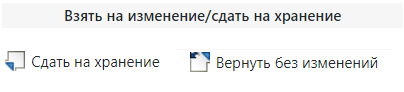
Набор действий Взять на изменение/сдать на хранение позволяет выполнять следующие действия на странице браузера структуры граничной версии.
Действие | Значок | Описание |
|---|---|---|
Сдать на хранение |  | Сдача граничной версии на хранение. Дополнительные сведения о сдаче объектов на хранение см. в разделе Сдача объекта на хранение. |
Вернуть без изменений |  | Очистка взятия на изменение граничной версии с отменой любых сделанных изменений. Дополнительные сведения об отмене взятия на изменение см. в разделе Отмена взятия на изменение. |
Набор действий "Буфер обмена"
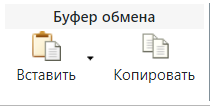
Набор действий Буфер обмена позволяет выполнять следующие действия на странице браузера структуры граничной версии.
Действие | Значок | Описание |
|---|---|---|
Вставить |  | В списке доступны следующие действия. Вставить - создание связей использования детали путем вставки детали из буфера обмена в деталь, выбранную на структурной панели. Вставить выбранные - создание связей использования детали путем вставки детали, выбранной из буфера обмена, в деталь, которая выбрана на структурной панели. Вставить выбранные - создание связей использования детали путем вставки детали, выбранной из буфера обмена, в деталь, которая выбрана на структурной панели. |
Копировать |  | Скопируйте деталь в буфер обмена для ее использования в последующей операции вставки. |
Дополнительные сведения об использовании буфера обмена см. в разделе Сведения о буфере обмена Windchill.
Просмотр набора действий
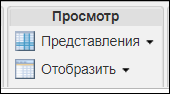
Набор действий Просмотр позволяет выполнять следующие действия на странице браузера структуры граничной версии.
Действие | Значок | Описание | ||||||||
|---|---|---|---|---|---|---|---|---|---|---|
Представления |  | Используйте значок Представления для создания табличных представлений, по-разному отображающих информацию на панели структуры. Выберите ранее определенное представление из списка или создайте новое представление с помощью действия Управление представлениями структуры. Дополнительные сведения об управлении представлениями структуры см. в разделе Настройка табличных представлений. | ||||||||
Отобразить |  | Действия Отобразить определяют способ отображения деталей в структуре детали и число панелей, представленных в структуре граничной версии. В раскрывающемся меню доступны следующие действия: • Выбрать все - выбор и подсвечивание всех деталей, отображенных в структуре, для последующего применения к ним других действий.
• Отобразить на 2 панелях - щелкните, чтобы показать все вкладки на одиночной панели справа от структуры. • Отобразить на 3 панелях - щелкните, чтобы показать вкладки на трех панелях, одна из которых расположена справа, а другая - внизу браузера структуры граничной версии.
•  Обновить - повторное отображение структуры детали с сохранением состояния расширения. Обновить - повторное отображение структуры детали с сохранением состояния расширения.
|

Фильтрация набора действий
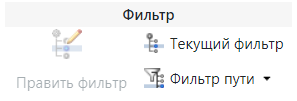
Набор действий Фильтр позволяет выполнять следующие действия на странице браузера структуры граничной версии.
Действие | Значок | Описание | ||
|---|---|---|---|---|
Править фильтр |  | Разрешает версии детали на основе определенной спецификации конфигурации. Например, к граничной линии можно применить измененный фильтр, чтобы увидеть только потомков определенного типа. Если щелкнуть действие Править фильтр , откроется диалоговое окно Править фильтры. В нем отображаются фильтры, доступные для граничной версии вместе с наименованием и номером извещения об изменении, в котором существует эта граничная версия. Можно выбрать нужную спецификацию конфигурации для конкретной дочерней детали. Фильтр разрешает дочернюю деталь в соответствии с определенной спецификацией конфигурации.
| ||
Текущий фильтр |  | Наведите указатель мыши на значок Текущий фильтр , чтобы просмотреть отчет о фильтрах структуры, которые в настоящее время применены к структуре. Щелкните этот значок, чтобы показать окно Текущий фильтр с полным описанием примененных фильтров. Дополнительные сведения см. в разделе Просмотр свойств текущего фильтра структуры. | ||
Фильтр пути |  | Фильтрация большого числа деталей, позволяющая отобразить в структуре граничной версии только те детали, которые в данный момент находятся в работе. В этом списке доступны следующие действия: • Править фильтр пути - открывает окно Править фильтр пути, в котором можно очистить, выбрать или сбросить все фильтры пути. • Применить фильтр пути - применяет фильтр пути для деталей, выбранных в дереве структуры детали. • Отключить фильтр пути - отменяет фильтр пути, примененный для деталей в дереве структуры детали. |
Действие экспорта отчетов
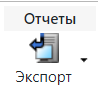
Действие Отчеты предоставляет список опций для экспорта файла в различных форматах.
Действие | Значок | Описание | ||
|---|---|---|---|---|
Экспортировать список в файл |  | Позволяет экспортировать файл в форматах CSV, HTML, PDF, TEXT, XLS, XLSX, XLS-отчет, XML и импортируемую эл. таблицу граничной версии. Экспортируемый файл включает следующее: • Развернутые уровни граничной версии вед. материалов. Однако если все дочерние уровни вед. материалов свернуты, в экспортируемый файл включается только одноуровневая граничная версия. • Атрибуты детали и атрибуты использования древовидного представления граничной версии вед. материалов.
|
См. также