Fertigungsstrukturen mit dem Routing-Plan oder dem Prozessplan generieren
Führen Sie die folgenden Schritte aus, um Fertigungsstrukturen mit einem Routing-Plan oder Prozessplan zu generieren.
1. Wählen Sie im Stücklisten-Transformator ein oder mehrere Teile aus der Upstream-Struktur aus, klicken Sie dann mit der rechten Maustaste, und wählen Sie Fertigungsstrukturen initialisieren  aus.
aus.
aus.Das Dialogfenster Fertigungsstrukturen initialisieren wird geöffnet. Es zeigt einen Satz von Zeilen für die ausgewählten Teile an, in denen Sie Details für die zu generierenden Strukturen angeben können.
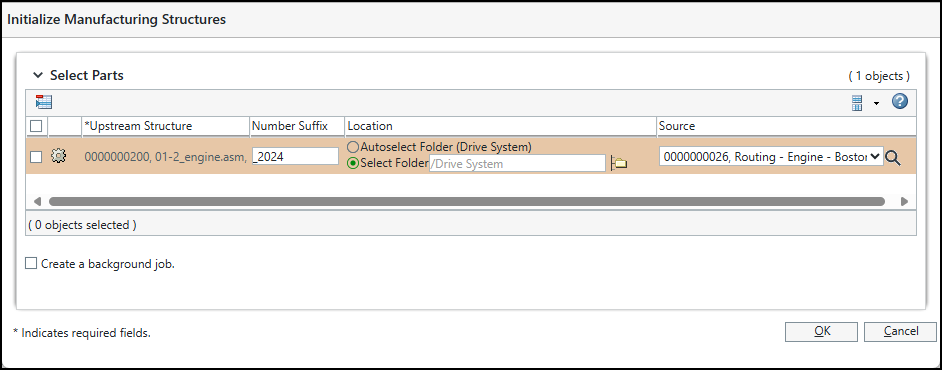
2. Geben Sie die folgenden Details für jedes Teil an:
◦ Nummernsuffix, das an die Nummer der generierten Teile, des Prozessplans und des Routing-Plans angehängt werden soll
◦ Speicherort, an dem der generierte Prozessplan, der Routing-Plan und die Teile gespeichert werden sollen
◦ Routing-Plan oder Prozessplan, der als Quelle zum Generieren der Strukturen verwendet werden kann Die Liste Quelle wird basierend auf der Quelle gefüllt, die dem in Schritt 1 ausgewählten Upstream-Teil zugeordnet ist. Wenn das Teil einem Routing-Plan und einem Prozessplan zugeordnet ist, zeigt die Quelle nur den Routing-Plan an. Wenn das Teil jedoch keinem Routing-Plan zugeordnet ist, zeigt die Liste den zugeordneten Prozessplan an.
Sie können eine Quelle in der Liste auswählen oder auf  klicken, um nach anderen Quellobjekten zu suchen. Klicken Sie im Dialogfenster Quelle suchen auf Hinzufügen/Aktualisieren, um den Typ der in der Liste Quelle angezeigten Objekte zu ändern.
klicken, um nach anderen Quellobjekten zu suchen. Klicken Sie im Dialogfenster Quelle suchen auf Hinzufügen/Aktualisieren, um den Typ der in der Liste Quelle angezeigten Objekte zu ändern. | • Sie können nicht dieselbe Kombination aus Quelle und Suffix für mehrere Teile verwenden. Geben Sie für jedes Teil eine andere Quelle oder ein eindeutiges Suffix an. Sie können dieselbe Quelle verwenden, ohne ein Suffix anzugeben. • Wenn mehrere Quellobjekte auf das ausgewählte Upstream-Teil anwendbar sind, wird die Quelle ohne Standardauswahl gefüllt. Sie müssen eine Quelle aus der Liste auswählen, um fortzufahren. Wenn nur ein Quellobjekt anwendbar ist, wird es automatisch angezeigt. • Wenn Sie in einem Prozessplan, der im Routing-Plan-Kontext geöffnet ist, auf die Aktion Fertigungsstrukturen initialisieren zugreifen, wird dieser Routing-Plan standardmäßig angezeigt. • Ein Administrator kann die Standardlogik anpassen, um die Quellobjekte, die in der Liste Quelle angezeigt werden, zu steuern. Weitere Informationen finden Sie unter Customizing the Source Template for Generating Manufacturing Structures. |
3. Erstellen Sie optional einen Hintergrundjob. Wenn Sie an großen Strukturen arbeiten, können Sie Hintergrund-Job erstellen auswählen, um die Strukturen im Hintergrund zu generieren. Auf diese Weise können Sie Ihre Arbeit fortsetzen, ohne auf den Abschluss warten zu müssen.
Administratoren können den Auftragsstatus in MPM_Publish_Queue unter > > überwachen.
Wenn E-Mail konfiguriert ist, erhält der Benutzer, der den Auftrag initiiert hat, nach Abschluss des Auftrags eine E-Mail-Benachrichtigung.
4. Klicken Sie auf OK, um die Strukturen zu erstellen.
Wenn Sie die Quelle aus der Liste im Dialogfenster Quelle suchen ausgewählt haben, weist eine Warnmeldung darauf hin, dass die ausgewählte Quelle möglicherweise nicht der Upstream-Struktur zugeordnet ist. Sie können auf OK klicken, um fortzufahren.
Wenn der ausgewählten Quelle mehrere Fertigungsstücklisten-Strukturen zugeordnet sind, wird eine Fehlermeldung angezeigt. In diesem Fall können die Fertigungsstrukturen nicht generiert werden.
Bei erfolgreicher Generierung werden die Strukturen basierend auf der Quelle generiert, die Sie im Dialogfenster Fertigungsstrukturen initialisieren ausgewählt haben. Weitere Informationen finden Sie unter Mit dem Routing-Plan generierte Strukturen und Mit dem Prozessplan generierte Strukturen.