Установка и конфигурирование подключаемого модуля AI Parts Rationalization в локальной среде Windchill
Этот раздел предназначен для локальных системных администраторов Windchill.
Подключаемый модуль может быть установлен как дополнительный компонент вместе с Windchill. Развертыванием и обновлением подключаемого модуля управляет Диспетчер подключаемых модулей, доступный в Windchill.
 |
Подключаемый модуль AI Parts Rationalization совместим с версиями Windchill, перечисленными в подразделе Поддерживаемые выпуски Windchill раздела Введение в подключаемый модуль AI Parts Rationalization.
|
Подключаемый модуль интегрируется с Windchill как слабо связанный. Это означает, что подключаемый модуль можно обновлять и поддерживать независимо, без влияния на основную функциональность Windchill.
Аутентификация
Подключаемый модуль становится доступным для администратора сайта на основе аутентификации PTC SaaS Platform. Для просмотра подключаемого модуля Windchill требуются права администратора сайта Windchill и учетная запись PTC SaaS Platform с доступом к продукту Windchill. Для аутентификации PTC SaaS Platform выполните следующие шаги.
1. Войдите с учетной записью Windchill как администратор сайта.
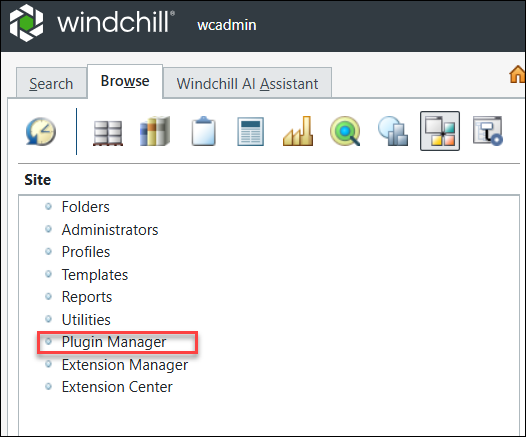
3. Введите учетные данные для учетной записи PTC SaaS Platform. Учетные данные PTC SaaS Platform необходимо предоставить только один раз за сессию. После этого можно продолжить использовать Диспетчер подключаемых модулей без повторной аутентификации. Однако по истечении срока действия сессии требуется повторная аутентификация.
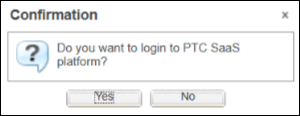
В диалоговом окне Подтверждение выполните следующие действия.
◦ Если щелкнуть Нет, список новых доступных подключаемых модулей или обновленных подключаемых модулей будет недоступен. В дальнейшем будет отображаться список установленных подключаемых модулей и их предыдущих версий.
◦ Если щелкнуть Да, для продолжения потребуется указать учетные данные платформы PTC SaaS. После аутентификации можно просмотреть новый список подключаемых модулей или обновленных версий существующих подключаемых модулей.
| | Это учетные данные, которые были указаны во время регистрации администратора сайта Windchill для PTC SaaS Platform на шаге 2. Дополнительные сведения см. в заметке раздела Приглашение администратора сайта Windchill для установки подключаемого AI-модуля. |
После входа в систему с учетными данными PTC SaaS Platform можно просмотреть список доступных подключаемых модулей.
Установка подключаемого модуля AI Parts Rationalization
Диспетчер подключаемых модулей позволяет установить и сконфигурировать доступный подключаемый модуль AI Parts Rationalization.
Если щелкнуть Диспетчер подключаемых модулей, на странице Подключаемые модули Windchill перечисляются в табличном виде последние версии подключаемых модулей, доступных в хранилище PTC SaaS Platform. В строке таблицы отображается наименование, версия и статус (Установлен или Удален).
Поля | Описание |
|---|---|
Наименование подключаемого модуля | Указывает имя подключаемого модуля. |
Установленная версия | Указывает установленную версию подключаемого модуля. Если подключаемый модуль не установлен, это поле остается пустым. |
Последняя версия | Содержит доступную для установки последнюю версию подключаемого модуля. |
Описание | Предоставляет краткое описание доступного подключаемого модуля |
Последнее изменение | Указывает дату последнего изменения подключаемого модуля. |
Статус подключаемого модуля | Показывает, установлен подключаемый модуль или нет. |
Сервер подключаемого модуля | Указывает состояние сервера подключаемого модуля: рабочий и выполняющийся или неработающий. Если подключаемый модуль не установлен, это поле остается пустым. |
Чтобы установить подключаемый модуль, выполните следующие действия.
1. Щелкните подключаемый модуль правой кнопкой мыши и в контекстном меню выберите Инсталлировать.

2. В диалоговом окне Установить подключаемый модуль введите следующую информацию. После установки диспетчер серверов Windchill запускает новый процесс сервера подключаемого модуля.
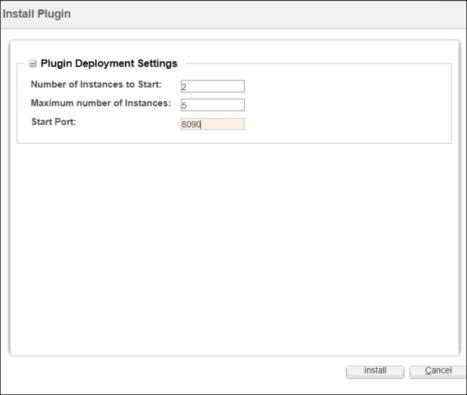
◦ Число экземпляров для запуска - число экземпляров подключаемого модуля. Число запускаемых экземпляров подключаемого модуля не должно превышать максимально допустимое число экземпляров подключаемого модуля.
| | В процессе установки можно добавить несколько экземпляров подключаемого модуля. Однако после конфигурирования подключаемого модуля число экземпляров изменить невозможно. Чтобы изменить число экземпляров подключаемого модуля, необходимо удалить подключаемый модуль, переустановить его, обновить число экземпляров и затем сконфигурировать подключаемый модуль повторно. |
◦ Максимальное число экземпляров - максимальное количество экземпляров подключаемых модулей, которое можно сконфигурировать, равно 5.
◦ Начальный порт - номер первого порта в диапазоне, с которого должна начинаться система. Порты не должны уже использоваться.
3. Щелкните Установить. Подключаемый модуль появится в таблице Подключаемые модули Windchill.
4. Если Windchill сконфигурирован с пользовательскими сертификатами для пользовательских приложений (например, для приложения Navigate), выполните следующие шаги.
a. Вручную скопируйте содержимое файла пользовательского сертификата в файл HTTPServer/conf/sslvhostconf.d/allClientCerts.crt.
b. Удалите файл конфигурации, который ссылается на пользовательский сертификат.
| | Во время операции смены хост-сервера по умолчанию регенерируются только сертификаты подключаемого модуля. В результате пользовательские сертификаты необходимо сохранять вручную. Если файл allClientCerts.crt, содержащий подключаемый модуль и пользовательские сертификаты, не скопирован из исходной системы в целевую систему перед сменой хост-сервера, пользовательские сертификаты не сохранятся. Чтобы сохранить пользовательские сертификаты, скопируйте файл allClientCerts.crt перед сменой хост-сервера или вручную импортируйте пользовательский сертификат в этот файл после смены хост-сервера. Дополнительные сведения см. в разделе “Настройки агента WVS” Руководства по утилите смены хост-сервера Windchill 12.1.2.0. |
| | При сбое установки появляется сообщение: "Установка AI Parts Rationalization завершилась неудачно из-за сбоя проверки безопасности. Обратитесь за помощью к системному администратору". Убедитесь, что вы используете последнюю сборку Java для соответствующей версии Java. Дополнительные сведения см. в разделе Устранения неисправностей локальной среды. |
Настройка подключаемого модуля AI Parts Rationalization
Чтобы сконфигурировать подключаемый модуль, необходимо зарегистрировать экземпляр продукта Windchill и создать участника сервиса. Дополнительные сведения см. в разделе Регистрация экземпляра продукта Windchill.
Прежде чем начать конфигурирование подключаемого модуля, необходимо подтвердить сценарий развертывания Windchill. Распространенные сценарии включают в себя настройку разделенного веб-сервера и конфигурирование обратного прокси-сервера. См. подробные инструкции в подразделе "Конфигурирование подключаемого модуля в сценариях развертывания Windchill" этого раздела, если ваше развертывание относится к какой-либо из перечисленных категорий.
1. Чтобы сконфигурировать подключаемый модуль, щелкните правой кнопкой мыши подключаемый модуль с меткой Установлен и выберите Конфигурировать.

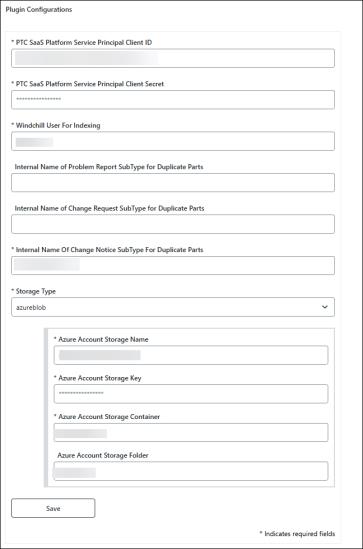
2. Укажите необходимую информацию в окне Конфигурации подключаемого модуля и щелкните Сохранить.
◦ ИД клиента участника сервиса PTC SaaS Platform - введите ИД клиента, сгенерированный и отображаемый на странице "Создать участника сервиса".
◦ Секретное слово клиента участника сервиса PTC SaaS Platform - введите секретный ключ клиента, который был сгенерирован и показан на странице "Создать участника сервиса".
| | "ИД клиента" и "Секретный ключ" автоматически генерируются при регистрации экземпляра Windchill в PTC Admin Center. Дополнительные сведения см. в разделе Регистрация экземпляра продукта Windchill. |
◦ Пользователь Windchill для индексирования - укажите пользователя для индексирования в поле Пользователь Windchill для индексирования. Сведения о пользователе уже были указаны в разделе Конфигурировать пользователя индексирования. Рекомендуется избегать частой смены этого пользователя.
◦ Внутреннее наименование подтипа извещения об изменении для дубликатов деталей - укажите внутреннее наименование типа извещения об изменении, которое будет использоваться для обработки дубликатов деталей. Например, com.ptc.plugins.cn. Рекомендуется создать выделенный подтип извещения об изменении для поиска дубликатов деталей и указать здесь его внутреннее наименование. Это гарантирует, что извещения об изменении, связанные с дублирующимися деталями, будут согласованно создаваться с использованием указанного подтипа.
Аналогично можно также указать внутренние наименования объектов изменения, такие как отчет о проблеме и тип запроса на изменение для обработки дубликатов деталей. Конфигурирование подтипов для запросов на изменение и отчетов о проблемах не является обязательным. Однако, если эти объекты изменения не сконфигурированы, они не будут отображаться в интерфейсе пользователя.
◦ Тип хранилища - укажите тип хранилища (Azure или AWS).
После установки и настройки подключаемого модуля вкладка Поиск дубликатов деталей появится на странице Поиск в Windchill.

Обновление подключаемых модулей AI Parts Rationalization Windchill
Действие Обновить подключаемый модуль доступно, как только становится доступной последняя версия подключаемого модуля. Чтобы обновить подключаемый модуль, щелкните его правой кнопкой мыши и выберите Обновить подключаемый модуль. Версия подключаемого модуля обновляется автоматически.
После обновления последней версии подключаемого модуля в PTC SaaS Platform и таблице Подключаемые модули Windchill можно будет увидеть новый номер версии подключаемого модуля. Например, если ранее была установлена версия 0.1.32, то теперь версия 0.1.33 становится доступной на PTC SaaS Platform. В столбце Последняя версия таблицы Подключаемые модули Windchill отображается версия 0.1.33.
Рекомендации
Следующие рекомендации помогут вам эффективно установить, сконфигурировать и обновить подключаемый модуль.
• По завершении установки вручную перезапустите процесс Apache на платформе Windows.
• Убедитесь, что для вашей платформы существует соответствующий каталог установки. Диспетчер подключаемых модулей сообщает об ошибке, если папка установки подключаемого модуля отсутствует.
• Все параметры конфигурации, за исключением настройки Пользователь Windchill для индексирования, должны оставаться неизменными после начала индексирования. Изменение любой из этих настроек приведет к потере ранее индексированных данных, и администратору придется перезапустить процесс индексирования с самого начала.
Пользователь Windchill для индексирования может быть изменен при необходимости. Однако этот пользователь может просматривать только те детали, к которым у него есть доступ.
• Во время операций смены хост-сервера подключаемый модуль, установленный в целевой системе, сохраняется. После смены хост-сервера необходимо вручную изменить конфигурацию подключаемого модуля в целевой системе, чтобы для этого экземпляра использовался другой участник сервиса. Необходимо также переиндексировать данные. При этом тщательно выбирайте, что необходимо индексировать для эффективного управления потреблением кредитов AI.
• Если после смены хоста необходимо изменить пользователя индексирования с A (источник) на B (цель), выполните следующие шаги:
1. Измените конфигурацию подключаемого модуля, используя пользователя индексирования A (источник).
2. Сохраните конфигурацию.
3. Обновите пользователя индексирования на B (целевой).
• После обновления подключаемого модуля рекомендуется очистить кэш браузера, чтобы обеспечить оптимальную производительность и предотвратить любое непредвиденное поведение.
Операции, управляемые подключаемым модулем
После установки подключаемого модуля с помощью Диспетчера подключаемых модулей файлы подключаемого модуля обычно загружаются из хранилища PTC SaaS Platform, а затем распаковываются в каталог установки подключаемого модуля на локальном сервере.
Экземпляр работает как сервис, который обрабатывает задания публикации AI, как описано ниже. В нем содержатся подробные сведения о запросах VCS (Visualization Content Service), сделанных для заданий публикации AI, а также результаты операций опроса. Этот экземпляр отвечает за выполнение следующих заданий:
• Выполнение заданий индексирования.
• Отправка запросов в VCS для заданий AI-индексирования.
• Мониторинг и регистрация запросов VCS, опрос VCS для проверки статуса этих заданий (например, "успешно", "сбой" или "выполняется") и регистрация сведений в журнале.
• Создание журналов и сохранение их в каталоге установки подключаемых модулей. Специальное свойство wt.plugins.logs.dir предоставляется для задания пользовательского расположения для генерации журналов подключаемого модуля.
• Обновление статуса каждого задания в очереди.
Смена сертификата подключаемого модуля
В этом разделе описана стратегия управления самоподписанными сертификатами, используемая при работе с подключаемыми модулями Windchill. Для безопасного взаимодействия в подключаемых модулях с использованием AI применяются самоподписанные сертификаты. Комплекс мер для обеспечения безопасного взаимодействия включает в себя создание, проверку, смену сертификатов и их интеграцию с компонентами Windchill и Apache. Для управления такими самоподписанными сертификатами используется действие Ротировать сертификаты.
Чтобы запустить процесс смены сертификата, щелкните > на странице Подключаемые модули Windchill. При выполнении действия происходит следующий процесс ротации.
1. Генерируется новый сертификат с теми же самыми именами:
◦ certificate.crt (открытый ключ)
◦ privateKey.pem (закрытый ключ)
2. Старые сертификаты переименовываются и получают следующие имена:
◦ certificate_rotated.crt
◦ privateKey_old.pem
3. Новый открытый ключ добавляется в файл сертификата Apache.
| | Сохраните предыдущие сертификаты в папке подключаемого модуля и в файле сертификата Apache. После смены сертификата перезапустите сервисы Apache и Windchill. |

Использование действия "Ротировать сертификаты"
Действие Ротировать сертификаты доступно только на странице Подключаемые модули Windchill, так как смена сертификата подключаемого модуля применяется исключительно к локальной среде Windchill.
В кластерных средах локальной установки Windchill выполнение этого действия в любом узле приводит к ротации сертификата во всех узлах.
Если один из узлов не работает и ротация сертификатов осуществляется из другого узла, необходимо скопировать вручную файл clients.crt из активного узла в узел, который ранее не работал, перед перезапуском каких-либо узлов.
Например, если узел 1 работает, узел 2 не работает, а сертификаты меняются из узла 1, то перед запуском узла 2 вручную скопируйте файл allClients.crt из узла 1 в узел 2. После копирования файла запустите узел 2.
| | После выполнения действия Ротировать сертификаты скопируйте файл AllClientsCerts из локальной папки Apache в удаленную папку Apache для разделенного веб-сервера и кластера с разделенным веб-сервером Apache. Этот шаг необходимо выполнять после конфигурирования подключаемых модулей AI Parts Rationalization в описанном выше сценарии развертывания. Дополнительные сведения о конфигурировании подключаемого модуля см. в разделе Установка и конфигурирование подключаемого модуля AI Parts Rationalization. |
Управление самоподписанными сертификатами
Ниже изложены основные рекомендации по управлению самоподписанными сертификатами и сохранению функциональности после ротации.
• После ротации сертификата необходимо перезапустить вручную сервисы Apache и Windchill.
• Срок действия самоподписанных сертификатов составляет 6 месяцев.
• Сохраните старые сертификаты в папке подключаемого модуля и в файле сертификата Apache.
• Смена сертификата не может быть выполнена, если с момента предыдущей смены не прошло как минимум одного часа.
• В случае сбоя ротации сертификата для какого-либо подключаемого модуля в журнале сервера методов отображается соответствующий идентификатор подключаемого модуля.
• Сбой перезапуска Apache и Windchill после смены сертификата может привести к использованию устаревших сертификатов подключаемыми модулями.
Конфигурирование подключаемого модуля в сценариях развертывания Windchill
Этот раздел предназначен для системных администраторов Windchill.
В данном документе приведены подробные инструкции по конфигурированию подключаемого модуля AI Parts Rationalization в сценариях развертывания Windchill, таких как настройка веб-серверов и конфигурации обратного прокси.
Конфигурация разделенного веб-сервера
Выполните следующие шаги, чтобы сконфигурировать подключаемый модуль AI Parts Rationalization в Windchill с использованием конфигурации разделенного веб-сервера.
1. Убедитесь, что SSL сконфигурирован на удаленных Apache и Windchill.
2. Установите необходимые подключаемые модули со страницы > .
3. Перезапустите удаленный Apache (только для Windows).
4. Перейдите в локальную папку Apache:
HTTPServer_HOME\conf\sslvhostconf.d
5. Скопируйте следующие файлы:
◦ AllClientsCerts.crt
◦ pluginClients.conf
6. Вставьте эти файлы в следующее расположение на удаленном сервере Apache:
HTTPServer_HOME\conf\sslvhostconf.d
| | После смены сертификата замените файл AllClientsCerts.crt на удаленном сервере Apache, а затем перезапустите удаленную службу Apache и сервер Windchill. Дополнительные сведения о процессе ротации сертификатов см. в подразделе "Ротация сертификата подключаемого модуля" этого раздела. |
7. Отредактируйте файл pluginClients, чтобы обновить путь к AllClientsCerts.
8. Скопируйте файл AIPartsRationalization-proxy.conf из папки установки подключаемого модуля и вставьте его в расположение HTTPServer_HOME\conf\conf.d на удаленном сервере Apache.
9. Откройте файл AIPartsRationalization-proxy.conf, замените в нем balancemember localhost именем хост-компьютера Windchill и сохраните его.
<Proxy balancer://AIPartsRationalization_lb/>
BalancerMember http://localhost:9090/Windchill/WCPlugins/partsearch route=AIPartsRationalization1
ProxySet stickysession=AIPartsRationalization_sticky
</Proxy>
BalancerMember http://localhost:9090/Windchill/WCPlugins/partsearch route=AIPartsRationalization1
ProxySet stickysession=AIPartsRationalization_sticky
</Proxy>
10. Перезапустите разделенный веб-сервер или удаленный сервер Apache.
11. Перейдите на страницу > и сконфигурируйте подключаемый модуль. Убедитесь, что конфигурирование завершено успешно.
Конфигурация обратного прокси
Выполните следующие шаги, чтобы сконфигурировать подключаемый модуль AI Parts Rationalization в Windchill с использованием конфигурации обратного прокси.
1. Убедитесь, что протокол SSL сконфигурирован на всех соответствующих серверах Apache и Windchill.
| | Чтобы обеспечить правильное взаимодействие, добавьте IP-адрес обратного прокси и связанное с ним общедоступное DNS-имя хост-компьютера в файл hosts на узле Windchill: • В Linux: /etc/hosts. • В Windows: C:\Windows\System32\drivers\etc\hosts |
2. Установите необходимые подключаемые модули со страницы > .
3. Перезапустите Apache (только для Windows, для Linux не требуется).
4. Откройте файл 20-mod_ssl.conf на локальном сервере Apache, расположенный по адресу %APACHE_HOME%/conf/conf.d, и откройте файл httpd.conf, расположенный по адресу %APACHE_HOME%/conf.
5. Выполните поиск строки RewriteCond %{HTTP_HOST}. Если эта строка будет найдена, перейдите к шагам 5a и 5b. Если она не будет найдена, пропустите шаги с 5a по 5c и перейдите сразу к шагу 6.
a. Добавьте имя хоста системы обратного прокси в следующее условие:
RewriteCond %{HTTP_HOST} !^(<reverse_proxy_hostname>|<local_Apache>):<port>$ [NC]
Например:
▪ Старое: RewriteCond %{HTTP_HOST} !^XYZ.localapache.example.com:22444$ [NC]
▪ Новое: RewriteCond %{HTTP_HOST} !^(XYZ.proxy.example.com|ABC.localapache.example.com):22444$ [NC]
| | Убедитесь, что языковая настройка Apache и обратный прокси Apache сконфигурированы для использования одного и того же порта. |
b. Сохраните файлы 20-mod_ssl.conf и httpd.conf.
c. Перезапустите локальный экземпляр Apache.
6. Перейдите на страницу > и сконфигурируйте подключаемый модуль. Убедитесь, что конфигурирование завершено успешно.
Дополнительные сведения об установке и конфигурировании подключаемого модуля AI Parts Rationalization см. в разделе Установка и конфигурирование подключаемого модуля AI Parts Rationalization.