Подключение клиентов к PTC Cloud Portal и SaaS Platform
 |
Этот раздел предназначен для администраторов Windchill. Для локальной среды Windchill администратор Windchill является администратором сайта Windchill, однако для среды Windchill+ администратор Windchill является бизнес-администратором Windchill.
|
Подключаемый модуль доступен пользователям, прошедшим аутентификацию через PTC SaaS Platform. Для просмотра подключаемого модуля Windchill необходимо быть администратором Windchill и иметь учетную запись PTC SaaS Platform с доступом к продукту Windchill. Чтобы установить подключаемый модуль, необходимо быть участником группы SaaS Platform и войти в PTC Admin Center.
PTC отправляет приглашение начальному администратору с инструкциями по активации учетной записи и доступа к PTC Admin Center.
Чтобы установить и настроить подключаемый модуль в среде Windchill, первоначальный системный администратор должен получить сообщение электронной почты. Чтобы приступить к работе, выполните следующие действия.
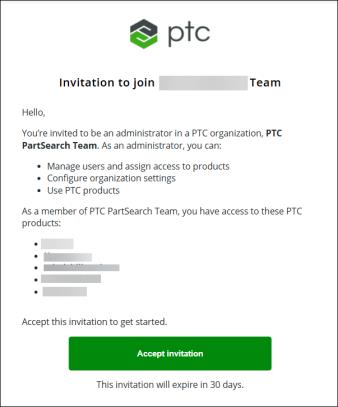
1. Примите приглашение или щелкните ссылку. Откроется страница PTC Admin Center.
2. Укажите свои учетные данные для входа.
| | Если первоначальный администратор является также и администратором Windchill, он должен предоставить учетные данные для аутентификации во время установки подключаемого модуля. Дополнительные сведения см. в разделе Аутентификация. |
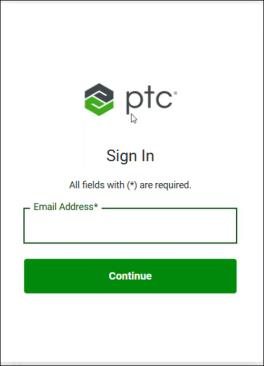
| | Если у вас нет SSO, ранее принятый пароль больше не действует. На странице входа отображается сообщение Неверный адрес эл. почты или пароль. Щелкните Забыли пароль?. Дополнительные сведения см. в разделе Сброс пароля. |
3. Щелкните Открыть и выберите организацию, чтобы продолжить. Откроется страница PTC Windchill Self-Service Portal.
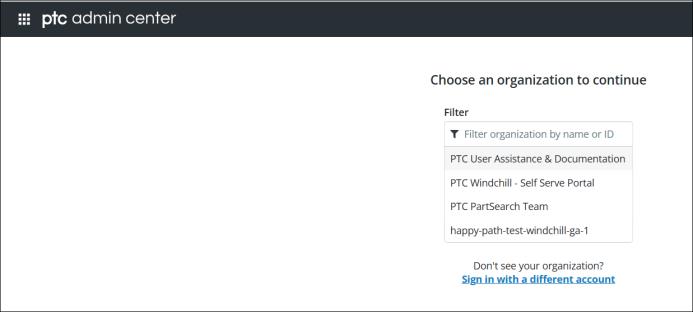
| | Если вы принадлежите к нескольким организациям, на этой странице будет отображаться их список. Если вы принадлежите только к одной организации, эта страница не появится. |
На странице PTC Admin Center администратор может выполнять различные задания:
◦ Смотреть такие сведения об организации, как наименование, идентификатор, предпочитаемый регион и т. д.
◦ Указывать контакт службы поддержки для организации
◦ Управлять участниками сервиса
◦ Управлять группами пользователей
◦ Смотреть продукты, на использование которых у организации есть лицензия
Приглашать администратора Windchill для установки подключаемого модуля AI
Если первоначальный администратор, который будет устанавливать подключаемый модуль AI, не является администратором Windchill, пригласите администратора Windchill, используя следующие шаги.
1. Чтобы добавить пользователей, на странице Users щелкните Invite Users.
2. В диалоговом окне Invite Users введите адрес электронной почты пользователя, которого требуется пригласить. Можно ввести несколько пользователей, разделяя запятой адреса электронной почты.
3. Выберите роль в организации, которую нужно назначить новому участнику, например Administrator.
4. В списке Products выберите продукт и щелкните Invite.
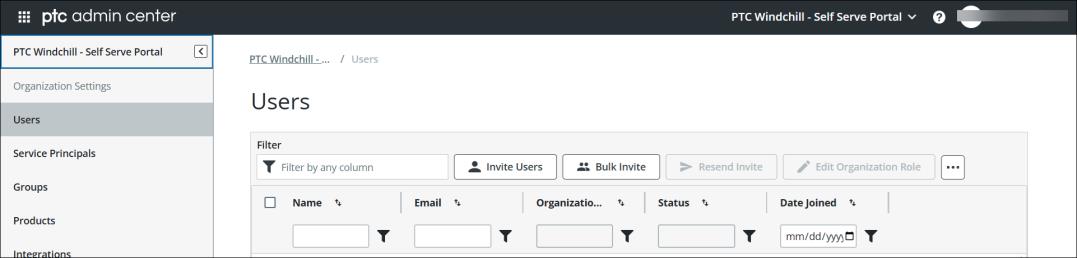
Дополнительные сведения см. на странице Invite Users.
| | Когда первоначальный администратор приглашает администратора Windchill установить подключаемый модуль, администратор Windchill получает приглашение по электронной почте. Получив приглашение, администратор должен принять его и предоставить требуемые учетные данные. Эти учетные данные необходимы для аутентификации в процессе установки подключаемого модуля. Дополнительные сведения см. в разделе Аутентификация. |
Сведения об экземпляре продукта Windchill
Экземпляр продукта Windchill представляет собой одиночное развертывание системы Windchill, например в производственной среде, среде разработки или в тестовой среде. Каждый экземпляр должен быть уникально зарегистрирован и связан с выделенным участником сервиса, который предоставляет требуемые учетные данные (идентификатор клиента и секрет клиента) для безопасной интеграции с другими сервисами, такими как подключаемый модуль AI. При конфигурировании подключаемого модуля AI эти учетные данные обеспечивают надлежащую аутентификацию для этого конкретного экземпляра.
Подключаемый модуль на основе экземпляра продукта обеспечивает надлежащее разделение индексных данных для всех экземпляров продукта.
Регистрация экземпляра продукта Windchill
Подключаемые модули можно устанавливать и загружать из Диспетчера подключаемых модулей после аутентификации с учетными данными PTC SaaS Platform. После прохождения аутентификации на странице Подключаемые модули Windchill можно просмотреть список доступных подключаемых модулей и установить требуемые. Однако перед конфигурированием любого подключаемого модуля необходимо зарегистрировать экземпляр продукта Windchill.
Дополнительные сведения см. в разделе Регистрация экземпляра продукта Windchill.
Для использования подключаемого модуля Windchill AI необходимо зарегистрировать компьютер или виртуальную машину, где установлена система Windchill.
1. Войдите в PTC Admin Center и выберите свою организацию.
| | Необходимо быть участником продукта Windchill в выбранной организации. |
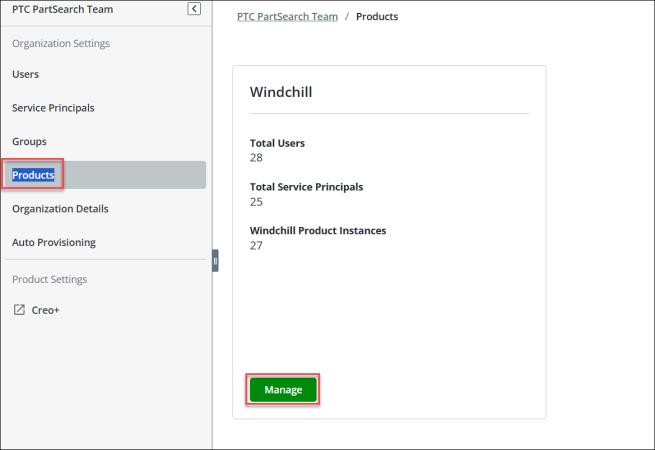
2. На левой панели навигации выберите Продукты. Если вы принадлежите к нескольким продуктам, будут отображаться их карточки. Если вы являетесь участником одного продукта, отображается только карточка этого продукта.
3. На правой панели карточки продукта Windchill щелкните Manage.
Откроется страница продукта Windchill.
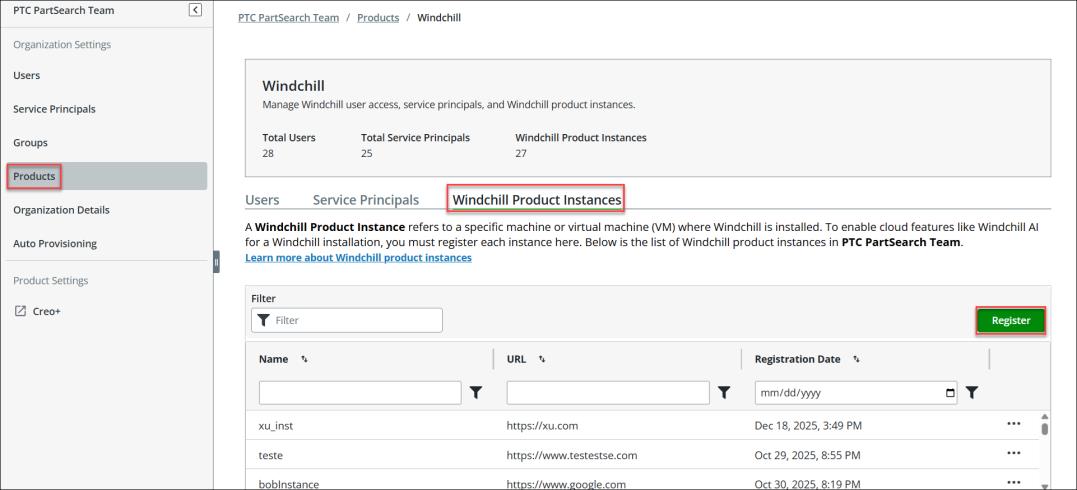
4. Перейдите на вкладку Экземпляры изделий Windchill и щелкните Зарегистрировать.
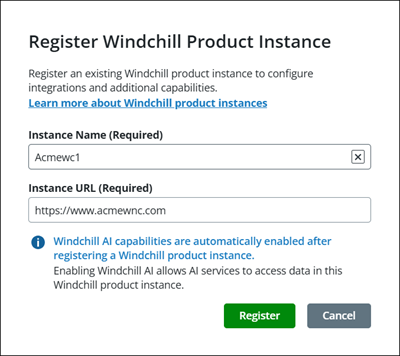
5. Укажите Наименование экземпляра и URL экземпляра в диалоговом окне Зарегистрировать экземпляр продукта Windchill и щелкните Зарегистрировать.
Появится сообщение с подтверждением регистрации экземпляра продукта Windchill и вкладка Сведения о соединении на странице экземпляра, как показано на следующем изображении.
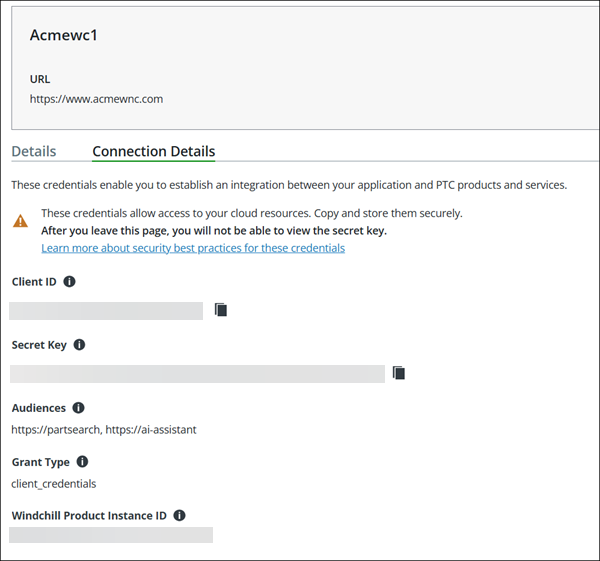
Вкладка Сведения о соединении содержит учетные данные, необходимые для конфигурирования OAuth 2.0 с использованием потока "Учетные данные клиента".
◦ ИД клиента - уникальный идентификатор для вашего приложения, используемый во время аутентификации для запроса лексемы доступа. Убедитесь, что скопировали и сохранили идентификатор в безопасном месте.
◦ Секретный ключ - защищенная строка, используемая вместе с ID клиента для получения лексемы аутентификации (JWT). Этот ключ генерируется по умолчанию. Убедитесь, что вы скопировали и сохранили ключ в безопасном месте.
| | При конфигурировании подключаемого модуля Windchill AI в системах Windchill необходимо указать ИД клиента и Секретный ключ. |
◦ Аудитория - указывает предполагаемого получателя (URI или сервер ресурса) лексемы доступа. Это значение зависит от продукта, выбранного во время установки.
◦ Тип разрешений - указывает метод, используемый для получения лексем доступа для доступа к защищенным ресурсам.
◦ ИД экземпляра продукта Windchill - указывает уникальный идентификатор экземпляра продукта Windchill для аутентификации запросов в PTC. Убедитесь, что скопировали и сохранили идентификатор в безопасном месте.
Сведения о соединении используются для установки безопасного соединения, позволяющего службам получать доступ к данным в экземпляре продукта Windchill. Эти сведения доступны только после включения возможностей Windchill AI. Если эти возможности не включены, сведения о соединении недоступны.
По умолчанию Windchill AI включен, как показано на вкладке Сведения экземпляра.
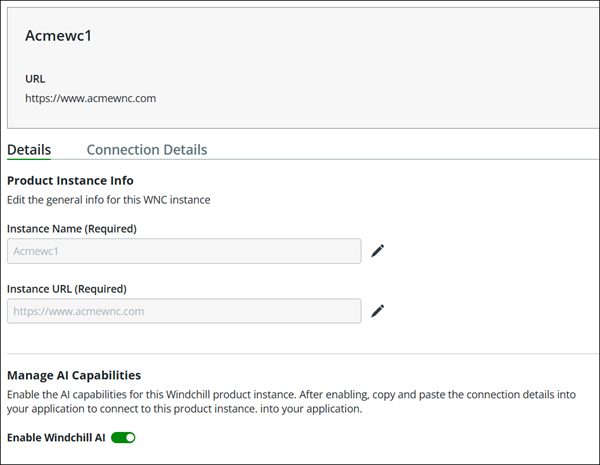
Сведения о правке зарегистрированного экземпляра продукта см. в подразделе Правка экземпляра продукта Windchill раздела Регистрация экземпляра продукта Windchill.