Сравнить детали в группе
Опция Сравнить детали в группе позволяет эффективно сравнивать детали, отображая результаты сравнения деталей в столбцах с пиктограммами и атрибутами, сгруппированными по порядку.
Детали отображаются на правой панели экрана, а опции фасетов, такие как "Наименование", "Реквизиты" и "Обозначение", доступны на левой панели. На правой панели отображаются сведения о каждой детали группы, для которой было инициировано действие Сравнить детали в группе на предыдущей странице (страница Результаты поиска).
Фасеты отображаются для атрибутов, различающихся для деталей в группе.
В приведенном ниже примере можно видеть 5 деталей, расположенных в строке, с подробностями каждой детали, отображаемыми в столбцах. На изображении эти 5 деталей сравниваются с подсветкой, показывающей, что они на 100% являются подобными, за исключением нескольких подробностей, которые немного различаются и, как следствие, помечены соответствующим образом. Идентичные детали отображаются зеленым цветом.
Результаты сравнения отображаются в табличном виде:
• Структура строк
◦ Строка 1 - отображает облегченное представление детали.
◦ Строка 2 - содержит список меню Действия.
◦ Строка 3 - отображает пороговое значение Подобие форм.
• Структура столбцов
◦ Столбец 1 - отображает наименование Группа атрибутов, как показано на информационной странице детали.
◦ Столбец 2 - отображает сведения о ссылочной детали.
◦ Остальные столбцы отображают сведения о деталях.
Атрибуты первого столбца разделены на категории следующим образом.
Атрибуты | Описание |
|---|---|
Подобие форм | Сравниваются все детали и Ссылочная деталь и отображается процент сходства. |
Объекты изменений | Отображает новые или существующие объекты изменения, такие как извещение об изменении, отчет о проблеме или запрос на изменение. |
Извещение об изменении | Отображает новые или существующие извещения об изменении. |
Отчет о проблемах | Отображает новые или существующие отчеты о проблемах. |
Запросы на изменение | Отображает новые или существующие запросы на изменение. |
Системные атрибуты | Все моделируемые атрибуты, аналогичные информационной странице детали. |
Визуализация и атрибуты | Атрибуты, связанные с деталью, такие как наименование, обозначение, дата последнего изменения. |
Поля и действия на странице "Сравнить детали в группе"
После идентификации дубликатов деталей пользователи могут выполнять различные действия. Они могут либо заменить деталь другой существующей деталью, либо создать объект изменения, чтобы пометить дублирующиеся детали как устаревшие. В следующей таблице описаны поля и действия на странице Сравнить детали в группе.
Поля/действия | Описание | ||
|---|---|---|---|
Группа | Отображает сгруппированные детали в кластере, выбранном на предыдущей странице. | ||
Подобие форм | Показывает пороговое значение подобия форм для сравнения деталей. | ||
Статус изменения | Показывает статус изменения выбранных деталей. | ||
Действия | Предоставляет список меню с различными действиями, которые можно выполнить с выбранными деталями. | ||
Править критерии поиска | Перенаправляет на страницу Поиск дубликатов деталей и позволяет изменять параметры поиска для уточнения сравниваемых деталей. | ||
Уточнить результаты | Предоставляет фасеты для дальнейшего сужения результатов поиска на основе конкретных критериев. | ||
Поиск в таблице | Позволяет искать конкретные детали или атрибуты в таблице сравнения. | ||
Выбрать все | Выбирает для выполнения пакетных действий все детали, отображаемые в таблице сравнения. | ||
Пакетные действия | Предоставляет список меню с различными пакетными действиями, которые можно выполнить с выбранными деталями. Действия доступны в столбце атрибутов таблицы. Дополнительные сведения см. в разделе Пакетные действия. | ||
Заменить существующ. | Открывает действие Заменить существующ. Можно выбрать деталь и заменить ее другой существующей деталью. Дополнительные сведения см. в разделе Замена детали существующей деталью. Пользователи могут выбирать только те детали, к которым у них есть доступ. | ||
Задать как ссылочную деталь | Задает выбранную деталь как Ссылочную деталь в первом столбце. | ||
Сравнить со ссылочной деталью | Открывает страницу Сравнить две детали. Это действие сравнивает ссылочную деталь с выбранной деталью. Дополнительные сведения см. в разделе "Сравнить две детали". | ||
Просмотр сведений о детали | Открывает страницу сведений о деталях Windchill для выбранной детали. | ||
Добавить в извещение об изменении Добавить в отчет о проблеме Добавить в запрос на изменение | Отображает извещение об изменении, отчет о проблемах или запрос на изменение, к которым у вас есть доступ. Подтип извещения об изменении, отчета о проблеме или запроса на изменение предоставлен администратором при конфигурировании подключаемого модуля AI Parts Rationalization. Дополнительные сведения см. в разделе Настройка подключаемого модуля AI Parts Rationalization.
Дополнительные сведения см. в разделах Правка извещения об изменении, Правка отчета о проблеме, Правка запроса на изменение. | ||
Добавить в новое извещение об изменении Добавить в новый отчет о проблеме Добавить в новый запрос на изменение | Открывает новую страницу Извещение об изменении, Отчет о проблеме или Запрос на изменение с выбранной деталью, предварительно заполненной как изменяемый объект в соответствующем объекте изменения. Дополнительные сведения о создании приведенного выше объекта изменения см. в разделах Создание извещения об изменении, Создание отчета о проблеме, Создание запроса на изменение. |
На изображении ниже показан список меню с различными действиями, которые можно выполнить с выбранными деталями.
 | Также можно уточнить результаты поиска с помощью опции Уточнить результаты, доступной на левой панели страницы Сравнить детали в группе. • Если значение атрибута идентично для всех деталей, в которых ведется поиск, этот фасет атрибута не отображается на панели Уточнить условия поиска • Фасеты отражают только те значения, которые существуют для объектов из текущего списка результатов поиска. |
Пакетные действия для сравнения результатов
После получения результата операции "Сравнить детали в группе" можно выполнить пакетные действия с результатом. Пакетные действия становятся доступными при выборе хотя бы одной детали. В следующей таблице описаны пакетные действия, доступные для всех деталей на странице Сравнить детали в группе.
Пакетные действия | Описание |
|---|---|
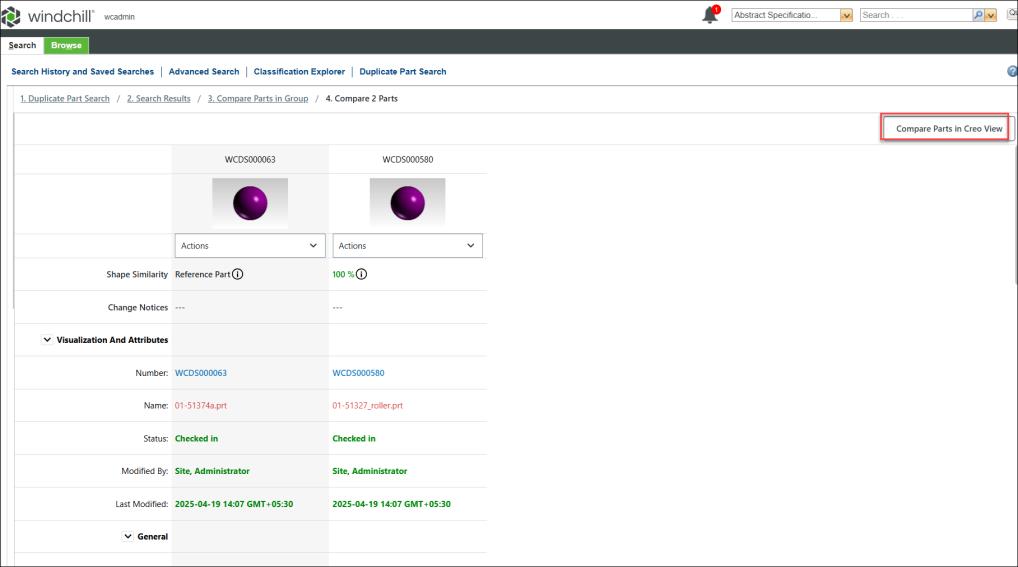
Сравнить две детали | Эта опция доступна при выборе двух деталей на странице "Сравнить детали в группе". Откроется страница Сравнить 2 детали, на которой отображаются две выбранные детали и результат сравнения со ссылочной деталью или без нее. Дополнительные сведения см. в разделе Сравнить две детали. |
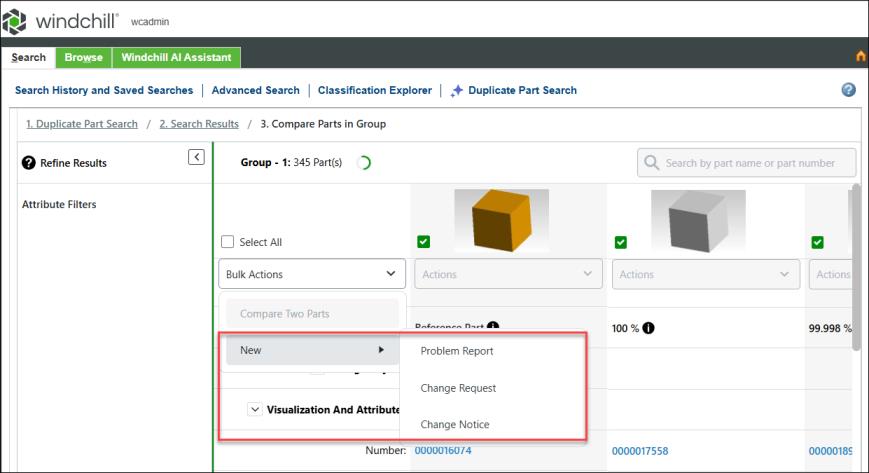
Извещение об изменении | Эта опция доступна в меню > > . Откроется новая страница Извещение об изменении для выбранных деталей. Выбранные детали предварительно заполняются как изменяемые объекты в задании на изменение извещения об изменении. Дополнительные сведения о создании нового извещения об изменении см. в разделе Создание извещения об изменении. |
Отчет о проблеме | Эта опция доступна в разделе > > . Откроется новая страница Отчет о проблеме для выбранных деталей. Выбранные детали будут предварительно заполнены как изменяемые объекты на странице Отчет о проблеме. Дополнительные сведения о создании нового отчета о проблеме см. в разделе Создание отчета о проблеме. |
Запрос на изменение | Эта опция доступна в разделе > > . Откроется новая страница Запрос на изменение для выбранных деталей. Выбранные детали будут предварительно заполнены как изменяемые объекты на странице запроса на изменение. Дополнительные сведения о создании нового запроса на изменение см. в разделе Создание запроса на изменение. |
На изображении ниже показан список меню с действиями, которые можно выполнить с выбранными деталями.
| | Все точки запуска информационных страниц для деталей и информационные страницы объектов изменения открываются на новой вкладке в родительском браузере. При последующих запусках та же вкладка обновляется. |