온프레미스 환경을 위한 AI Parts Rationalization 플러그 인을 설치하기 전에 필요한 설정
 |
이 항목은 Windchill 온프레미스 시스템을 설정하는 관리자를 대상으로 합니다.
|
관리자는 플러그 인을 설치하기 전에 다음 필수 조건을 완료해야 합니다.
Windchill 서버 구성
Windchill 환경에 AI 플러그 인을 설치하기 전에 시스템이 이 항목에 설명된 구성 필수 조건을 충족하는지 확인하십시오. 이러한 요구 사항은 Windchill 에코시스템 내에서 플러그 인의 호환성, 성능 및 안정성을 보장하기 위해 필수입니다.
Windchill 서버를 구성하는 방법에 대한 자세한 내용은 Windchill 설치 및 설치 프로세스 흐름을 참조하십시오.
플러그 인이 메소드 서버와 동일한 시스템에서 호스팅되므로 원활한 작동을 위해 추가 메모리가 필요합니다.
• 지원되는 Windchill 버전: Windchill 12.1.2.22, 13.0.2.10 및 13.1.3.0
• 선택적 모듈(PartsLink) - 플러그 인은 Windchill 환경에서 설치를 지원합니다. 이러한 유연성 덕분에 플러그 인을 다양한 Windchill 설정에 통합할 수 있습니다.
◦ PartsLink 포함 - 구조화된 분류를 사용하여 부품의 고급 분류 및 재사용이 가능합니다.
|
|
Windchill PartsLink 및 Windchill Index Search 실행 단계 항목에서 설명한 대로 분류 필터 기능을 사용하려면 SOLR 서버가 필요합니다.
|
◦ PartsLink 제외 - 분류 개선 사항이 없는 표준 Windchill 기능입니다.
• BLOB 저장소 옵션 - 이 플러그 인은 클라우드 기반 BLOB(Binary Large Object) 저장소를 사용하는 Windchill 환경을 지원합니다. 이렇게 하면 다음과 같은 클라우드 서비스에 저장된 대용량 파일 및 문서를 원활하게 처리할 수 있습니다.
◦ Microsoft Azure
◦ AWS(Amazon Web Services)
|
|
플러그 인을 사용하려면 AWS 또는 Azure의 전용 저장소 계정이 필요합니다. Windchill은 현재 BLOB 저장소에 보관소 콘텐츠를 저장하도록 지원하지만 이는 별개의 요구 사항입니다. 고객이 이미 보관소 데이터에 BLOB 저장소를 사용하고 있더라도 특별히 이 플러그 인에 대한 전용 저장소 계정이 필요합니다.
|
• Apache 서버 구성 - 플러그 인은 Windchill 12.1.2.22 이상, 13.0.2.10 이상, 13.1.3.0 이상 릴리스에서 지원되는 다음 인증 방법을 Apache를 통해 사용합니다.
◦ 기본 인증 - 간단한 사용자 이름/암호 액세스
◦ SSO SAML
◦ CAC-PKI(클라이언트 인증서) - SSL 인증서를 사용하는 강력한 인증
◦ OIDC‑SSO
|
|
AI Parts Rationalization 플러그 인을 Windchill 버전 12.1.2.22와 함께 사용하는 경우 OIDC-SSO 인증이 지원되지 않습니다.
|
|
|
MPMLink를 사용하는 경우 긴 URL로 인덱싱을 가능하도록 하려면 다음과 같이 AJP 및 Tomcat 서버 설정을 구성합니다.
1. Windchill 셸에서 <HTTPServer> 폴더로 이동하고 다음 명령을 실행합니다.
ant -f config.xml configureAJPWorkers -DajpMaxPacketSize=16384
2. Windchill 셸에서 <Windchill>/Tomcat 폴더로 이동하고 다음 명령을 실행합니다.
ant -f config.xml configureConnectors -DajpMaxPacketSize=16384
3. 다음 줄을 포함하도록 HTTPServer/conf/httpd.conf 파일을 편집합니다.
LimitRequestLine 16384
LimitRequestFieldSize 16384
4. Apache 및 Windchill 서버를 다시 시작하여 변경 사항을 적용합니다.
|
Apache 설정 유지가 활성화된 상태에서 Windchill 업데이트
Windchill을 12.1.2.22, 13.0.2.10 또는 13.1.3.0으로 업그레이드할 때 Apache 설정 유지 옵션을 선택하면 업그레이드 과정 동안 Apache 서버가 업데이트되지 않습니다. 즉, 기존 Apache 구성이 변경되지 않고 유지되며 업데이트에서 새로 변경된 어떠한 내용도 자동으로 적용되지 않습니다.
필요한 Apache 구성 변경을 수동으로 적용하려면 업데이트하는 동안 Apache 설정 유지 = true를 선택한 경우에만 다음 단계를 따르십시오. 이 옵션을 선택하지 않은 경우 업데이트된 Apache 구성이 자동으로 적용됩니다.
다음 단계는 모든 인증 유형(SAML SSO 및 기본 인증)에 공통적으로 적용됩니다.
1. 필수 모듈 로드 - <Windchill_Home>\HTTPServer\conf\templates\에 있는 modules-load.conf.template 파일을 업데이트하여 다음 누락된 모듈이 포함되도록 합니다.
<IfModule !rewrite_module>
LoadModule rewrite_module modules/mod_rewrite.so
</IfModule>
<IfModule !proxy_module>
LoadModule proxy_module modules/mod_proxy.so
</IfModule>
<IfModule !proxy_http_module>
LoadModule proxy_http_module modules/mod_proxy_http.so
</IfModule>
<IfModule !proxy_hcheck_module>
LoadModule proxy_hcheck_module modules/mod_proxy_hcheck.so
</IfModule>
<IfModule !proxy_balancer_module>
LoadModule proxy_balancer_module modules/mod_proxy_balancer.so
</IfModule>
<IfModule !slotmem_shm_module>
LoadModule slotmem_shm_module modules/mod_slotmem_shm.so
</IfModule>
<IfModule !watchdog_module>
LoadModule watchdog_module modules/mod_watchdog.so
</IfModule>
<IfModule !lbmethod_byrequests_module>
LoadModule lbmethod_byrequests_module modules/mod_lbmethod_byrequests.so
</IfModule>
LoadModule rewrite_module modules/mod_rewrite.so
</IfModule>
<IfModule !proxy_module>
LoadModule proxy_module modules/mod_proxy.so
</IfModule>
<IfModule !proxy_http_module>
LoadModule proxy_http_module modules/mod_proxy_http.so
</IfModule>
<IfModule !proxy_hcheck_module>
LoadModule proxy_hcheck_module modules/mod_proxy_hcheck.so
</IfModule>
<IfModule !proxy_balancer_module>
LoadModule proxy_balancer_module modules/mod_proxy_balancer.so
</IfModule>
<IfModule !slotmem_shm_module>
LoadModule slotmem_shm_module modules/mod_slotmem_shm.so
</IfModule>
<IfModule !watchdog_module>
LoadModule watchdog_module modules/mod_watchdog.so
</IfModule>
<IfModule !lbmethod_byrequests_module>
LoadModule lbmethod_byrequests_module modules/mod_lbmethod_byrequests.so
</IfModule>
2. Apache를 재구성합니다. 계속하기 전에 Apache 폴더를 백업해야 합니다. 그런 다음, 다음 명령을 실행하여 Apache를 재구성합니다.
ant -f config.xml reconfigure
• SAML SSO
a. 공통 단계 1에 설명된 대로 필수 모듈을 로드합니다.
b. REMOTE_USER에 대해 /apache/conf/conf.d/30-app-Windchill-1Auth.conf의 LocationMatch 요소 내에 지시문 ShibUseHeaders On이 있는지 확인합니다. 없는 경우 추가합니다.
• 기본 인증
1. 공통 단계 1에 설명된 대로 필수 모듈을 로드합니다.
2. <Windchill_Home>\HTTPServer\conf\templates\xsl에 있는 webAppAuthResToConf.xsl 파일을 업데이트하여 Require valid-user 줄 뒤에 다음 코드가 포함되도록 합니다.
<xsl:if test="$resource='WCPlugins'">
RewriteRule .* - [E=PROXY_USER:%{LA-U:REMOTE_USER}]
RequestHeader set REMOTE_USER %{PROXY_USER}e
</xsl:if>
RewriteRule .* - [E=PROXY_USER:%{LA-U:REMOTE_USER}]
RequestHeader set REMOTE_USER %{PROXY_USER}e
</xsl:if>
3. app-Windchill-AuthRes.xml 수정 - \<Windchill_Home>\HTTPServer\conf에 있는 app-Windchill-AuthRes.xml 파일을 업데이트하여 여는 <resources> 태그 바로 다음이자 기존 <resource> 엔트리 앞에 다음 줄이 포함되도록 합니다.
<resource>WCPlugins</resource>
4. Apache를 재구성합니다. 계속하기 전에 Apache 폴더를 백업해야 합니다. 그런 다음, 다음 명령을 실행하여 Apache를 재구성합니다.
ant -f webAppConfig.xml regenAllWebApps
ant -f config.xml reconfigure
ant -f config.xml reconfigure
Apache 설정 유지 = true로 Windchill 업그레이드하는 경우 Apache 수동으로 업데이트해야 합니다. SAML SSO를 사용하려면 ShibUseHeaders On 지시문이 올바르게 구성되었는지 검증해야 합니다. 기본 인증을 사용하려면 추가 구성 변경과 웹 응용 프로그램 재생성이 필요합니다. SAML SSO 및 기본 인증과 관련된 단계를 모두 완료한 후 Apache를 다시 구성합니다.
|
|
Windchill이 HTTPS로 구성되어 있는지 확인합니다. 자세한 내용은 PTC HTTP 서버 및 Windchill에 대해 HTTPS 구성을 참조하십시오..
|
|
|
Windchill에서 사용자 정의 응용 프로그램(예: Navigate 앱)에 대해 사용자 정의 인증서가 구성되어 있는 경우, 사용자 정의 인증서 파일의 내용을 HTTPServer/conf/sslvhostconf.d/allClientCerts.crt로 수동으로 복사하고 해당 사용자 정의 인증서를 참조하는 구성 파일을 제거합니다.
|
플러그 인 설치 디렉터리 설정
관리자가 플러그 인 파일의 압축을 풀고 설치할 디렉터리를 정의할 수 있도록 전용 등록 정보 wt.plugins.installed.dir가 기본 제공됩니다(OOTB). 기본적으로 이 등록 정보는 비어 있습니다. 즉, 설치 경로가 미리 정의되어 있지 않습니다.
Windchill을 설치하는 관리자는 읽기, 쓰기 및 실행 권한이 있는 보안 디렉터리를 Windchill home 디렉터리 외부에 수동으로 작성한 다음 이 등록 정보를 적절하게 구성해야 합니다.
xconfmanager를 사용하여 wt.properties 파일에 wt.plugins.installed.dir 등록 정보를 추가하고 전파하려면 다음 명령을 사용합니다. 예:
xconfmanager -s wt.plugins.installed.dir=<your_custom_path> -t codebase/wt.properties && xconfmanager -pF
|
|
Windows에서 플러그 인 설치 디렉터리 경로를 지정할 때, 유효한 경로 형식에 대한 지침은 Specifying URIs and URLs(URI 및 URL 지정) 항목을 참조하십시오.
|
설치 디렉터리에 대한 액세스 권한이 관리자 사용자에게만 부여되어 있는지 확인합니다. 다른 사용자에게 이 권한을 부여해서는 안 됩니다.
|
|
플러그 인 설치 디렉터리가 설명된 대로 생성되지 않으면 플러그 인 설치가 진행되지 않습니다.
|
등록 정보를 사용하여 디렉터리를 생성하고 정의하면 Windchill 서버를 다시 시작하지 않고도 플러그 인을 설치할 수 있습니다.
Windchill 클러스터형 환경에서 플러그 인 설치를 위한 공유 디렉터리 구성
Windchill 클러스터 환경에서 플러그 인 설치에는 클러스터의 모든 노드에서 액세스할 수 있는 공유 디렉터리가 필요합니다. 이 공유 위치는 환경 전반에 걸쳐 플러그 인의 일관된 배포와 가용성을 보장합니다.
 |
플러그 인 설치는 공유 디렉터리를 통해서만 지원되며 클러스터 구성에서는 로컬 디렉터리가 지원되지 않습니다. 공유 디렉터리가 올바르게 구성되어 있지 않거나 어떤 노드에서도 액세스할 수 없는 경우 플러그 인 설치 프로세스가 실패합니다.
|
관리자는 다음 지침에 따라 공유 디렉터리를 올바르게 구성하고 보호해야 합니다.
• 모든 Windchill 노드에서 액세스할 수 있는 공통 플러그 인 설치 디렉터리로 사용할 네트워크 공유 폴더를 작성합니다.
• 유효한 네트워크 경로를 지정합니다.:
◦ \\shared\plugins (UNC 경로 형식을 사용하는 Windows 시스템의 경우)
◦ /mnt/shared/plugins (마운트된 네트워크 경로를 사용하는 Linux 시스템의 경우)
• 모든 노드에 공유 폴더에 대한 읽기 및 쓰기 권한이 있는지 확인하고 Windchill 설치 관리자 사용자에게 실행 권한을 부여합니다. Windows 클러스터 설정에서 플러그 인 서버는 항상 헤드리스 모드에서 작동합니다.
• xconfmanager 유틸리티를 사용하여 각 노드에서 wt.plugins.installed.dir 등록 정보를 설정하고 공유 디렉터리를 일관되게 가리키는지 확인합니다.
• 공유 디렉터리에 모든 플러그 인을 수용할 수 있을 만큼 충분한 여유 공간이 있는지 확인합니다. 예를 들어, 플러그 인 10개를 설치하려는데 각 플러그 인의 크기가 서로 다른 경우 모든 플러그 인의 크기를 추가하여 필요한 전체 공간을 계산합니다. 설치 후 공유 디렉터리에는 모든 플러그 인을 수용할 수 있을 만큼 충분한 여유 공간이 있어야 합니다.
|
|
클러스터된 설정에서 플러그 인을 설치하는 동안 노드 중 하나가 다운되면 현재 실행 중인 노드에만 플러그 인이 설치됩니다. 다운되었던 노드가 다시 온라인 상태가 되면 플러그 인이 해당 노드에 자동으로 설치되고 그에 따라 Apache 구성 변경 사항이 업데이트됩니다.
예를 들어, 노드 1과 다른 노드 2가 있는 설정을 살펴보겠습니다. 플러그 인 설치 중에 노드 2가 다운되거나 오프라인 상태가 되면 해당 시점에는 플러그 인이 노드 2에 설치되지 않습니다. 서버 및 Apache 서비스가 다시 시작되고 노드 2가 다시 온라인 상태가 되면 필요한 모든 설치 파일이 노드 2에서 자동으로 업데이트됩니다. 수동 단계는 필요하지 않습니다.
|
플러그 인 설치 디렉터리의 로그 파일
플러그 인 설치 디렉터리에는 플러그 인에 의해 생성된 파일이 있는 로그 폴더(예: /opt/ptc/plugins/logs)가 포함되어 있습니다. 관리자는 이러한 세부 로그를 참조하여 문제를 해결하거나 작업을 확인할 수 있습니다. 이러한 로그에는 타임스탬프, 요청 세부 사항 및 오류 메시지가 포함됩니다.
플러그 인 로그 생성을 위한 사용자 지정 위치를 지정할 수 있는 전용 등록 정보 wt.plugins.logs.dir가 제공됩니다.
• 등록 정보를 설정하지 않으면 플러그 인 설치 디렉터리(예: /opt/ptc/plugins/logs)에 플러그 인 로그가 생성됩니다.
• 이 등록 정보를 설정하면 등록 정보에 지정된 디렉터리에 플러그 인 로그가 생성됩니다.
|
|
Windchill 관련 로그는 Windchill 설치 로깅 디렉터리의 Apache 및 메서드 서버 로그에서 사용할 수 있습니다.
|
플러그 인 임시 디렉터리 설정
새 등록 정보 wt.plugins.temp.dir가 도입되었습니다. 임시 플러그 인 파일을 저장하기 위한 디렉터리를 정의하는 선택적 등록 정보입니다. 기본적으로 디렉터리 경로는 ${wt.temp}/<pluginId>로 설정됩니다. wt.temp은 Windchill 임시 위치를 정의하는 기존 wt 등록 정보입니다. 이 디렉터리에 대한 쓰기 권한은 관리자 사용자에게만 부여되어야 합니다. 다른 사용자에게 이 권한을 부여해서는 안 됩니다.
다음 명령을 사용하여 이 등록 정보를 설정합니다.
xconfmanager -s wt.plugins.temp.dir=<your_custom_path> -t codebase/wt.properties && xconfmanager -pF
PUBLISHCLOUDENTRY 테이블의 VIZSERVERJOBID 열에 고유 인덱스 작성
외부 작업 생성 및 AI Parts Rationalization 작업의 성능을 향상시키려면 PUBLISHCLOUDENTRY 테이블의 VIZSERVERJOBID 열에 고유 인덱스를 작성합니다.
|
|
Windchill 12.1.2.22 이상, 13.0.2.10 이상 및 13.1.3.0 이상 릴리스에서는 고유 인덱스를 작성해야 합니다.
Windchill 2027.0.0.0부터 더 이상 고유 인덱스를 작성할 필요가 없습니다.
|
다음 단계에 따라 고유 인덱스를 작성합니다.
1. 인덱스를 만들기 전에 VIZSERVERJOBID 열에 중복된 값이 없는지 확인하십시오. Windchill에서 기본적으로(OOTB) 사용되지 않기 때문에 이 열은 현재 비어 있습니다.
2. 데이터베이스 공급업체에서 제공한 적절한 SQL 명령을 사용하여 PUBLISHCLOUDENTRY 테이블의 VIZSERVERJOBID 열에 고유 인덱스를 작성합니다.
다음은 Oracle 데이터베이스에 대한 예입니다. 데이터베이스 관리자는 해당 데이터베이스 시스템의 특정 요구 사항과 모범 사례에 따라 구문과 옵션을 조정해야 합니다.
CREATE UNIQUE INDEX "VIZSERVERJOBID_UNIQUE_IDX" ON "PUBLISHCLOUDENTRY" ("VIZSERVERJOBID")
PCTFREE 10 INITRANS 2 MAXTRANS 255 COMPUTE STATISTICS
STORAGE(INITIAL 24576 NEXT 24576 MINEXTENTS 1 MAXEXTENTS 2147483645
PCTINCREASE 0 FREELISTS 1 FREELIST GROUPS 1
BUFFER_POOL DEFAULT FLASH_CACHE DEFAULT CELL_FLASH_CACHE DEFAULT)
TABLESPACE "INDX";
PCTFREE 10 INITRANS 2 MAXTRANS 255 COMPUTE STATISTICS
STORAGE(INITIAL 24576 NEXT 24576 MINEXTENTS 1 MAXEXTENTS 2147483645
PCTINCREASE 0 FREELISTS 1 FREELIST GROUPS 1
BUFFER_POOL DEFAULT FLASH_CACHE DEFAULT CELL_FLASH_CACHE DEFAULT)
TABLESPACE "INDX";
3. 필요한 경우 새로 작성한 인덱스를 다시 작성합니다.
4. 인덱스가 성공적으로 작성되었는지 확인합니다.
조직의 시스템 매개 변수에 따라 데이터베이스 관리자가 적절한 조치를 취해야 합니다.
|
|
VIZSERVERJOBID는 부품 검색 및 외부 작업 흐름에서 키 식별자로 사용됩니다.
|
|
|
VIZSERVERJOBID 열에 고유 인덱스를 작성할 때 인덱스별 매개 변수는 선택 사항입니다. 프로덕션 데이터베이스 서버의 기본 설정을 사용하는 것이 좋습니다. 적절한 테이블 공간 이름과 함께 기본 인덱스 작성 질의만 실행됩니다.
|
고객 저장소 구성
다음 섹션에서는 지원되는 각 스토리지 옵션(Microsoft Azure Blob Storage 및 Amazon S3 버킷)에 대한 구성 단계를 간략하게 설명합니다.
온프레미스 Windchill 서버 구성의 경우 Microsoft Azure Blob Storage 및 Amazon S3 버킷에 연결할 때 AI Parts Rationalization은 SECURITY_CREDENTIALS 인증만 지원합니다.
저장소 구성 중에 제공된 모든 중요한 정보는 키 저장소를 사용하여 안전하게 저장됩니다. 이렇게 하면 자격 증명이 암호화되고 무단 액세스로부터 보호되어 데이터의 기밀성과 무결성을 유지할 수 있습니다.
자세한 내용은 Configuring Customer Storage 항목을 참조하십시오.
• Azure Storage
◦ 계정 이름 - Azure Storage 계정 이름입니다.
◦ 계정 키 - 액세스를 인증하는 데 사용되는 비밀 키입니다.
◦ 컨테이너 이름 - 기존 또는 새로 생성된 컨테이너의 이름입니다.
|
|
저장소 계정 이름 및 액세스 키는 보안 + 네트워킹의 Azure Storage 페이지에서 찾을 수 있습니다.
Azure Storage 계정이 이미 있는 경우 향상된 보안 및 저장소 구성을 위해 추가 계정을 만드는 것이 좋습니다. 기존 계정 이름은 > 에서 찾을 수 있습니다.
VCS를 사용하려면 Azure Storage에 공개적으로 액세스할 수 있어야 합니다. > > > > 에서 모든 네트워크에서 [사용] 옵션을 설정합니다.
자세한 내용은 Azure Blob Storage 문서 - Create a storage account를 참조하십시오.
|
• Amazon S3
◦ Bucket Name - Amazon S3 버킷의 이름
◦ Access Key ID - AWS 액세스 키 ID
◦ Secret Access Key - 인증을 위한 비밀 키
◦ Region - 버킷이 호스팅되는 AWS 리전
|
|
AWS 콘솔에서 다음과 같이 위의 세부 정보를 확인할 수 있습니다.
• Amazon S3 Bucket Name - AWS Console의 Amazon S3 서비스로 이동합니다. 버킷 이름은 기본 S3 대시보드의 Bucket name 열 아래에 나열됩니다. 현재 AI Parts Rationalization 플러그 인은 Amazon S3 버킷 아래의 폴더 구조를 지원하지 않습니다.
• Access Key ID - > > > 탭으로 이동하여 액세스 키 ID를 보거나 생성합니다.
• Secret Access Key - > > > 에서 새 액세스 키를 생성할 때만 보안 액세스 키를 찾을 수 있습니다. 한 번만 표시되고 나중에 다시 보이지 않습니다.
• Region - AWS Console의 Amazon S3 서비스로 이동합니다. 버킷 목록에서 리전은 각 버킷 이름 옆에 있는 AWS Region 열에 표시됩니다.
• Amazon S3 버킷에 대한 정책을 정의합니다. Amazon S3 버킷 AIPlugin-s3-bucket에 정의된 정책의 샘플 스냅샷은 다음과 같습니다.
{
"Version": "2012-10-17", "Statement": [ { "Sid": "VisualEditor0", "Effect": "Allow", "Action": "s3:*", "Resource": [ "arn:aws:s3::: AIPlugin-s3-bucket", "arn:aws:s3::: AIPlugin-s3-bucket/*" ] } ] } 이 정책은 고객 보안 요구사항에 따라 사용자 정의할 수 있습니다. Amazon S3 버킷에 대한 읽기, 쓰기, 나열, 삭제 및 있음 액세스 권한을 제공해야 합니다.
자세한 내용은 Getting Started with IAM를 참조하십시오.
|
선택한 저장소 유형과 관련된 필드만 표시하고 채울 수 있습니다.
플러그 인을 구성하는 동안 저장소 계정의 세부 정보가 필요합니다. 자세한 내용은 AI Parts Rationalization 플러그 인 구성 섹션을 참조하십시오.
인덱싱 사용자 구성
기본적으로 인덱싱 사용자 필드는 플러그 인 구성 UI에서 비어 있습니다. 인덱싱을 사용할 수 있도록 하려면 유효한 인덱싱 사용자를 구성해야 합니다.
사이트 관리자가 인덱싱 사용자로 구성된 경우 모든 사이트 데이터가 인덱싱 대상으로 간주됩니다. 사이트 관리자의 경우 새 액세스 제어 규칙을 구성할 필요가 없습니다.
사이트 관리자는 Windchill 시스템에서 인덱싱 사용자 작성 및 구성에 대한 책임이 있습니다. 인덱싱 사용자는 특별히 인덱싱 작업을 시작하도록 지정된 관리자가 아닌 사용자여야 합니다.
적절한 컨텍스트 레벨 액세스 제어를 통해 인덱싱 사용자는 특정 제품 콘텐츠를 인덱싱에 포함하거나 제외할 수 있습니다.
|
|
• 인덱싱 사용자에게 사이트 레벨 및 컨텍스트 레벨 액세스를 모두 제공합니다.
• 인덱싱 사용자를 작성하고 구성을 추가했지만 인덱싱 사용자에게 정책 관리 규칙이 정의되어 있지 않고 컨텍스트 액세스 권한이 부여되지 않으면 데이터가 인덱싱되지 않습니다.
• 라이선스 제외 그룹을 통해 기본 라이선스 중 하나에 인덱싱 사용자를 추가합니다. 자세한 내용은 라이선스 제외 그룹을 참조하십시오.
|
인덱싱 사용자를 구성하려면 다음 단계를 따르십시오.
1. 사이트 레벨 액세스 제어를 구성합니다.
a. Windchill에서 > 로 이동합니다.
b. > 를 선택합니다.
인덱싱 사용자의 이름(IndexUser)은 구성 중 사용자가 정의합니다.
|
|
플러그 인을 구성할 때 인덱싱 사용자 ID(IndexUser)를 제공해야 합니다. 자세한 내용은 AI Parts Rationalization 플러그 인 구성 섹션을 참조하십시오.
|
2. 컨텍스트 레벨 액세스 제어를 구성합니다.
a. Windchill에서 > 로 이동합니다.
b. 모든 컨텍스트를 선택합니다. 테이블에서 > > 를 선택합니다. 부품을 인덱싱해야 하는 제품 컨텍스트에 대해 이러한 액세스 제어를 설정합니다.
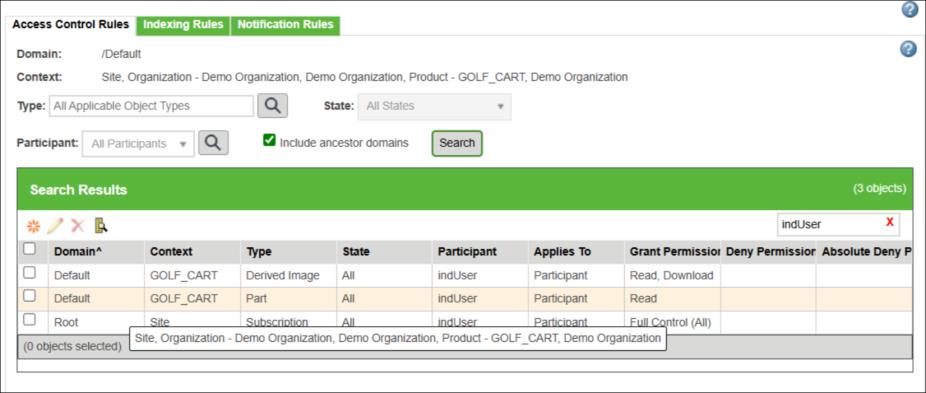
c. 다음 구성으로 새 액세스 제어 규칙을 작성합니다.
|
유형
|
사용자
|
액세스 제어
|
|---|---|---|
|
부품
|
IndexUser
|
읽기
|
|
파생된 이미지
|
IndexUser
|
읽기, 다운로드
|
인덱싱 사용자에게 파생된 이미지 유형에 대한 다운로드 권한이 있어야 합니다. 다운로드 권한은 사이트 수준 컨텍스트에서 상속하거나 특정 컨텍스트에 명시적으로 추가할 수 있습니다.
|
|
인덱싱 사용자를 구성할 때 인덱싱 사용자에게 사이트, 제품, 라이브러리, 프로젝트 또는 조직과 같은 특정 컨텍스트에 대한 액세스 권한을 부여하는 것이 좋습니다. 특정 컨텍스트 내의 특정 데이터만 인덱싱하려면 해당 컨텍스트의 부품 및 파생된 이미지 유형에 대한 권한이 올바르게 부여되었는지 확인해야 합니다. 액세스 권한을 제한하지 않으면 Windchill 데이터베이스에 있는 모든 부품이 인덱싱됩니다. 이는 불필요할 수 있으며 인덱싱에 소요되는 시간이 크게 늘어날 수 있습니다.
라이선스는 AI 크레딧을 사용하므로 인덱싱할 항목은 주의해서 선택합니다. 불필요한 인덱싱으로 크레딧이 줄어들게 되면 나중에 크레딧을 더 구매하는 데 추가 비용이 발생할 수 있습니다. 권한을 신중하게 구성하면 인덱싱할 항목을 제어하고 불필요한 리소스 사용을 방지할 수 있습니다.
|
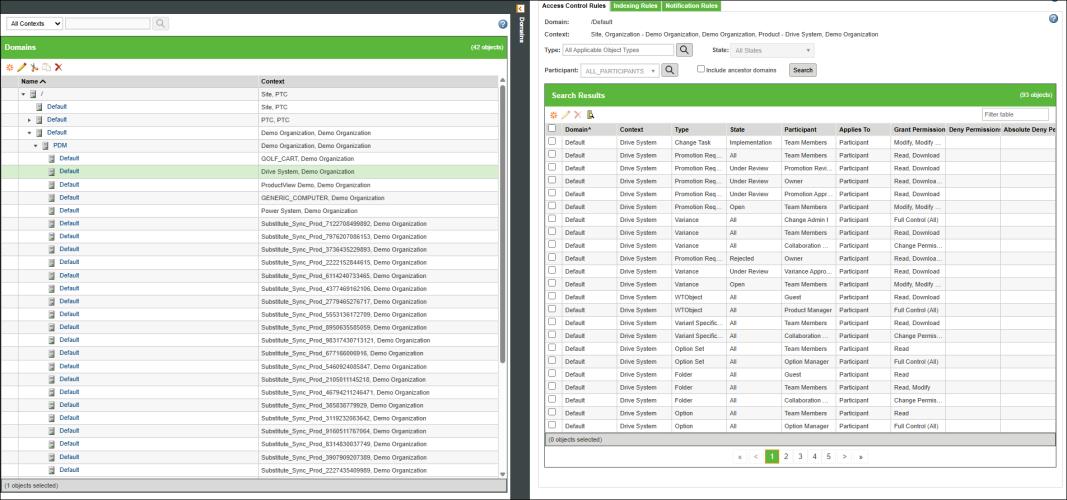
4. 프로젝트 및 라이브러리 컨텍스트에 대해 인덱싱 사용자를 구성하려면 프로젝트 또는 라이브러리 작성자로 로그인해야 합니다.
◦ 프로젝트 컨텍스트의 경우 > > 로 이동합니다.
◦ 라이브러리 컨텍스트의 경우 > > 로 이동합니다.
5. 2c 단계에서 설명한 대로 PDM 컨텍스트에서 구성한 것과 동일한 정책 액세스를 설정합니다.
| | 인덱싱 사용자 또는 컨텍스트에 대해 연관된 권한을 변경한 후 나중에 해당 권한을 제거하더라도 인덱싱된 데이터는 벡터 인덱스에 남아 있습니다. 즉, 인덱싱이 완료되면 컨텍스트에 대한 권한을 제거해도 인덱스에서 해당 엔트리가 삭제되지는 않습니다. 인덱싱 사용자에게 컨텍스트 2개에 대한 권한이 있고 컨텍스트 둘 다에 대해 인덱싱이 완료되는 경우를 예로 들 수 있습니다. 나중에 이러한 컨텍스트 중 하나에 대한 권한을 제거하더라도 해당 임베딩은 제거되지 않습니다. 권한이 제거되더라도 인덱스는 해당 컨텍스트에 대한 엔트리를 계속 유지합니다. |