관리자에 의한 중복 부품 검색
이 항목은 Windchill 시스템 관리자를 대상으로 합니다.
중복 부품 검색을 위한 사용자 인터페이스는 사용자의 역할에 따라, 즉 관리자 사용자와 관리자가 아닌 사용자에게 각각 다르게 나타납니다. 관리자로 로그인하면 사용자 인터페이스가 아래 이미지에 표시된 대로 나타납니다.
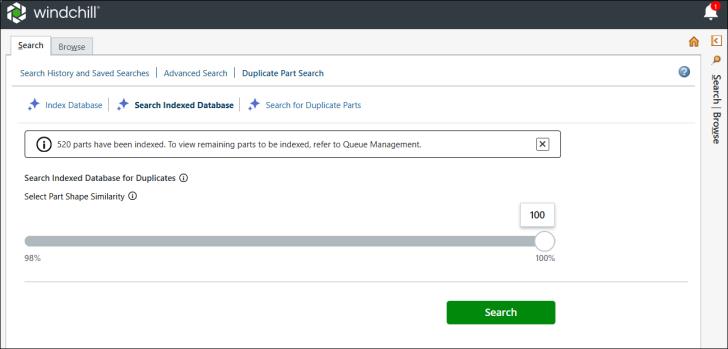
이 페이지에서 사이트 관리자는 형태 유사성 조건에 따라 인덱싱된 데이터베이스에서 중복 부품을 식별하고 관리할 수 있습니다.
 | 중복 부품 검색을 활성화하려면 AI Parts Rationalization 플러그 인을 구성해야 합니다. 구성 세부 정보에 대한 자세한 내용은 AI Parts Rationalization 플러그 인 설치 및 구성을 참조하십시오. |
중복 부품을 검색하려면 다음 절차를 따르십시오.
1. Windchill에서 탐색기를 열고 검색 탭을 선택합니다. 검색 페이지가 열립니다.
2. 탭 맨 위에 있는 중복 부품 검색을 클릭합니다.
3. 인덱싱 시작을 클릭하여 인덱싱할 부품을 대기열에 추가합니다. 인덱싱 일시 중지를 클릭하여 인덱싱을 일시 중지한 다음 인덱싱 다시 시작을 클릭하여 다시 시작할 수 있습니다. 인덱싱에 대한 자세한 내용은 데이터 인덱싱 항목을 참조하십시오.
| | 시스템 관리자가 인덱싱 프로세스를 시작합니다. 완료하는 데 약간의 시간이 걸릴 수 있습니다. 인덱싱에 성공하면 시스템 관리자가 중복 부품 검색을 진행할 수 있습니다. |
4. 인덱싱된 데이터베이스 검색을 클릭하고 부품 형태 유사성 슬라이더를 조정하여 중복 감지 임계값을 설정합니다. 슬라이더는 부품 형태가 얼마나 일치해야 중복으로 간주되는지를 결정합니다. 기본 위치는 100%입니다.
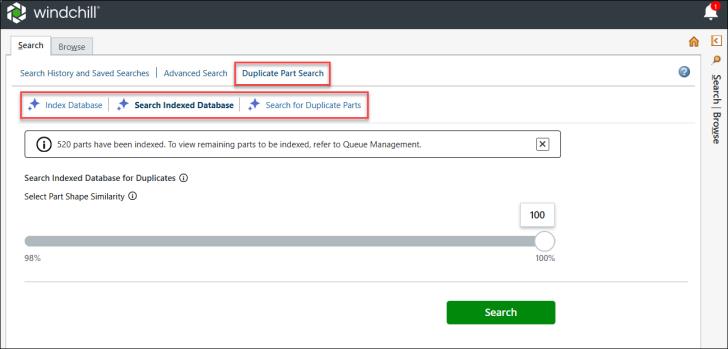
5. 검색을 클릭합니다.
다음 예를 참조하십시오. 관리자가 인덱싱 프로세스를 시작했으며 그동안 57373개의 부품이 인덱싱되었습니다. 인덱싱이 완료되면 관리자가 슬라이더를 100%로 설정하여 중복 부품을 식별하기 위한 분계점을 정의합니다. 그 결과 중복 가능성이 있는 부품 2976개가 식별되었습니다.
관리자로서 비관리자 사용자의 인터페이스를 보려면 중복 부품 검색을 클릭합니다.
다음 테이블에서는 관리자가 사용할 수 있는 중복 부품 검색 페이지의 필드에 대해 설명합니다.
필드 | 설명 | ||
|---|---|---|---|
인덱싱 상태를 표시하기 위한 배너 | 인덱싱 상태(예: 인덱싱된 부품 수)를 표시합니다.  | ||
검색 상태를 표시하기 위한 배너 | 중복으로 식별된 부품 수 등 중복 부품 검색 상태를 표시합니다.  | ||
인덱싱된 데이터베이스 검색 | 전체 데이터베이스에서 중복 부품 검색을 시작할지 묻는 메시지를 관리자에게 표시합니다. 검색이 완료된 후 사용자는 결과에 필터를 적용할 수 있습니다.  | ||
부품 형태 유사성 선택 | 중복 부품을 검색할 때 슬라이더를 조정하여 형태 유사성 정도에 대한 백분율을 설정하라는 메시지를 관리자에게 표시합니다. 백분율이 높을수록 유사성이 더 높은 부품이 식별됩니다. | ||
중복 부품 검색 | 비관리자 사용자 인터페이스에 액세스할 수 있습니다. 
| ||
슬라이더 | 중복 부품을 검색할 때 형태 유사성 정도에 대한 백분율을 조정하는 슬라이더가 표시됩니다. 슬라이더를 조정하여 형태 유사성 범위를 98–100%, 99–100% 또는 100%로 설정할 수 있습니다. 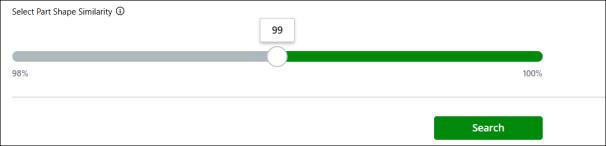 | ||
데이터베이스 인덱싱 | 인덱싱 프로세스를 시작, 일시 중지 및 다시 시작하는 기능을 제공합니다.  | ||
인덱싱 시작 | 인덱싱할 부품을 대기열에 추가합니다. | ||
인덱싱 일시 중지 | 부품의 인덱싱을 일시 중지합니다. 인덱싱 일시 중지를 클릭하면 인덱싱 프로세스가 일시 중지되고 탭 상태가 인덱싱 다시 시작으로 변경됩니다. | ||
인덱싱 다시 시작 | 부품의 인덱싱을 다시 시작합니다. | ||
검색 | 검색 프로세스를 시작합니다. |