SaaS 環境用の AI Parts Rationalization プラグインのインストールと設定
このトピックは Windchill+ システム管理者を対象としています。
このプラグインは Windchill とともに追加コンポーネントとしてインストールできます。プラグインの展開とアップデートは、Windchill で使用可能な「プラグインマネージャ」によって管理されます。
 |
AI Parts Rationalization プラグインは、AI Parts Rationalization プラグインの導入のトピックのサポートされている Windchill リリースセクションにリストされている Windchill バージョンと互換性があります。
|
プラグインは Windchill と疎結合で統合されます。つまり、プラグインは、Windchill のコア機能に影響を与えることなく、独立して更新および管理できます。
認証
このプラグインは、「PTC SaaS Platform」認証に基づいてサイト管理者が使用できます。Windchill プラグインを表示するには、Windchill 製品へのアクセス権がある「PTC SaaS Platform」アカウントを持つ Windchill サイト管理者であることが必要です。「PTC SaaS Platform」認証については、次の手順を実行します。
1. Windchill アカウントにサイト管理者としてログインします。
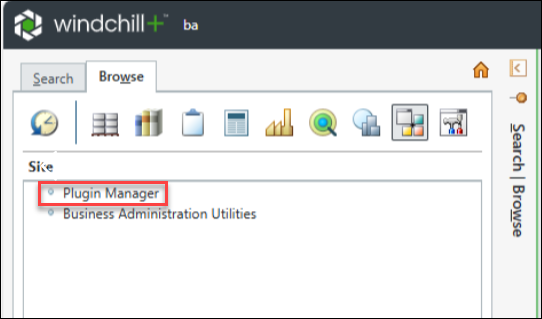
3. 「PTC SaaS Platform」アカウントの資格証明を入力します。「PTC SaaS Platform」の資格証明は、各セッションに 1 回だけ指定する必要があります。その後は、再認証することなく「プラグインマネージャ」を継続して使用することができます。ただし、セッションの有効期限が切れた場合は再認証が必要です。
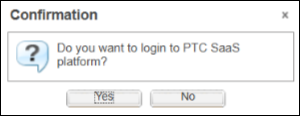
「確認」ダイアログボックスでは、次の操作が可能です。
◦ 「いいえ」をクリックすると、新しく使用可能になったプラグインや更新されたプラグインのリストは表示されません。インストール済みのプラグインのリストと、それらの以前のバージョンが引き続き表示されます。
◦ 「はい」をクリックした場合、続行するには PTC SaaS Platform の資格証明を入力する必要があります。認証後、新しくリストされたプラグインと、既存のプラグインの更新後のバージョンを確認できます。
| | これらの資格証明は、Windchill サイト管理者の PTC SaaS プラットフォームへのオンボーディング中 (手順 2) に提供されています。詳細については、AI プラグインのインストールに対する Windchill サイト管理者の招待のセクションの注記を参照してください。 |
「PTC SaaS Platform」の資格証明を使用してログインした後、使用可能なプラグインのリストを表示できます。
AI Parts Rationalization プラグインのインストール
「プラグインマネージャ」を使用すると、利用可能な AI Parts Rationalization プラグインをインストールして設定できます。
「プラグインマネージャ」をクリックすると、「Windchill プラグイン」ページに、PTC SaaS Platform ストレージから使用可能なプラグインの最新バージョンが表形式でリストされます。テーブルの行には、名前、バージョン、およびステータス (「インストール完了」または「インストールされていません」) が表示されます。
フィールド | 説明 |
|---|---|
プラグインの名前 | プラグインの名前を示します。 |
インストールされたバージョン | インストールされているプラグインのバージョンを示します。プラグインがインストールされていない場合、このフィールドは空白になります。 |
最新バージョン | インストール可能なプラグインの最新バージョンをリストします。 |
説明 | 使用可能なプラグインの短い説明を指定します。 |
最終修正日 | プラグインが最後に修正された日付を示します。 |
プラグインステータス | プラグインがインストールされているかどうかを示します。 |
プラグインサーバー | プラグインサーバーのステータス (使用可能および実行中、停止) を示します。プラグインがインストールされていない場合、このフィールドは空白になります。 |
プラグインをインストールするには、プラグインを右クリックし、コンテキストメニューから「インストール」を選択します。
Windchill ビジネス管理者が SaaS 環境にプラグインをインストールしている場合、成功メッセージが表示されます。これでプラグインのインストールは終了です。これ以上の手順は必要ありません。

AI Parts Rationalization プラグインの設定
プラグインを設定するには、Windchill 製品インスタンスを登録し、サービスプリンシパルを作成する必要があります。詳細については、Windchill 製品インスタンスの登録のセクションを参照してください。
1. プラグインを設定するには、「インストール完了」プラグインを右クリックし、「プラグインを設定」を選択します。

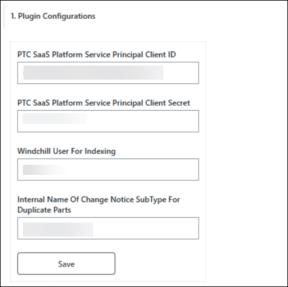
2. 「プラグインのコンフィギュレーション」ウィンドウで必要な詳細を入力し、「保存」をクリックします。
◦ PTC SaaS Platform サービスプリンシパルのクライアント ID - 「サービスプリンシパルを作成」ページで生成されて表示されるクライアント ID を入力します。
◦ PTC SaaS Platform サービスプリンシパルのクライアントシークレット - 「サービスプリンシパルを作成」ページで生成されて表示されるクライアントシークレットを入力します。
| | クライアント ID とクライアントシークレットは、「PTC Admin Center」で Windchill 製品インスタンスを登録すると、システムによって自動的に生成されます。詳細については、Windchill 製品インスタンスの登録のセクションを参照してください。 |
◦ インデックシングに使用する Windchill ユーザー - 「インデックシングに使用する Windchill ユーザー」フィールドでインデックシングユーザーを指定します。インデックシングユーザーの設定セクションで、ユーザーの詳細はすでに指定しています。このユーザーを頻繁に変更することは避けてください。
◦ 重複部品における変更通知サブタイプの内部名 - 重複部品の処理に使用する変更通知タイプの内部名を指定します。たとえば、com.ptc.plugins.cn のように指定します。重複部品をサーチする専用の変更通知サブタイプを作成し、ここで内部名を指定することをお勧めします。これにより、重複部品に関連する変更通知が、指定したサブタイプを使用して、一貫して作成されます。
同様に、重複部品の処理に使用する問題レポートや変更リクエストタイプなどの変更管理オブジェクトの内部名を指定することもできます。変更リクエストおよび問題レポートのサブタイプの設定はオプションです。ただし、これらの変更管理オブジェクトが設定されていない場合は、ユーザーインタフェースに表示されません。
| | 「インデックシングに使用する Windchill ユーザー」を除くすべてのコンフィギュレーション設定は、インデックシングの開始後も変更されないよう維持する必要があります。これらの設定のいずれかを修正すると、以前にインデックシングされたデータが失われるため、管理者はインデックシングプロセスを最初からやり直す必要があります。 「インデックシングに使用する Windchill ユーザー」は、必要に応じて変更できます。ただし、そのユーザーはアクセス可能な部品のみを表示できます。 |
プラグインをインストールして設定すると、Windchill の「サーチ」ページに「重複部品のサーチ」タブが表示されます。

Windchill AI Parts Rationalization プラグインのアップデート
最新バージョンのプラグインが使用可能になると、「プラグインを更新」操作を使用できるようになります。プラグインをアップデートするには、プラグインを右クリックして「プラグインを更新」をクリックします。プラグインのバージョンは自動的にアップデートされます。
プラグインの最新バージョンが「PTC SaaS Platform」と「Windchill プラグイン」テーブルでアップデートされると、プラグインの新しいバージョン番号が表示されます。たとえば、バージョン 0.1.32 を以前にインストールしていて、バージョン 0.1.33 が PTC SaaS Platform で使用可能になった場合などです。「Windchill プラグイン」テーブルの「最新バージョン」コラムに、バージョン 0.1.33 が表示されます。
ベストプラクティス
プラグインを効果的にインストール、設定、更新するには、次のベストプラクティスが役立ちます。
• インストールが完了した後、Windows プラットフォーム上で Apache プロセスを手動で再起動します。
• お使いのプラットフォームに適したインストールディレクトリが存在することを確認します。プラグインのインストールディレクトリがない場合、プラグインマネージャはエラーを報告します。
• 「インデックシングに使用する Windchill ユーザー」を除くすべてのコンフィギュレーション設定は、インデックシングの開始後も変更されないよう維持する必要があります。これらの設定のいずれかを修正すると、以前にインデックシングされたデータが失われるため、管理者はインデックシングプロセスを最初からやり直す必要があります。
「インデックシングに使用する Windchill ユーザー」は、必要に応じて変更できます。ただし、そのユーザーはアクセス可能な部品のみを表示できます。
• ホスト再設定操作中、ターゲットシステムにインストールされているプラグインは保持されます。ホスト再設定の後、ターゲットシステム上でプラグインを手動で再設定し、そのインスタンスに対して別のサービスプリンシパルを使用する必要があります。また、データを再インデックシングする必要もあります。その際、AI クレジット消費を効果的に管理するために、インデックシングの対象を慎重に選択してください。
• ホスト再設定の後、インデックシングユーザーを A (ソース) から B (ターゲット) に変更する必要がある場合は、次の手順を実行します。
1. インデックシングユーザー A (ソース) を使用してプラグインを再設定します。
2. コンフィギュレーションを保存します。
3. インデックシングユーザーを B (ターゲット) に更新します。
• プラグインをアップデートした後、最適なパフォーマンスを確保し、予期しない動作を防ぐために、ブラウザのキャッシュをクリアすることをお勧めします。
プラグインによって管理される操作
「プラグインマネージャ」を使用してプラグインをインストールした後、プラグインファイルは通常、「PTC SaaS Platform」ストレージからダウンロードされ、ローカルサーバー上のプラグインインストールディレクトリに解凍されます。
以下に示すように、インスタンスは AI パブリッシングタスクを処理するサービスとして動作します。AI パブリッシングジョブに対して行われた VCS (Visualization Content Service) リクエストの詳細と、ポーリング操作の結果が表示されます。インスタンスは次のタスクを実行します。
• インデックシングジョブの実行。
• VCS に対する AI インデックシングジョブのリクエストの送信。
• VCS リクエストの監視とログ作成、VCS のポーリングによるこれらのジョブのステータスのチェック (成功、失敗、進行中など)、および詳細のログ作成。
• Windchill ビジネス管理者 (SaaS 環境) の場合: ログが生成され、<windchillHome>/logs/pluginLogs に保存されます。
• キュー内における各ジョブのステータスの更新。
プラグイン証明書のローテーション
このトピックでは、Windchill プラグインによって使用される自己署名証明書の管理方法について説明します。AI プラグインは、安全な通信のために自己署名証明書に依存しています。ここでは、セキュリティで保護された通信を確保するための証明書の作成、検証、ローテーション、および Windchill と Apache コンポーネントとの統合について説明します。
Windchill+ 環境では、専用のユーティリティを使用して証明書のローテーションが自動化されます。このユーティリティは、Windchill 証明書ローテーションユーティリティと並行して実行されます。Windchill+ のクラスタ環境では、このユーティリティをすべてのノードで実行する必要があります。