インデックシングユーザーの設定
既成では、インデックシングダッシュボードのインデックシングユーザーフィールドは空白になっています。インデックシングを有効にするには、有効なインデックシングユーザーを設定する必要があります。
サイト管理者がインデックシングユーザーとして設定されている場合、すべてのサイトデータがインデックシングの対象と見なされます。この場合、追加のアクセス制御規則は必要ありません。
 |
本番環境でサイト管理者をインデックシングユーザーとして使用することは推奨されません。
|
オンプレミス環境では、サイト管理者が Windchill システムでインデックシングユーザーを作成および設定します。
SaaS 環境では、ビジネス管理者がインデックシングユーザーをセットアップして設定する必要があります。
適切なコンテキストレベルのアクセス制御を使用して、インデックシングユーザーは特定の製品コンテンツをインデックシングに含めたりインデックシングから除外したりすることができます。
 |
インデックシングユーザーについて、次の要件が満たされていることを確認します。
• インデックシングユーザーにサイトレベルとコンテキストレベルの両方のアクセスを付与します。
• インデックシングユーザーを作成してコンフィギュレーションを追加しても、そのユーザーに対してポリシー管理規則を定義して、コンテキストアクセスを付与しなければ、データはインデックシングされません。
• ライセンス除外グループを使用して、インデックシングユーザーをいずれかの基本ライセンスに追加します。詳細については、「ライセンス除外グループ」を参照してください。
• インデックシングユーザーが、インデックシングされるデータと同じ組織 (コンテキスト固有) に属しています。
• 別の組織のデータをインデックシングする場合は、インデックシングユーザーの組織を更新します。
|
インデックシングユーザー用のシステムアクセス制御ポリシーの設定
インデックシングユーザーを設定するには、次の手順を実行します。
1. Windchill でインデックシングユーザーを作成済みであることを確認します。詳細については、インデックシングユーザーの作成を参照してください。
2. コンテキストレベルのアクセス制御を設定します。これらの制御は、Azure AI 検索によってインデックシングされるデータを定義します。
a. Windchill で > に移動します。
b. 「すべてのコンテキスト」を選択します。テーブルから、 > > を選択します。これらのアクセス制御は、部品をインデックシングする必要がある「製品」コンテキストに対して設定します。コンテキストの選択方法は、「製品」または「ライブラリ」コンテキストタイプの場合と同様です。
c. 新しいアクセス制御規則を作成します。
インデックシングプロセスでは、Azure AI 検索のインデックシングの対象とするビジネスオブジェクトに対する「読み取り」アクセス許可と「ダウンロード」アクセス許可が必要です。以下の例では、アクセス許可は WTObject を使用してトップレベルで広く付与されています。
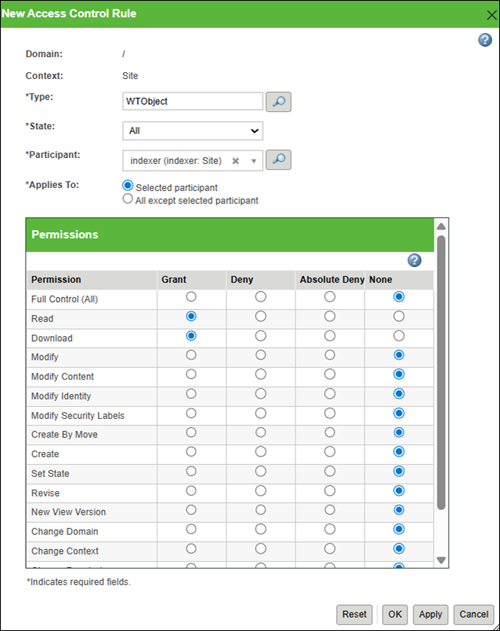
ドキュメントインデックシングの仕様に示すように、要件に応じてより細かい規則を設定し、特定のオブジェクトタイプのインデックシングのみをサポートするようにできます。
| | インデックシングユーザーを設定する際には、そのユーザーに対して特定のコンテキスト (サイト、製品、ライブラリ、プロジェクト、組織など) へのアクセス権を付与することをお勧めします。特定のコンテキスト内の特定のデータのみをインデックシングする場合は、そのコンテキスト内の該当するオブジェクトタイプに対するアクセス許可が適切に付与されていることを確認する必要があります。アクセスを制限しない場合、Windchill データベース内のすべてのオブジェクトがインデックシングされます。そのようなインデックシングは不要な場合があり、インデックシングの所要時間が大幅に増加します。 このライセンスは AI クレジットを使用するため、インデックシングの対象を慎重に選択してください。不要なインデックシングによってこれらのクレジットが消費され、後で追加クレジットを購入するための追加コストが発生する可能性があります。アクセス許可を慎重に設定することで、インデックシングの対象を制御し、不要なリソース消費を防ぐことができます。 特定のコンテキストまたはドキュメントタイプに対するアクセス許可を付与しても、インデックシングは自動的に開始されません。インデックシングを開始するには、インデックシングするコンテキストを選択し、Windchill AI Assistant のインデックシングダッシュボードで必要なエンティティタイプを許可する必要があります。詳細については、インデックシングダッシュボードの設定を参照してください。 |
| | 組織でコンテキストアクセス許可に対するデフォルトポリシーを提供している場合は、インデックシングユーザーについてこれらのポリシーを確認し、「拒否 (オーバーライド不可)」オプションを使用して不要なアクセス許可を取り消してください。 |