オンプレミス環境への Windchill AI Assistant プラグインのインストール
このトピックは Windchill オンプレミスのシステム管理者を対象としています。
このプラグインは Windchill とともに追加コンポーネントとしてインストールできます。プラグインの展開とアップデートは、Windchill で使用可能な「プラグインマネージャ」によって管理されます。
 |
Windchill AI Assistant プラグインは、サポートされているバージョンおよび要件にリストされている Windchill バージョンと互換性があります。
|
プラグインは Windchill と疎結合で統合されます。つまり、プラグインは、Windchill のコア機能に影響を与えることなく、独立して更新および管理できます。
|
|
Windchill システムに特定のコンフィギュレーションがあり、「Apache の設定を保持」オプションを選択した場合、プラグインマネージャ機能をサポートする最新の CPS バージョンをインストールする際のアップグレードプロセス中に Apache サーバーはアップデートされません。つまり、既存の Apache コンフィギュレーションは変更されず、更新プログラムで導入された新しいコンフィギュレーションの変更は自動的に適用されません。
そのような場合は、オンプレミス環境で Windchill AI Assistant プラグインをインストールする前に必要な設定の手順を実行します。
|
認証
このプラグインは、「PTC SaaS Platform」認証に基づいてサイト管理者が使用できます。Windchill プラグインを表示するには、Windchill 製品へのアクセス権がある「PTC SaaS Platform」アカウントを持つ Windchill サイト管理者であることが必要です。「PTC SaaS Platform」認証については、次の手順を実行します。
1. Windchill アカウントにサイト管理者としてログインします。
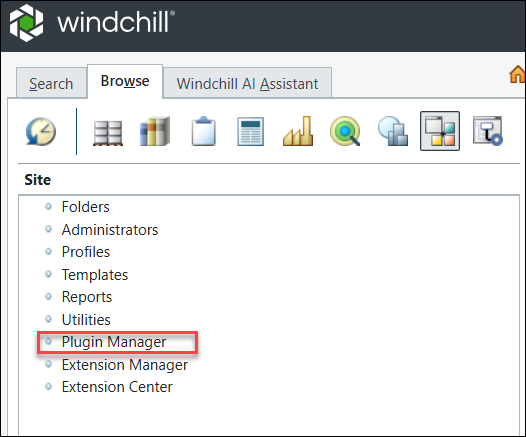
3. 「PTC SaaS Platform」アカウントの資格証明を入力します。「PTC SaaS Platform」の資格証明は、各セッションに 1 回だけ指定する必要があります。その後は、再認証することなく「プラグインマネージャ」を継続して使用することができます。ただし、セッションの有効期限が切れた場合は再認証が必要です。
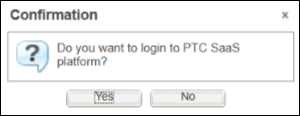
「確認」ダイアログボックスでは、次の操作が可能です。
◦ 「いいえ」をクリックすると、新しく使用可能になったプラグインやアップデートされたプラグインのリストは表示されません。インストール済みのプラグインのリストと、それらの以前のバージョンが引き続き表示されます。
◦ 「はい」をクリックした場合、続行するには PTC SaaS Platform の資格証明を入力する必要があります。認証後、新しくリストされたプラグインと、既存のプラグインの更新後のバージョンを確認できます。
「PTC SaaS Platform」の資格証明を使用してログインした後、使用可能なプラグインのリストを表示できます。プラグインが表示されない場合は、PTC SaaS Platform で、組織に Windchill 製品が割り当てられていることを確認します。詳細については、PTC Cloud Portal および SaaS Platform へのカスタマーオンボーディングを参照してください。
Windchill AI Assistant プラグインのインストール
「プラグインマネージャ」を使用すると、使用可能な Windchill AI Assistant プラグインをインストールして設定できます。
「プラグインマネージャ」をクリックすると、「Windchill プラグイン」ページに、PTC SaaS Platform ストレージから使用可能なプラグインの最新バージョンが表形式でリストされます。テーブルの行には、名前、バージョン、およびステータス (「インストール完了」または「インストールされていません」) が表示されます。
フィールド | 説明 |
|---|---|
プラグインの名前 | プラグインの名前を示します。 |
インストールされたバージョン | インストールされているプラグインのバージョンを示します。プラグインがインストールされていない場合、このフィールドは空白になります。 |
最新バージョン | インストール可能なプラグインの最新バージョンをリストします。 |
説明 | 使用可能なプラグインの簡単な説明を示します。 |
最終修正日 | プラグインが最後に修正された日付を示します。 |
プラグインステータス | プラグインがインストールされているかどうかを示します。 |
プラグインサーバー | プラグインサーバーのステータス (稼働中で動作しているか、ダウンしているか) を示します。プラグインがインストールされていない場合、このフィールドは空白になります。 |
プラグインをインストールするには、以下の手順を実行します。
1. プラグインを右クリックし、コンテキストメニューから「インストール」を選択します。
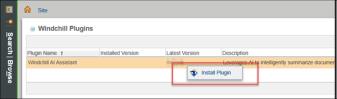
2. 「プラグインをインストール」ダイアログボックスで次の情報を入力します。インストールの後、Windchill サーバーマネージャによって新しいプラグインサーバープロセスが開始されます。
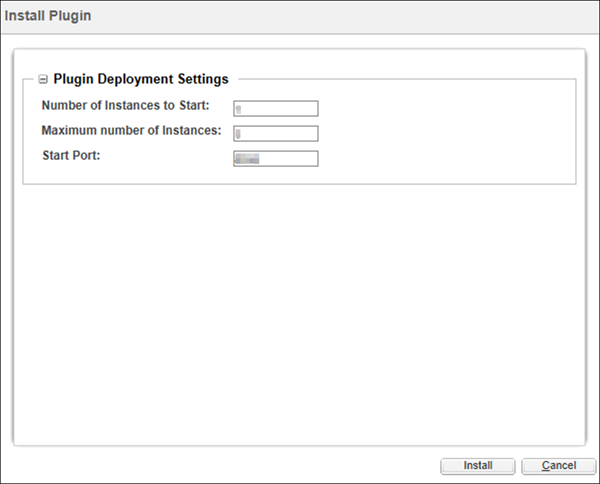
◦ 開始するインスタンスの数 - プラグインインスタンスの数。起動するプラグインインスタンスの数は、使用可能なプラグインインスタンスの最大数を超過することはできません。
| | インストール時に複数のプラグインインスタンスを追加できます。ただし、プラグインを設定した後は、インスタンスの数を変更できません。プラグインインスタンスの数を修正するには、プラグインをアンインストールしてから再インストールし、インスタンス数を更新した後で、プラグインを再設定する必要があります。 |
◦ インスタンスの最大数 - 設定できるプラグインインスタンスの最大数は 5 です。
◦ 開始ポート - システムが開始する範囲の最初のポート番号。ポートはすでに使用されていない必要があります。
3. 「インストール」をクリックします。プラグインが「Windchill プラグイン」テーブルに表示されます。

4. カスタムアプリケーション (Navigate アプリケーションなど) 用のカスタム証明書を使用して Windchill が設定されている場合は、次の手順を実行します。
a. カスタム証明書ファイルのコンテンツを HTTPServer/conf/sslvhostconf.d/allClientCerts.crt に手動でコピーします。
b. カスタム証明書を参照するコンフィギュレーションファイルを除去します。
| | ホスト再設定操作中は、デフォルトではプラグイン証明書のみが再生成されます。このため、カスタム証明書は手動で保持する必要があります。ホストを再設定する前に、プラグインとカスタム証明書の両方を含む allClientCerts.crt ファイルがソースシステムからターゲットシステムにコピーされていない場合、カスタム証明書は保持されません。 カスタム証明書を保持するには、ホストを再設定する前に allClientCerts.crt ファイルをコピーするか、ホスト再設定後にカスタム証明書を手動でファイルにインポートします。詳細については、Windchill 12.1.2.0 Rehost Utility Guide の「WVS Agent Settings」のセクションを参照してください。 |
プラグインをインストールすると、「ナビゲータ」枠に「Windchill AI Assistant」タブが表示されます。
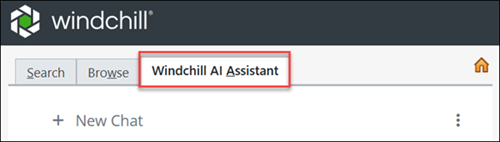
| | • Windchill が Windows サーバー上で実行されている場合は、インストール後に Apache サーバーを再起動します。 • 「セキュリティ検証に失敗したため、Windchill AI Assistant のインストールに失敗しました。管理者に問い合わせてください。」というメッセージでインストールが失敗する場合は、同じ Java バージョンの最新の Java ビルドを使用していることを確認してください。詳細については、オンプレミス環境のトラブルシューティングを参照してください。 |
プラグインのインストールが完了した後、必要な Azure リソースを展開し、プラグインの設定に進みます。詳細については、オンプレミス環境での Azure リソースの作成およびオンプレミス環境での Windchill AI Assistant プラグインの設定を参照してください。
Windchill AI Assistant プラグインのアップデート
最新バージョンのプラグインが使用可能になると、「プラグインを更新」操作を使用できるようになります。プラグインをアップデートするには、プラグインを右クリックして「プラグインを更新」をクリックします。プラグインのバージョンは自動的にアップデートされます。
プラグインの最新バージョンが PTC SaaS Platform でアップデートされると、「Windchill プラグイン」テーブルにプラグインの新しいバージョン番号が表示されます。たとえば、バージョン 2026.0.0.2 を以前にインストールしていて、バージョン 2026.0.0.3 が PTC SaaS Platform で使用可能になった場合などです。「Windchill プラグイン」テーブルの「最新バージョン」コラムに、バージョン 2026.0.0.3 が表示されます。