PTC Cloud Portal および SaaS Platform へのカスタマーオンボーディング
このトピックは Windchill 管理者を対象としています。Windchill オンプレミス環境の Windchill 管理者は Windchill サイト管理者ですが、Windchill SaaS 環境の Windchill 管理者は Windchill ビジネス管理者です。
このプラグインは、PTC SaaS Platform を介して認証されたユーザーが使用できます。Windchill プラグインを表示するには、Windchill 製品へのアクセス権がある PTC SaaS Platform アカウントを持つ Windchill 管理者であることが必要です。プラグインをインストールするには、まず SaaS Platform にオンボーディングし、PTC Admin Center にサインインする必要があります。
PTC から、アカウントをアクティブ化して PTC Admin Center にアクセスするための手順が記載された招待電子メールが初期管理者に送信されます。
Windchill 環境でプラグインをインストールして設定するために、初期システム管理者は電子メールを受信します。開始するには、次の手順を実行します。
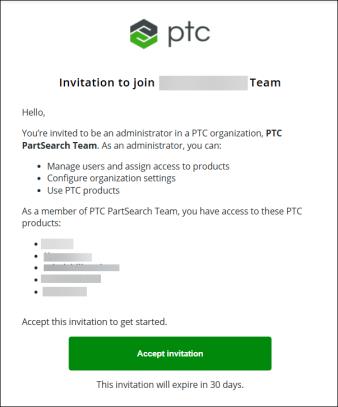
1. 招待電子メールを承諾するか、リンクをクリックします。PTC Admin Center のサインインページが開きます。
2. ログイン資格証明を入力します。
 | 初期管理者が Windchill 管理者でもある場合は、プラグインのインストール時に認証用の資格証明を提供する必要があります。詳細については、認証のセクションを参照してください。 |
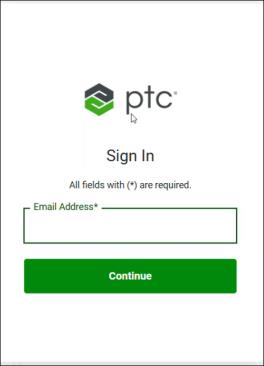
| | SSO を使用しない場合、以前に使用できていたパスワードは無効になります。「サインイン」ページに「無効な電子メールまたはパスワード」メッセージが表示された場合は、「パスワードを忘れた場合」を選択します。詳細については、「パスワードのリセット」を参照してください。 |
3. 「開く」をクリックし、続行する組織を選択します。「PTC Windchill Self-Service Portal」ページが開きます。
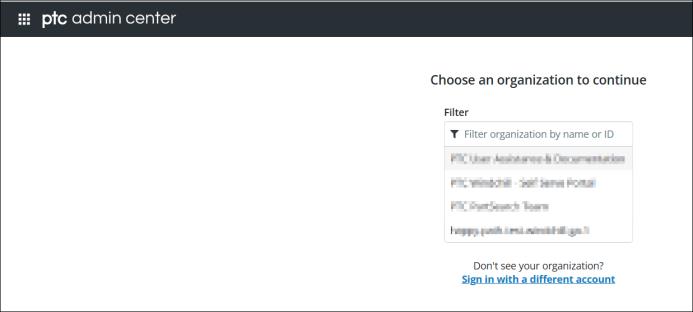
| | • 複数の組織に属している場合は、使用可能な組織のリストが表示されます。 • 1 つの組織にのみ属している場合は、このページは表示されません。 |
PTC Admin Center にサインインした後、次の管理タスクを実行できます。
◦ 名前、ID、優先地域などの組織の詳細を表示する。
◦ 組織のサポート連絡先を指定する。
◦ サービスプリンシパルを管理する。
◦ ユーザーグループを管理する。
◦ 組織が使用ライセンスを持つ製品を表示する。
AI プラグインのインストールに対する Windchill 管理者の招待
初期管理者が、AI プラグインをインストールする Windchill 管理者でない場合、次の手順に従って Windchill 管理者を招待します。
1. ユーザーを追加するには、「ユーザー」ページで「ユーザーを招待」をクリックします。
2. 「ユーザーを招待」ダイアログボックスで、招待するユーザーの電子メールアドレスを入力します。
複数の電子メールアドレスをコンマで区切って入力できます。
3. 新規メンバーに割り当てる組織の役割を選択します ("管理者" など)。
4. 「製品」リストで製品を選択し、「招待」をクリックします。
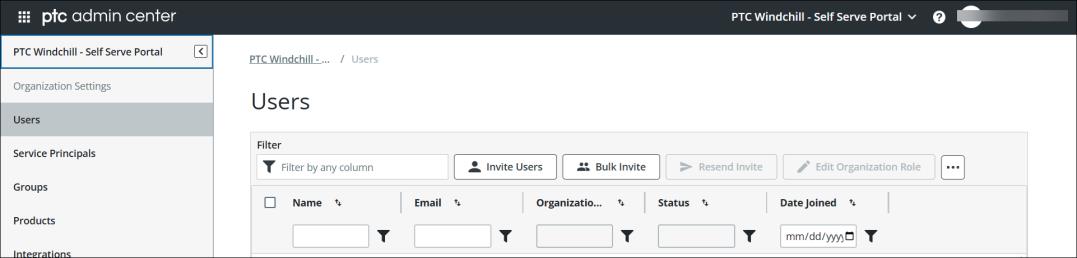
詳細については、「ユーザーの招待」を参照してください。
| | 初期管理者が Windchill 管理者をプラグインのインストールに招待すると、管理者に招待の電子メールが送信されます。招待を受信したら、管理者は招待を承諾し、必要な資格証明を入力する必要があります。これらの資格証明は、プラグインのインストールプロセス中の認証に不可欠です。詳細については、認証のセクションを参照してください。 |