Installazione e configurazione del plug-in AI Parts Rationalization nell'ambiente Windchill locale
Il destinatario del presente argomento è l'amministratore del sistema Windchill locale.
Il plug-in può essere installato come componente aggiuntivo insieme a Windchill. La distribuzione e gli aggiornamenti del plug-in vengono gestiti da Gestione plug-in disponibile in Windchill.
 |
Il plug-in AI Parts Rationalization è compatibile con la versione di Windchill indicata nella sezione Release di Windchill supportata dell'argomento Introduzione del plug-in AI Parts Rationalization.
|
Il plug-in si integra con Windchill in modo flessibile e indipendente. Questo significa che può essere aggiornato e gestito separatamente senza interferire con le funzionalità principali di Windchill.
Autenticazione
Il plug-in è reso disponibile all'amministratore del sito in base all'autenticazione di PTC SaaS Platform. Per visualizzare il plug-in di Windchill, è necessario essere un amministratore del sito Windchill e disporre di un account PTC SaaS Platform con accesso al prodotto Windchill. Per l'autenticazione di PTC SaaS Platform, attenersi alla procedura descritta di seguito.
1. Accedere a Windchill come amministratore del sito.
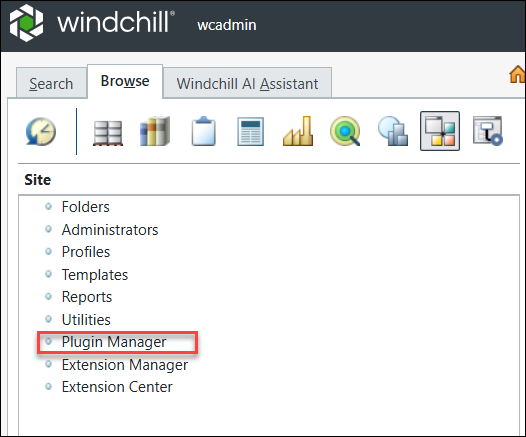
3. Immettere le credenziali dell'account PTC SaaS Platform. È sufficiente fornire le credenziali PTC SaaS Platform una sola volta per sessione. Dopodiché, si può continuare a utilizzare Gestione plug-in senza eseguire nuovamente l'autenticazione. Tuttavia, è necessaria una nuova autenticazione se la sessione scade.
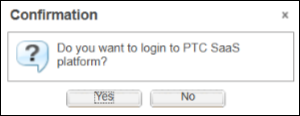
Nella finestra di dialogo Conferma:
◦ Se si fa clic su No, non è possibile visualizzare l'elenco dei nuovi plug-in disponibili o dei plug-in aggiornati. Si continuerà a vedere l'elenco dei plug-in installati e le relative versioni precedenti.
◦ Se si fa clic su Sì, è necessario fornire le credenziali di PTC SaaS Platform per procedere. Dopo l'autenticazione, è possibile visualizzare i nuovi plug-in elencati e le versioni aggiornate dei plug-in esistenti.
| | Queste credenziali sono state fornite durante l'onboarding dell'amministratore del sito Windchill nel passo 2 di PTC SaaS Platform. Per ulteriori informazioni, fare riferimento alla nota della sezione Invitare l'amministratore del sito Windchill per l'installazione del plug-in AI. |
Dopo avere eseguito l'accesso con le credenziali PTC SaaS Platform, è possibile visualizzare l'elenco dei plug-in disponibili.
Installare il plug-in AI Parts Rationalization
Gestione plug-in consente di installare e configurare il plug-in AI Parts Rationalization disponibile.
Quando si fa clic su Gestione plug-in, nella pagina Plug-in di Windchill sono elencate le versioni più recenti del plug-in disponibile nello spazio di archiviazione di PTC SaaS Platform in formato tabellare. La riga della tabella visualizza il nome, la versione e lo stato (Installato o Non installato).
Campi | Descrizione |
|---|---|
Nome plug-in | Indica il nome del plug-in. |
Versione installata | Indica la versione installata del plug-in. Se il plug-in non è installato, questo campo è vuoto. |
Versione più recente | Elenca la versione più recente disponibile del plug-in per l'installazione. |
Descrizione | Fornisce una breve descrizione del plug-in disponibile. |
Data ultima modifica | Indica la data dell'ultima modifica apportata al plug-in. |
Stato plug-in | Indica se il plug-in è installato o meno. |
Server plug-in | Indica lo stato del server del plug-in: operativo e in esecuzione o inattivo. Se il plug-in non è installato, questo campo è vuoto. |
Per installare il plug-in, attenersi alla procedura descritta di seguito.
1. Fare clic con il pulsante destro del mouse sul plug-in, quindi selezionare Installa dal menu contestuale.

2. Immettere le seguenti informazioni nella finestra di dialogo Installa plug-in. Al termine dell'installazione, Windchill Server Manager avvia un nuovo processo nel server del plug-in.
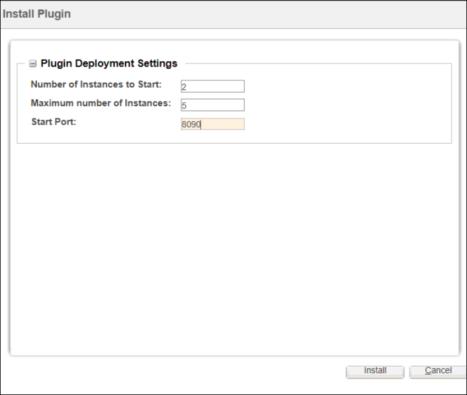
◦ Numero di istanze da avviare: numero di istanze del plug-in. Il numero di istanze del plug-in da avviare non deve essere superiore al numero massimo di istanze del plug-in disponibili.
| | È possibile aggiungere più istanze di plug-in durante l'installazione. Tuttavia, una volta configurato il plug-in, non è possibile cambiare il numero di istanze. Per modificare il numero di istanze del plug-in è necessario disinstallare e reinstallare il plug-in, aggiornare il numero di istanze e riconfigurare quindi il plug-in. |
◦ Numero massimo di istanze: il numero massimo di istanze di plug-in che è possibile configurare è 5.
◦ Porta iniziale: primo numero di porta nell'intervallo da cui deve iniziare il sistema. Le porte non devono essere già in uso.
3. Fare clic su Installa. Il plug-in viene visualizzato nella tabella Plug-in di Windchill.
4. Se Windchill è configurato con certificati personalizzati per applicazioni personalizzate (ad esempio, l'app Navigate), attenersi alla procedura descritta di seguito.
a. Copiare manualmente il contenuto del file dei certificati personalizzati in HTTPServer/conf/sslvhostconf.d/allClientCerts.crt.
b. Rimuovere il file di configurazione che fa riferimento al certificato personalizzato.
| | Durante un'operazione di rehosting, vengono rigenerati di default solo i certificati dei plug-in. Di conseguenza, i certificati personalizzati devono essere mantenuti manualmente. Se il file allClientCerts.crt, che contiene sia il plug-in che i certificati personalizzati, non viene copiato dal sistema di origine al sistema di destinazione prima del rehosting, i certificati personalizzati non vengono mantenuti. Per mantenere i certificati personalizzati, copiare il file allClientCerts.crt prima del rehosting o importare manualmente il certificato personalizzato nel file dopo il rehosting. Per ulteriori informazioni, vedere la sezione "WVS Agent Settings" della Windchill 12.1.2.0 Rehost Utility Guide. |
| | Se l'installazione non riesce e viene visualizzato il messaggio "Installazione di AI Parts Rationalization non riuscita a causa di un errore di verifica della sicurezza. Per assistenza, contattare l'amministratore.", accertarsi che sia in uso la build di Java più recente per la versione di Java corrispondente. Per ulteriori informazioni, vedere Risoluzione dei problemi per l'ambiente locale. |
Configurare il plug-in AI Parts Rationalization
Per configurare il plug-in, è necessario registrare l'istanza di prodotto Windchill e creare un'entità servizio. Per ulteriori informazioni, vedere la sezione Registrare un'istanza di prodotto Windchill.
Prima di iniziare la configurazione del plug-in, confermare lo scenario di distribuzione di Windchill. Gli scenari più comuni includono l'impostazione di un server Web suddiviso e le configurazioni del proxy inverso. Se la distribuzione rientra in una di queste categorie, fare riferimento alla sezione "Configurazione del plug-in negli scenari di distribuzione di Windchill" per istruzioni dettagliate.
1. Per configurare il plug-in, fare clic con il pulsante destro del mouse sul plug-in Installato e selezionare Configura plug-in.

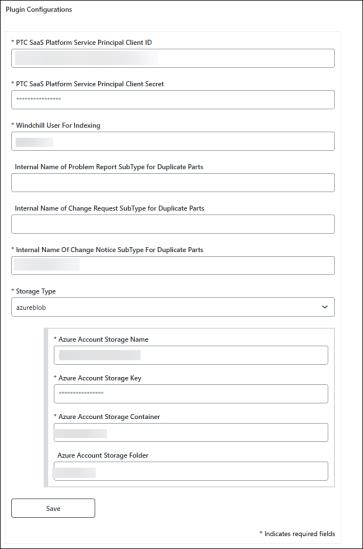
2. Fornire i dettagli richiesti nella finestra Configurazioni plug-in e fare clic su Salva.
◦ ID client entità servizio PTC SaaS Platform - Immettere l'ID client generato e visualizzato nella pagina Crea entità servizio.
◦ Segreto client entità servizio PTC SaaS Platform - Immettere il segreto client generato e visualizzato nella pagina Crea entità servizio.
| | L'ID client e il segreto client vengono generati automaticamente dal sistema quando si registra un'istanza di prodotto Windchill in PTC Admin Center. Per ulteriori informazioni, vedere la sezione Registrare un'istanza di prodotto Windchill. |
◦ Utente Windchill per indicizzazione - Specificare l'utente per l'indicizzatore nel campo Utente Windchill per indicizzazione. I dettagli dell'utente sono già stati forniti nella sezione Configurare un utente per l'indicizzazione. Si consiglia di evitare di cambiare spesso questo utente.
◦ Nome interno sottotipo di notifica di modifica per parti duplicate - Specificare il nome interno del sottotipo di notifica di modifica da utilizzare per la gestione delle parti duplicate. Ad esempio: com.ptc.plugins.cn. Si consiglia di creare un sottotipo di notifica di modifica dedicato per la ricerca di parti duplicate e di specificarne il nome interno qui. Si garantisce così che le notifiche di modifica correlate alle parti duplicate vengano create in modo omogeneo utilizzando il sottotipo specificato.
Analogamente, è inoltre possibile specificare i nomi interni degli oggetti di modifica, ad esempio il tipo di report di problema e il tipo di richiesta di modifica per la gestione delle parti duplicate. La configurazione dei sottotipi per le richieste di modifica e i report di problema è facoltativa. Se tuttavia questi oggetti di modifica non sono configurati, non vengono visualizzati nell'interfaccia utente.
◦ Tipo di archiviazione - Specificare il tipo di archiviazione (Azure o AWS).
Una volta installato e configurato il plug-in, nella pagina Cerca di Windchill viene visualizzata la scheda Ricerca di parti duplicate.

Aggiornare i plug-in Windchill AI Parts Rationalization
L'azione Aggiorna plug-in è disponibile quando è disponibile la versione più recente del plug-in. Per aggiornare il plug-in, fare clic con il pulsante destro del mouse sul plug-in e selezionare Aggiorna plug-in. La versione del plug-in viene aggiornata automaticamente.
Dopo l'aggiornamento della versione più recente del plug-in in PTC SaaS Platform e nella tabella Plug-in di Windchill, è possibile visualizzare il nuovo numero di versione del plug-in. Ad esempio, se è stata precedentemente installata la versione 0.1.32, la versione 0.1.33 è ora disponibile in PTC SaaS Platform. La colonna Versione più recente della tabella Plug-in di Windchill visualizza la versione 0.1.33.
Best practice
Le best practice di seguito illustrate consentono di installare, configurare e aggiornare in modo efficace il plug-in.
• Dopo avere completato l'installazione, riavviare manualmente il processo Apache sulla piattaforma Windows.
• Verificare che esista la directory di installazione appropriata per la piattaforma in uso. Gestione plug-in segnala un errore se la directory di installazione del plug-in non è presente.
• Tutte le impostazioni di configurazione, ad eccezione di Utente Windchill per indicizzazione, devono rimanere invariate una volta avviata l'indicizzazione. La modifica di una di queste impostazioni determinerà la perdita dei dati precedentemente indicizzati e l'amministratore dovrà riavviare il processo di indicizzazione dall'inizio.
Il valore del campo Utente Windchill per indicizzazione può essere modificato in base alle necessità. Tuttavia, l'utente può solo visualizzare le parti a cui ha accesso.
• Durante le operazioni di rehosting, il plug-in installato nel sistema di destinazione viene mantenuto. Dopo un rehosting, è necessario riconfigurare manualmente il plug-in sul sistema di destinazione e utilizzare un'entità servizio diversa per tale istanza. È anche necessario reindicizzare i dati. Durante questo processo, scegliere con attenzione quali elementi indicizzare per gestire in modo efficace l'utilizzo di crediti AI.
• Dopo il rehosting, se occorre modificare l'utente per l'indicizzazione da A (origine) a B (destinazione), procedere nel modo di seguito indicato.
1. Riconfigurare il plug-in utilizzando l'utente per l'indicizzazione A (origine).
2. Salvare la configurazione.
3. Aggiornare l'utente per l'indicizzazione in B (destinazione).
• Dopo aver aggiornato il plug-in, si consiglia di cancellare la cache del browser per garantire prestazioni ottimali ed evitare comportamenti imprevisti.
Operazioni gestite dal plug-in
Dopo l'installazione del plug-in tramite Gestione plug-in, i file del plug-in vengono in genere scaricati dallo spazio di archiviazione di PTC SaaS Platform e quindi decompressi nella directory di installazione del plug-in del server locale.
L'istanza funziona come un servizio che gestisce i task di pubblicazione AI come descritto di seguito. Fornisce i dettagli delle richieste VCS (Visualization Content Service) effettuate per le operazioni di pubblicazione AI, insieme ai risultati delle operazioni di polling. L'istanza è responsabile dei task seguenti:
• Esecuzione di operazioni di indicizzazione.
• Invio di richieste a VCS per le operazioni di indicizzazione AI.
• Monitoraggio e registrazione della richiesta VCS, polling di VCS per verificare lo stato di tali operazioni (ad esempio completato, non riuscito o in corso) e registrazione dei dettagli.
• Generazione e memorizzazione dei log nella directory di installazione del plug-in. Viene fornita una proprietà wt.plugins.logs.dir dedicata per specificare la posizione personalizzata per la generazione dei log del plug-in.
• Aggiornamento dello stato di ciascuna operazione in coda.
Rotazione dei certificati utilizzati dai plug-in
In questo argomento viene descritta la strategia per la gestione dei certificati autofirmati utilizzati dai plug-in di Windchill. I plug-in AI si basano su certificati autofirmati per una comunicazione sicura. Vengono illustrate la creazione, la convalida, la rotazione e l'integrazione dei certificati con i componenti di Windchill e Apache per garantire una comunicazione sicura. L'azione Ruota certificato viene utilizzata per gestire questi certificati autofirmati.
Per avviare il processo di rotazione di un certificato, fare clic su > nella pagina Plug-in di Windchill. Quando si esegue questa azione, viene avviato il processo di rotazione seguente:
1. Viene generato un nuovo certificato con gli stessi nomi:
◦ certificate.crt (chiave pubblica)
◦ privateKey.pem (chiave privata)
2. I certificati precedenti vengono rinominati come segue:
◦ certificate_rotated.crt
◦ privateKey_old.pem
3. La nuova chiave pubblica viene aggiunta al file del certificato Apache.
| | Conservare i certificati precedenti sia nella cartella del plug-in che nel file del certificato Apache. Dopo la rotazione dei certificati, riavviare i servizi Apache e Windchill. |

Utilizzo dell'azione Ruota certificato
L'azione Ruota certificato è disponibile solo nella pagina Plug-in di Windchill perché la rotazione dei certificati dei plug-in si applica esclusivamente all'ambiente Windchill locale.
Negli ambienti cluster di un'installazione locale di Windchill, l'esecuzione di questa azione su qualsiasi nodo ruota il certificato in tutti i nodi.
Se uno dei nodi è inattivo e i certificati vengono ruotati da un altro nodo, il file clients.crt deve essere copiato manualmente dal nodo attualmente attivo al nodo precedentemente inattivo, prima di riavviare qualsiasi nodo.
Ad esempio, se Nodo 1 è attivo e Nodo 2 è inattivo e i certificati vengono ruotati dal Nodo 1, copiare manualmente il file allClients.crt da Nodo 1 a Nodo 2 prima di avviare Nodo 2. Una volta copiato il file, avviare Nodo 2.
| | Dopo aver eseguito l'azione Ruota certificato, copiare il file AllClientsCerts dalla cartella Apache locale alla cartella Apache remota per il server Web suddiviso. Questo passo deve essere completato dopo la configurazione dei plug-in AI Parts Rationalization nello scenario di distribuzione precedente. Per ulteriori informazioni su come configurare il plug-in, vedere la sezione Installazione e configurazione del plug-in AI Parts Rationalization. |
Gestione dei certificati autofirmati
I seguenti punti illustrano le considerazioni principali per la gestione dei certificati autofirmati e la gestione della funzionalità dopo una rotazione:
• I servizi Apache e Windchill devono essere riavviati manualmente dopo la rotazione dei certificati.
• I certificati autofirmati hanno un periodo di validità di 6 mesi.
• Conservare i certificati precedenti sia nella cartella del plug-in che nel file del certificato Apache.
• La rotazione dei certificati non può avvenire a meno che non sia trascorsa almeno un'ora dalla rotazione precedente.
• Se la rotazione di un certificato non riesce per alcun plug-in, il log del method server mostra l'ID del plug-in corrispondente.
• Il mancato riavvio di Apache e Windchill dopo la rotazione può causare l'utilizzo di certificati obsoleti nei plug-in.
Configurazione del plug-in negli scenari di distribuzione di Windchill
Il destinatario del presente argomento è l'amministratore del sistema Windchill.
In questo documento vengono fornite istruzioni dettagliate per configurare il plug-in AI Parts Rationalization negli scenari di distribuzione di Windchill, ad esempio l'impostazione di un server Web e le configurazioni del proxy inverso.
Configurazione del server Web suddiviso
Per configurare il plug-in AI Parts Rationalization in Windchill con la configurazione di un server Web suddiviso, attenersi alla procedura descritta di seguito.
1. Verificare che SSL sia configurato su Apache remoto e Windchill.
2. Installare i plug-in necessari dalla pagina > .
3. Riavviare Apache remoto (solo in caso di Windows).
4. Passare a una cartella Apache locale:
HTTPServer_HOME\conf\sslvhostconf.d
5. Copiare i file seguenti:
◦ AllClientsCerts.crt
◦ pluginClients.conf
6. Incollare questi file nel server Apache remoto:
HTTPServer_HOME\conf\sslvhostconf.d
| | Dopo aver eseguito l'azione Ruota certificato, sostituire il file AllClientsCerts.crt nel server Apache remoto e riavviare sia il servizio Apache remoto che il server Windchill. Per ulteriori informazioni sul processo di rotazione dei certificati, vedere la sezione "Rotazione dei certificati utilizzati dai plug-in" di questo argomento. |
7. Modificare il file pluginClients per aggiornare il percorso di AllClientsCerts.
8. Copiare il file AIPartsRationalization-proxy.conf dalla directory di installazione del plug-in e incollarlo in HTTPServer_HOME\conf\conf.d nel server Apache remoto.
9. Aprire il file AIPartsRationalization-proxy.conf e sostituire balancemember localhost con il nome host Windchill e salvarlo.
<Proxy balancer://AIPartsRationalization_lb/>
BalancerMember http://localhost:9090/Windchill/WCPlugins/partsearch route=AIPartsRationalization1
ProxySet stickysession=AIPartsRationalization_sticky
</Proxy>
BalancerMember http://localhost:9090/Windchill/WCPlugins/partsearch route=AIPartsRationalization1
ProxySet stickysession=AIPartsRationalization_sticky
</Proxy>
10. Riavviare il server Web suddiviso o Apache remoto.
11. Passare alla pagina > e configurare il plug-in. Verificare che la configurazione sia completata correttamente.
Configurazione del proxy inverso
Per configurare il plug-in AI Parts Rationalization in Windchill con la configurazione del proxy inverso, attenersi alla procedura descritta di seguito.
1. Verificare che SSL sia configurato in tutti i server Apache pertinenti e in Windchill.
| | Per garantire una comunicazione corretta, aggiungere l'indirizzo IP del proxy inverso e il nome host DNS pubblico associato al file hosts nel nodo Windchill: • In Linux /etc/hosts o • In Windows C:\Windows\System32\drivers\etc\hosts |
2. Installare i plug-in necessari dalla pagina > .
3. Riavviare Apache (solo in ambiente Windows, non necessario in ambiente Linux).
4. Aprire il file 20-mod_ssl.conf da Apache locale situato in %APACHE_HOME%/conf/conf.d e aprire il file httpd.conf situato in %APACHE_HOME%/conf.
5. Cercare la seguente stringa: RewriteCond %{HTTP_HOST}. Se questa stringa viene trovata, procedere con i passi 5a e 5b. Se non viene trovata, omettere i passi 5a-5c e andare direttamente al passo 6.
a. Aggiungere il nome host del sistema del proxy inverso nella condizione seguente:
RewriteCond %{HTTP_HOST} !^(<reverse_proxy_hostname>|<local_Apache>):<port>$ [NC]
Esempio:
▪ Versione precedente: RewriteCond %{HTTP_HOST} !^XYZ.localapache.example.com:22444$ [NC]
▪ Versione nuova: RewriteCond %{HTTP_HOST} !^(XYZ.proxy.example.com|ABC.localapache.example.com):22444$ [NC]
| | Assicurarsi che Apache locale e Apache del proxy inverso siano configurati per l'utilizzo della stessa porta. |
b. Salvare i file 20-mod_ssl.conf e httpd.conf.
c. Riavviare Apache locale.
6. Passare alla pagina > e configurare il plug-in. Verificare che la configurazione sia completata correttamente.
Per ulteriori informazioni su come installare e configurare il plug-in AI Parts Rationalization, vedere Installazione e configurazione del plug-in AI Parts Rationalization.