Confrontare parti in gruppo
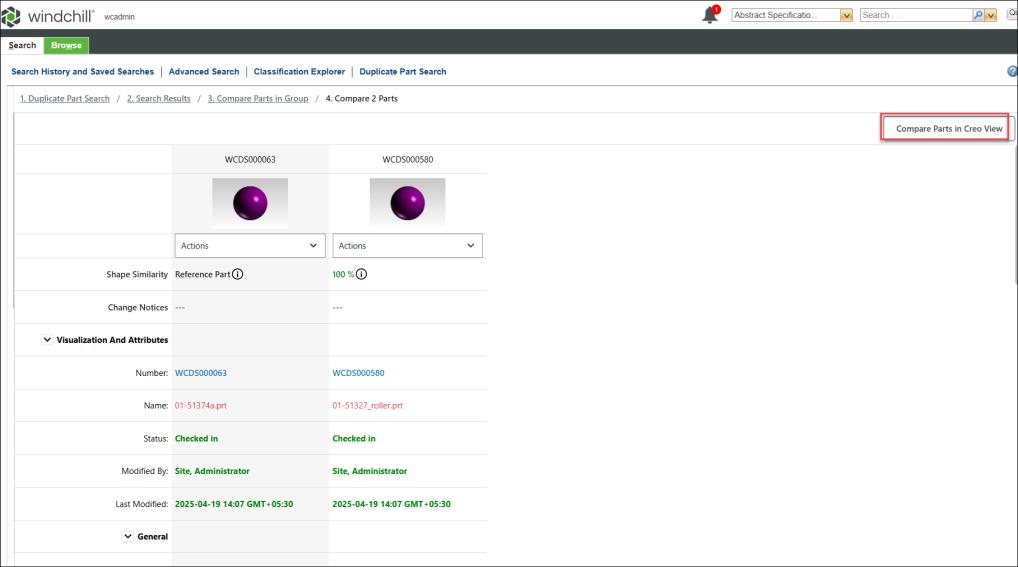
L'opzione Confronta parti in gruppo consente di confrontare le parti in modo efficiente visualizzando i risultati del confronto delle parti in colonne con miniature e attributi raggruppati in ordine.
Le parti vengono visualizzate nel riquadro di destra della schermata e le opzioni relative ai facet, come Nome, Identificativo e Numero, sono disponibili nel riquadro di sinistra. Nel riquadro di destra sono visualizzati i dettagli relativi a ciascuna parte di un gruppo da cui è stata avviata l'azione Confronta parti in gruppo nella pagina precedente (la pagina Risultati della ricerca).
I facet vengono visualizzati per gli attributi che presentano differenze tra le parti del gruppo.
Nell'esempio che segue si possono vedere 5 parti disposte in una riga, con i dettagli di ogni parte visualizzati in colonne. L'immagine mette a confronto le 5 parti, evidenziando che sono simili al 100%, ad eccezione di alcuni dettagli che sono leggermente diversi e quindi contrassegnati. I dettagli identici sono visualizzati in verde.
I risultati del confronto sono visualizzati sotto forma di tabella:
• Struttura delle righe
◦ Riga 1 - Visualizza la rappresentazione leggera della parte.
◦ Riga 2 - Contiene l'elenco di menu Azioni.
◦ Riga 3 - Visualizza la soglia di Similarità di forma.
• Struttura delle colonne
◦ Colonna 1 - Visualizza il nome di Gruppo attributi, esattamente come indicato nella pagina delle informazioni della parte.
◦ Colonna 2 - Visualizza i dettagli della parte di riferimento.
◦ Colonne rimanenti - Visualizzano i dettagli delle parti.
Gli attributi della prima colonna sono suddivisi nelle categorie seguenti:
Attributi | Descrizione |
|---|---|
Similarità di forma | Confronta tutte le parti con la Parte di riferimento e visualizza la percentuale di similarità. |
Oggetti di modifica | Visualizza oggetti di modifica nuovi o esistenti, quali notifica di modifica, report di problema o richiesta di modifica. |
Notifica di modifica | Visualizza notifiche di modifica nuove o esistenti. |
Report di problema | Visualizza report di problema nuovi o esistenti. |
Richieste di modifica | Visualizza richieste di modifica nuove o esistenti. |
Attributi sistema | Tutti gli attributi modellati, in modo simile alla pagina delle informazioni della parte. |
Visualizzazione e attributi | Attributi correlati alla parte, ad esempio nome, numero, data dell'ultima modifica. |
Campi e azioni nella pagina Confronta parti in gruppo
Una volta identificate le parti duplicate, gli utenti possono eseguire varie azioni. Possono sostituire una parte con un'altra parte esistente o creare un oggetto di modifica per contrassegnare le parti duplicate come obsolete. Nella tabella seguente sono elencati i campi e le azioni disponibili nella pagina Confronta parti in gruppo.
Campi/Azioni | Descrizione | ||
|---|---|---|---|
Gruppo | Visualizza le parti raggruppate nel cluster selezionato nella pagina precedente. | ||
Similarità di forma | Visualizza la soglia di similarità di forma per confrontare le parti. | ||
Stato modifica | Mostra lo stato di modifica delle parti selezionate. | ||
Azioni | Fornisce un elenco di menu con varie azioni che è possibile eseguire sulle parti selezionate. | ||
Modifica criteri di ricerca | Reindirizza l'utente alla pagina Ricerca di parti duplicate e consente di modificare i parametri di ricerca per affinare il confronto delle parti. | ||
Ridefinisci risultati | Fornisce facet per circoscrivere ulteriormente i risultati della ricerca in base a criteri specifici. | ||
Cerca nella tabella | Consente di cercare parti o attributi specifici all'interno della tabella di confronto. | ||
Seleziona tutto | Seleziona tutte le parti visualizzate nella tabella di confronto per le azioni in blocco. | ||
Azioni in blocco | Fornisce un elenco di menu con varie azioni in blocco che è possibile eseguire sulle parti selezionate. Le azioni sono disponibili nella colonna degli attributi della tabella. Per ulteriori informazioni, vedere la sezione Azioni in blocco. | ||
Sostituisci con esistente | Richiama l'azione Sostituisci con esistente. È possibile selezionare una parte e sostituirla con un'altra parte esistente. Per ulteriori informazioni, vedere Sostituzione di una parte con una esistente. Gli utenti possono selezionare esclusivamente le parti a cui hanno accesso. | ||
Imposta come parte di riferimento | Imposta la parte selezionata come Parte di riferimento nella prima colonna. | ||
Confronta con parte di riferimento | Avvia la pagina Confronta due parti. Questa azione confronta la parte di riferimento con la parte selezionata. Per ulteriori informazioni, vedere l'argomento Confrontare due parti. | ||
Visualizza dettagli parte | Visualizza la pagina Dettagli parte Windchill relativa alla parte selezionata. | ||
Aggiungi a > Notifica di modifica Aggiungi a > Report di problema Aggiungi a > Richiesta di modifica | Visualizza la notifica di modifica, il report di problema o la richiesta di modifica a cui è possibile accedere. L'amministratore ha fornito il sottotipo di una notifica di modifica, di un report di problema o di una richiesta di modifica durante la configurazione del plug-in AI Parts Rationalization. Per ulteriori informazioni, vedere la sezione Configurare il plug-in AI Parts Rationalization.
Per ulteriori informazioni, vedere Modifica di una notifica di modifica, Modifica di un report di problema, Modifica di una richiesta di modifica. | ||
Aggiungi a > Nuova notifica di modifica Aggiungi a > Nuovo report di problema Aggiungi a > Nuova richiesta di modifica | Apre una nuova pagina Notifica di modifica, Report di problema o Richiesta di modifica con la parte selezionata precompletata come oggetto interessato nel rispettivo oggetto di modifica. Per ulteriori informazioni sulla creazione dell'oggetto di modifica precedente, vedere Creazione di una notifica di modifica, Creazione di un report di problema, Creazione di una richiesta di modifica. |
L'immagine riportata di seguito mostra un elenco di menu con varie azioni che è possibile eseguire sulle parti selezionate.
 | È inoltre possibile affinare i risultati della ricerca utilizzando l'opzione Ridefinisci risultati disponibile nel riquadro di sinistra della pagina Confronta parti in gruppo. • Se un valore di attributo è identico per tutte le parti cercate, il facet dell'attributo non viene visualizzato nel riquadro Ridefinisci la ricerca. • I facet riflettono solo i valori disponibili per gli oggetti nell'elenco corrente dei risultati della ricerca. |
Azioni in blocco sui risultati del confronto
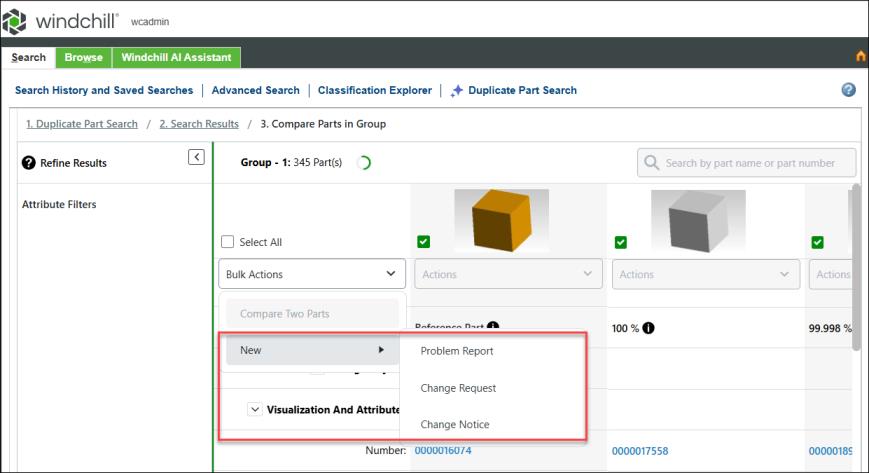
Una volta generato il risultato dell'opzione Confronta parti in gruppo, è possibile eseguire azioni in blocco su di esso. Azioni in blocco diventano disponibili quando si seleziona almeno una parte. Nella tabella seguente sono descritte le azioni in blocco disponibili per tutte le parti nella pagina Confronta parti in gruppo:
Azioni in blocco | Descrizione |
|---|---|
Confronta due parti | Questa opzione è disponibile quando si selezionano due parti nella pagina Confronta parti in gruppo. Viene visualizzata la pagina Confronta 2 parti, in cui sono visualizzate le due parti selezionate e il risultato del confronto con o senza la parte di riferimento. Per ulteriori informazioni, vedere l'argomento Confrontare due parti. |
Notifica di modifica | Questa opzione è disponibile in > > . Viene visualizzata una nuova pagina Notifica di modifica per le parti selezionate. Le parti selezionate vengono precompletate come oggetti interessati nel task di modifica della notifica di modifica. Per ulteriori informazioni sulla creazione di una nuova notifica di modifica, vedere Creazione di una notifica di modifica. |
Report di problema | Questa opzione è disponibile in > > . Viene visualizzata una nuova pagina Report di problema per le parti selezionate. Le parti selezionate vengono precompletate come oggetti interessati nella pagina Report di problema. Per ulteriori informazioni sulla creazione di un nuovo report di problema, vedere Creazione di un report di problema. |
Richiesta di modifica | Questa opzione è disponibile in > > . Viene visualizzata una nuova pagina Richiesta di modifica per le parti selezionate. Le parti selezionate vengono precompletate come oggetti interessati nella pagina Richiesta di modifica. Per ulteriori informazioni sulla creazione di una nuova richiesta di modifica, vedere Creazione di una richiesta di modifica. |
L'immagine riportata di seguito mostra un elenco di menu con azioni che è possibile eseguire sulle parti selezionate.
| | Tutti i punti di avvio delle pagine delle informazioni delle parti e le pagine delle informazioni degli oggetti di modifica vengono aperti in una nuova scheda nel browser principale. Per avvii successivi, viene aggiornata la stessa scheda. |