Installazione del plug-in Windchill AI Assistant nell'ambiente SaaS
Il destinatario del presente argomento è l'amministratore aziendale Windchill+.
Il plug-in può essere installato come componente aggiuntivo insieme a Windchill. La distribuzione e gli aggiornamenti del plug-in vengono gestiti da Gestione plug-in disponibile in Windchill.
 |
Il plug-in Windchill AI Assistant è compatibile con la versione di Windchill indicata in Versioni supportate e requisiti.
|
Il plug-in si integra con Windchill in modo flessibile e indipendente. Questo significa che può essere aggiornato e gestito separatamente senza interferire con le funzionalità principali di Windchill.
Autenticazione
Il plug-in è reso disponibile all'amministratore aziendale in base all'autenticazione di PTC SaaS Platform. Per visualizzare il plug-in di Windchill, è necessario essere un amministratore aziendale Windchill e disporre di un account PTC SaaS Platform con accesso al prodotto Windchill. Per l'autenticazione di PTC SaaS Platform, attenersi alla procedura descritta di seguito.
1. Accedere al proprio account Windchill come amministratore aziendale.
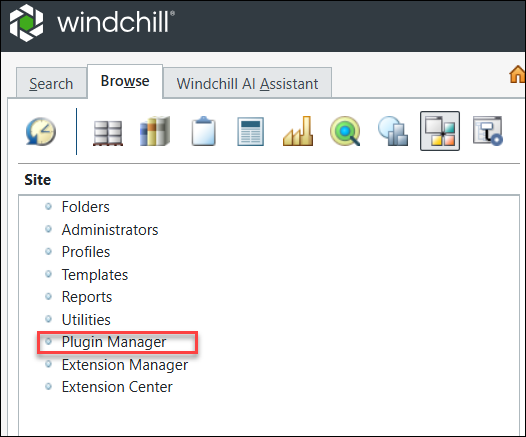
3. Immettere le credenziali dell'account PTC SaaS Platform. È sufficiente fornire le credenziali PTC SaaS Platform una sola volta per sessione. Dopodiché, si può continuare a utilizzare Gestione plug-in senza eseguire nuovamente l'autenticazione. Tuttavia, è necessaria una nuova autenticazione se la sessione scade.
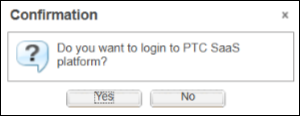
Nella finestra di dialogo Conferma:
◦ Se si fa clic su No, non è possibile visualizzare l'elenco dei nuovi plug-in disponibili o dei plug-in aggiornati. Si continuerà a vedere l'elenco dei plug-in installati e le relative versioni precedenti.
◦ Se si fa clic su Sì, è necessario fornire le credenziali di PTC SaaS Platform per procedere. Dopo l'autenticazione, è possibile visualizzare i nuovi plug-in elencati e le versioni aggiornate dei plug-in esistenti.
Dopo avere eseguito l'accesso con le credenziali PTC SaaS Platform, è possibile visualizzare l'elenco dei plug-in disponibili. Se il plug-in non viene visualizzato, verificare che all'organizzazione sia stato assegnato il prodotto Windchill in PTC SaaS Platform. Per ulteriori informazioni, vedere Onboarding dei clienti in PTC Cloud Portal e SaaS Platform.
Installare il plug-in Windchill AI Assistant
Gestione plug-in consente di installare e configurare il plug-in Windchill AI Assistant disponibile.
Quando si fa clic su Gestione plug-in, nella tabella Plug-in di Windchill sono elencate le versioni più recenti dei plug-in disponibili nello spazio di archiviazione di PTC SaaS Platform in formato tabellare. La riga della tabella visualizza il nome, la versione e lo stato (Installato o Non installato).
Campi | Descrizione |
|---|---|
Nome plug-in | Indica il nome del plug-in. |
Versione installata | Indica la versione installata del plug-in. Se il plug-in non è installato, questo campo è vuoto. |
Versione più recente | Elenca la versione più recente disponibile del plug-in per l'installazione. |
Descrizione | Fornisce una breve descrizione del plug-in disponibile. |
Data ultima modifica | Indica la data dell'ultima modifica apportata al plug-in. |
Stato plug-in | Indica se il plug-in è installato. |
Server plug-in | Indica lo stato del server plug-in, ovvero se è operativo, in esecuzione o inattivo. Se il plug-in non è installato, questo campo è vuoto. |
Per installare il plug-in, fare clic con il pulsante destro del mouse sul plug-in, quindi selezionare Installa plug-in dal menu contestuale.
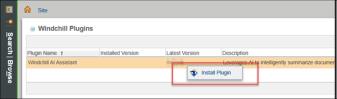
Una volta installato il plug-in, viene visualizzato un messaggio di esito positivo. che segna la fine dell'installazione del plug-in. Non sono necessari altri passi.
Dopo l'installazione del plug-in, la scheda Windchill AI Assistant viene visualizzata nel riquadro Navigatore.
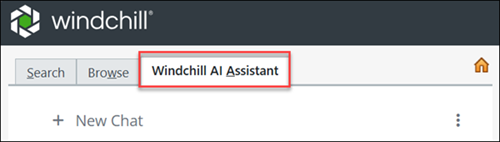
Dopo aver completato l'installazione del plug-in, configurarlo. Per ulteriori informazioni, vedere Configurazione del plug-in Windchill AI Assistant nell'ambiente SaaS.
Aggiornare il plug-in Windchill AI Assistant
L'azione Aggiorna plug-in è disponibile quando è disponibile la versione più recente del plug-in. Per aggiornare il plug-in, fare clic con il pulsante destro del mouse sul plug-in e selezionare Aggiorna plug-in. La versione del plug-in viene aggiornata automaticamente.
Dopo l'aggiornamento della versione più recente del plug-in in PTC SaaS Platform e nella tabella Plug-in di Windchill, è possibile visualizzare il nuovo numero di versione del plug-in. Ad esempio, se è stata precedentemente installata la versione 2026.0.0.2, la versione 2026.0.0.3 è ora disponibile in PTC SaaS Platform. La colonna Versione più recente della tabella Plug-in di Windchill visualizza la versione 2026.0.0.3.