Configurazione necessaria prima dell'installazione del plug-in Windchill AI Assistant per l'ambiente SaaS
I destinatari del presente argomento sono gli amministratori che configurano il sistema Windchill+.
Un'istanza di prodotto Windchill
Un'istanza di prodotto Windchill rappresenta una singola distribuzione del sistema Windchill, ad esempio ambienti di produzione, sviluppo o test. Ogni istanza deve essere registrata in modo univoco così da fornire le credenziali necessarie (ID client e chiave privata) per un'integrazione sicura con altri servizi, ad esempio il plug-in AI. Durante la configurazione del plug-in AI, queste credenziali garantiscono l'autenticazione appropriata per la specifica istanza di prodotto.
In base all'istanza di prodotto, il plug-in assicura che i dati indicizzati siano adeguatamente separati in tutte le istanze di prodotto.
Registrare un'istanza di prodotto Windchill
È possibile installare e scaricare i plug-in da Gestione plug-in dopo l'autenticazione con le credenziali dell'account di PTC SaaS Platform. Una volta eseguita l'autenticazione, è possibile visualizzare l'elenco dei plug-in disponibili nella pagina Plug-in di Windchill e installare quelli necessari. Tuttavia, prima di configurare un plug-in, è necessario innanzitutto registrare un'istanza di prodotto Windchill.
Per ulteriori informazioni, vedere Registrare un'istanza di prodotto Windchill.
Per utilizzare il plug-in Windchill AI Assistant è necessario registrare il computer o la macchina virtuale su cui è installato Windchill.
1. Eseguire l'accesso a PTC Admin Center e selezionare l'organizzazione di appartenenza.
 |
È necessario essere membri del prodotto Windchill dell'organizzazione selezionata.
|
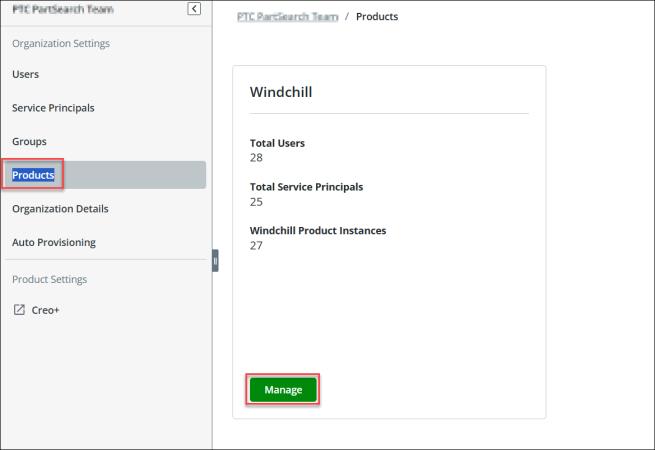
2. Nel riquadro di navigazione a sinistra selezionare Prodotti. Se si appartiene a più prodotti, vengono visualizzate le rispettive schede. Se si è membri di un solo prodotto, viene visualizzata solo la scheda del prodotto corrispondente.
3. Nella scheda prodotto Windchill del riquadro di destra, fare clic su Gestisci.
Viene visualizzata la pagina relativa al prodotto Windchill.
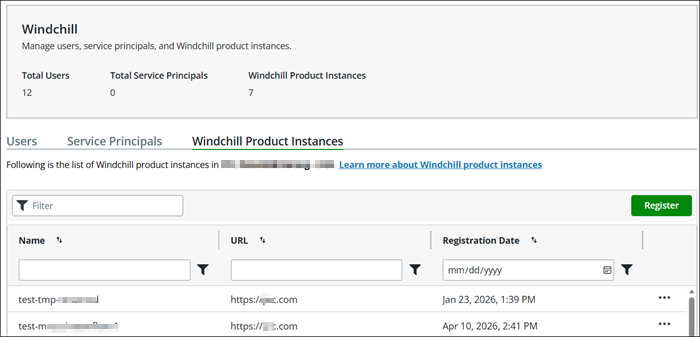
4. Passare alla scheda Istanze prodotto Windchill e fare clic su Registra.
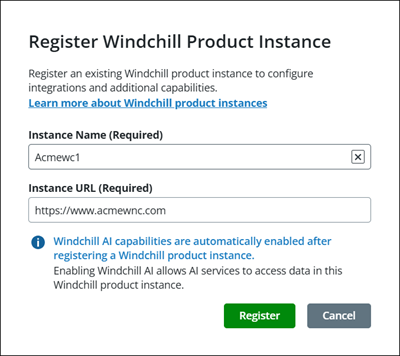
5. Completare i campi Nome istanza e URL istanza nella finestra di dialogo Registra istanza prodotto Windchill, quindi fare clic su Registra.
Viene visualizzato un messaggio che conferma che l'istanza di prodotto Windchill è registrata e viene visualizzata la scheda Dettagli connessione nella pagina dell'istanza, come mostrato nella seguente immagine.
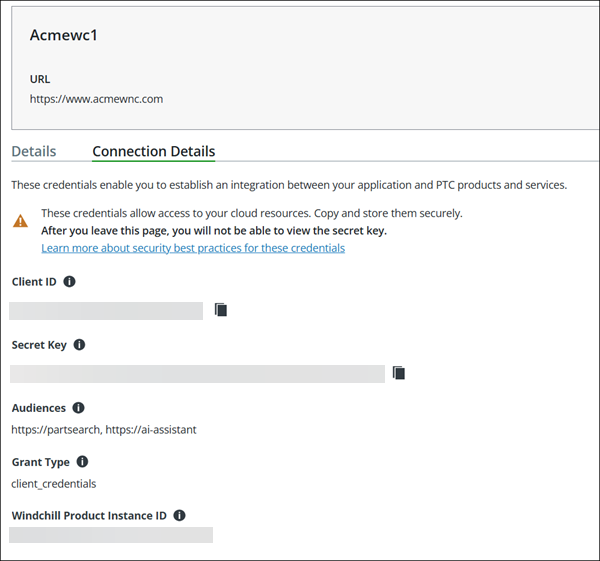
La scheda Dettagli connessione contiene le credenziali necessarie per la configurazione di OAuth 2.0 utilizzando il flusso delle credenziali client.
◦ ID client - Identificatore univoco dell'applicazione, utilizzato durante l'autenticazione per richiedere un token di accesso. Assicurarsi di copiare e memorizzare l'ID in modo sicuro.
◦ Chiave privata - Stringa sicura utilizzata insieme all'ID client per ottenere un token di autenticazione (JWT). Questa chiave viene generata di default. Assicurarsi di copiare e memorizzare la chiave in modo sicuro.
| | È necessario fornire ID client e Chiave privata durante la configurazione del plug-in Windchill AI Assistant nelle installazioni di Windchill+. |
◦ Destinatario - Specifica il destinatario previsto (URI o server delle risorse) del token di accesso. Questo valore si basa sul prodotto selezionato durante l'impostazione.
◦ Tipo di concessione - Indica il metodo utilizzato per ottenere i token di accesso per accedere alle risorse protette.
◦ ID istanza prodotto Windchill - Specifica l'identificatore univoco per l'istanza di prodotto Windchill per autenticare le richieste con PTC. Assicurarsi di copiare e memorizzare l'ID in modo sicuro.
I dettagli della connessione vengono utilizzati per stabilire una connessione sicura che consente ai servizi di accedere ai dati nell'istanza di prodotto Windchill. Questi dettagli sono disponibili solo dopo l'attivazione delle funzionalità di intelligenza artificiale di Windchill. Se le funzionalità non sono attivate, i dettagli della connessione non sono disponibili.
L'intelligenza artificiale di Windchill è attivata di default, come indicato nella scheda Dettagli dell'istanza.
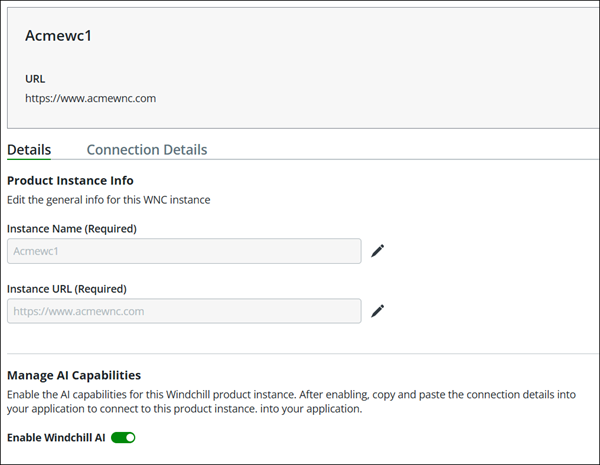
Per modificare un'istanza di prodotto registrata, vedere la sezione Modificare un'istanza di prodotto Windchill in Registrare un'istanza di prodotto Windchill.