Onboarding dei clienti in PTC Cloud Portal e SaaS Platform
Il destinatario del presente argomento è l'amministratore Windchill. Per l'ambiente locale Windchill, l'amministratore Windchill è l'amministratore del sito Windchill, ma per l'ambiente Windchill SaaS, l'amministratore Windchill è l'amministratore aziendale Windchill.
Il plug-in è disponibile per gli utenti autenticati tramite PTC SaaS Platform. Per visualizzare il plug-in di Windchill, è necessario essere un amministratore Windchill e disporre di un account PTC SaaS Platform con accesso al prodotto Windchill. Per installare il plug-in, è necessario prima eseguire l'onboarding in SaaS Platform e accedere a PTC Admin Center.
PTC invia un'e-mail di invito all'amministratore iniziale con le istruzioni per attivare l'account e accedere a PTC Admin Center.
Per installare e impostare il plug-in in un ambiente Windchill, l'amministratore iniziale del sistema riceve un'e-mail. Per iniziare, attenersi alla procedura descritta di seguito.
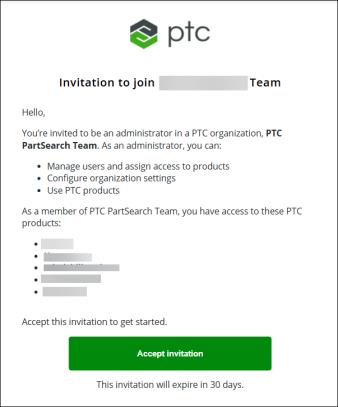
1. Accettare l'e-mail di invito o fare clic sul link corrispondente. Viene visualizzata la pagina di accesso di PTC Admin Center.
2. Immettere le credenziali di accesso.
 | Se l'amministratore iniziale è anche l'amministratore Windchill, deve fornire le credenziali per l'autenticazione durante l'installazione del plug-in. Per ulteriori informazioni, vedere la sezione Autenticazione. |
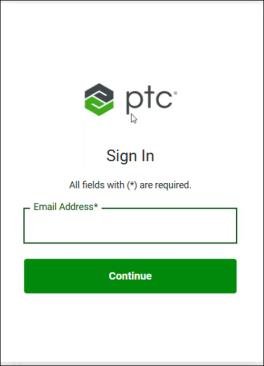
| | Se non si dispone di autenticazione SSO, le password accettate in precedenza non sono più valide. Se nella pagina Accedi viene visualizzato il messaggio Password o indirizzo e-mail errato, selezionare Password dimenticata?. Per ulteriori informazioni, vedere Reimpostare la password. |
3. Fare clic su Apri e scegliere un'organizzazione per continuare. Viene visualizzata la pagina PTC Windchill Self-Service Portal.
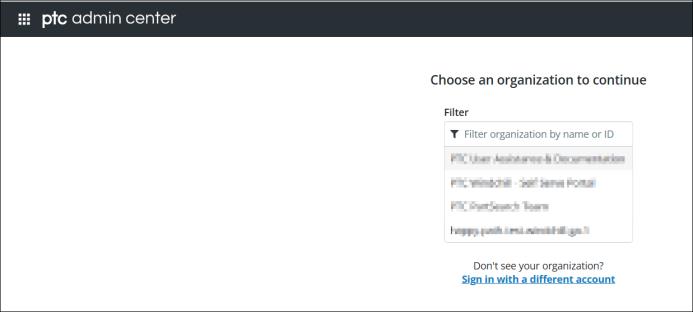
| | • Se si appartiene a più organizzazioni, viene visualizzato un elenco di organizzazioni disponibili. • Se si appartiene a una sola organizzazione, questa pagina non viene visualizzata. |
Dopo aver eseguito l'accesso a PTC Admin Center, è possibile eseguire i task amministrativi riportati di seguito.
◦ Visualizzare i dettagli dell'organizzazione quali nome, ID, preferenza di regione e così via.
◦ Specificare un contatto del supporto tecnico per l'organizzazione.
◦ Gestire le entità servizio.
◦ Gestire i gruppi di utenti.
◦ Visualizzare i prodotti concessi in licenza all'organizzazione.
Invitare l'amministratore Windchill per l'installazione del plug-in AI
Se l'amministratore iniziale non è l'amministratore Windchill che installerà il plug-in AI, invitare l'amministratore Windchill attenendosi alla procedura descritta di seguito.
1. Per aggiungere utenti, nella pagina Utenti fare clic su Invita utenti.
2. Nella finestra di dialogo Invita utenti immettere l'indirizzo e-mail dell'utente da invitare.
È possibile immettere più indirizzi e-mail separati da virgole.
3. Selezionare il ruolo dell'organizzazione che si desidera assegnare al nuovo membro, ad esempio "Amministratore".
4. Nell'elenco Prodotti selezionare il prodotto e fare clic su Invita.
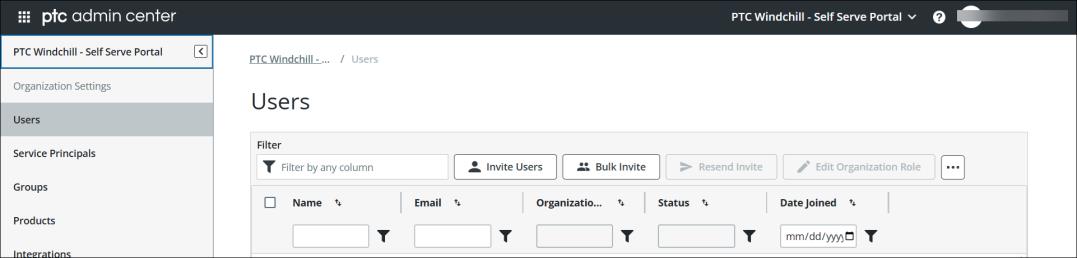
Per ulteriori informazioni, vedere Invitare utenti.
| | Quando l'amministratore iniziale invita l'amministratore Windchill a installare il plug-in, quest'ultimo riceve un'e-mail di invito. Dopo avere ricevuto l'invito, l'amministratore deve accettarlo e fornire le credenziali richieste. Queste credenziali sono essenziali per l'autenticazione durante il processo di installazione del plug-in. Per ulteriori informazioni, vedere la sezione Autenticazione. |