Configurazione del dashboard di indicizzazione
Il destinatario del presente argomento è l'amministratore aziendale Windchill.
 |
Se in precedenza è stato indicizzato il contenuto dell'archivio utilizzando il plug-in Windchill AI Assistant versione 2026.0.0.21 o precedente, aggiornare il plug-in e reindicizzare il contenuto esistente per garantire la compatibilità con le versioni future del plug-in. Per ulteriori informazioni, vedere Reindicizzazione.
|
Utilizzare Dashboard indicizzazione per configurare il modo in cui Windchill AI Assistant indicizza i dati di Windchill e li sincronizza con i servizi di ricerca di Azure.
Prima di iniziare, assicurarsi che il plug-in Windchill AI Assistant sia connesso ai servizi di Azure necessari. Per ulteriori informazioni, vedere Configurazione del plug-in Windchill AI Assistant.
Una volta connesso il plug-in, completare la procedura riportata di seguito per configurare l'indicizzazione e avviare il processo di indicizzazione.
1. Aprire la scheda Windchill AI Assistant, fare clic su  e selezionare Dashboard indicizzazione.
e selezionare Dashboard indicizzazione.2. Fare clic su Modifica e specificare Utente indicizzazione.
Il sistema indicizza solo i documenti a cui l'utente per l'indicizzazione può accedere. Per ottenere risultati ottimali, utilizzare un utente per l'indicizzazione dedicato con accesso ai prodotti o progetti pertinenti.
Per informazioni sulla creazione di un utente per l'indicizzazione, vedere Creazione di un utente per l'indicizzazione.
| | A causa di una limitazione di questa release, è necessario fare clic su Salva immediatamente dopo aver modificato l'impostazione dell'utente per l'indicizzazione per applicare la modifica. Per apportare ulteriori modifiche, fare clic su Modifica e specificare i dettagli rimanenti. |
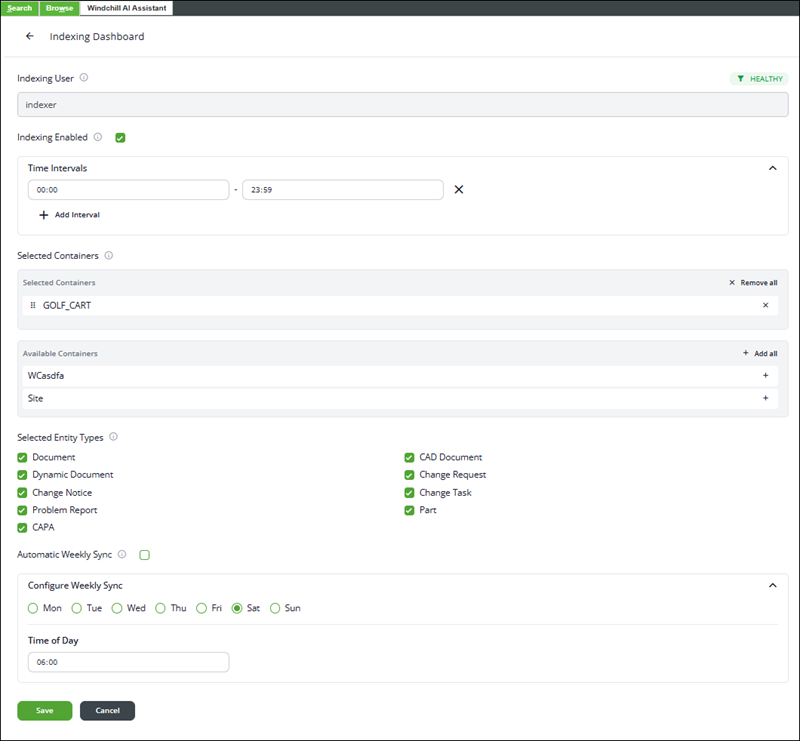
3. Selezionare Indicizzazione attivata per attivare l'indicizzazione automatica in background quando si aggiungono, si modificano o si rimuovono documenti in Windchill.
4. Nella sezione Intervallo di tempo programmare l'indicizzazione per controllarne l'esecuzione.
◦ Selezionare un intervallo di tempo, ad esempio dalle 12.00 alle 23.59.
◦ Fare clic su  per aggiungere ulteriori intervalli di tempo.
per aggiungere ulteriori intervalli di tempo.| | L'indicizzazione comporta costi basati sull'utilizzo che dipendono dal numero e dalle dimensioni dei documenti indicizzati. Quando si configura una programmazione, l'indicizzazione viene eseguita solo durante gli intervalli di tempo specificati. Se i documenti vengono aggiunti, modificati o rimossi al di fuori di tali intervalli, l'indicizzazione viene eseguita durante la successiva finestra programmata. Esempio: se l'indicizzazione è programmata dalle 11.00 alle 18.00, tutti i documenti aggiunti o modificati dopo le 18.00 vengono indicizzati durante la successiva finestra di indicizzazione programmata, a partire dalle 11.00 del giorno successivo. |
5. Nella sezione Contenitori selezionati selezionare i contenitori da indicizzare.
◦ Fare clic su Aggiungi per spostare i contenitori selezionati da Contenitori disponibili a Contenitori selezionati.
per spostare i contenitori selezionati da Contenitori disponibili a Contenitori selezionati.◦ Fare clic su Aggiungi tutto per selezionare tutti i contenitori disponibili.
per selezionare tutti i contenitori disponibili.◦ Fare clic su Rimuovi  per rimuovere il contenitore selezionato.
per rimuovere il contenitore selezionato.◦ Fare clic su Rimuovi tutto per rimuovere tutti i contenitori.
per rimuovere tutti i contenitori.| | I contenitori rimossi restano disponibili nell'indice. Tuttavia, eventuali modifiche successive ai file all'interno di tali contenitori non vengono sincronizzate. Per rimuovere completamente determinati contenitori dall'indice, è necessario rimuovere anche l'accesso dell'utente per l'indicizzazione a tali contenitori utilizzando l'utilità Amministrazione regole. |
 | L'indicizzazione comporta costi basati sull'utilizzo che dipendono dal numero e dalle dimensioni dei documenti indicizzati. I contenitori vengono elaborati in ordine di priorità. Per gestire i costi e il tempo di elaborazione, iniziare indicizzando un numero esiguo di contenitori più piccoli. L'indicizzazione di contenitori più grandi può richiedere diversi giorni o settimane. |
6. Nella sezione Tipi di entità selezionati selezionare i tipi di entità da indicizzare:
◦ Documento
◦ Documento CAD
◦ Documento dinamico
◦ Richiesta di modifica
◦ Notifica di modifica
◦ Task di modifica
◦ Report di problema
◦ Parte
◦ CAPA
7. Selezionare Sincronizzazione settimanale automatica per programmare una sincronizzazione settimanale tra Windchill e l'indice di ricerca di Azure. Se attivata, il sistema riconcilia l'indice di Azure con le ultime modifiche in Windchill.
a. In Configura sincronizzazione settimanale, selezionare un giorno della settimana.
b. Selezionare un'ora del giorno, ad esempio 06:00.
8. Fare clic su Salva per applicare le modifiche.
9. Per sincronizzare manualmente l'indice di Azure con tutti i documenti in Windchill, attenersi alla procedura descritta di seguito.
a. Andare a Sincronizza indice.
b. Fare clic su Avvia.
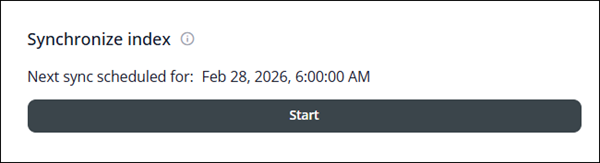
| | Dopo avere fatto clic su Avvia, il pulsante viene temporaneamente disattivato mentre il sistema elenca il contenuto dall'archivio Windchill. Al termine della sincronizzazione, il pulsante Avvia diventa nuovamente attivo. Ciò non indica tuttavia che l'indicizzazione sia stata completata. A questo punto, tutti gli eventi di indicizzazione necessari sono stati creati e posizionati nella coda di indicizzazione e l'indicizzazione continua a essere eseguita in background. |
Questa azione indicizza tutti i documenti esistenti a cui l'utente di indicizzazione può accedere e sincronizza l'indice di ricerca di Azure con Windchill.
Se si ignora questo passo, vengono indicizzati solo i documenti aggiunti o modificati dopo l'attivazione dell'indicizzazione fino all'esecuzione di Sincronizzazione settimanale automatica.
Diagnostica risorse Azure
Diagnostica risorse Azure visualizza lo stato di integrità dei servizi di Azure necessari per il funzionamento del plug-in Windchill AI Assistant.
Gli indicatori di stato mostrano se ogni servizio di Azure connesso funziona come previsto. Utilizzare queste informazioni per identificare problemi di connettività o di integrità dei servizi che potrebbero influire sui risultati dell'indicizzazione o dell'interrogazione.

Stato indicizzatore
Stato indicizzatore visualizza lo stato corrente e l'avanzamento del processo di indicizzazione.
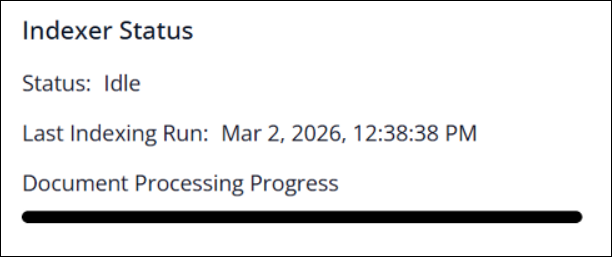
Nella tabella seguente sono descritti i campi disponibili:
Campo | Descrizione |
|---|---|
Stato | Visualizza lo stato corrente del processo di indicizzazione. |
Ultima indicizzazione | Visualizza la data e l'ora dell'ultima esecuzione dell'indicizzazione. |
Avanzamento elaborazione documenti | Visualizza lo stato di avanzamento dell'elaborazione del documento. |
Dettagli della coda di indicizzazione
L'indicizzazione è incrementale e basata su eventi utilizzando un meccanismo basato su code. Un amministratore può controllare i dettagli di questa coda e identificare gli errori di indicizzazione.
Aprire WindchillAIAssistant_QUEUE utilizzando l'utilità Gestione code in Windchill. Per ulteriori informazioni sull'utilizzo dell'utilità Gestione code per individuare e aprire questa coda, vedere Utilizzo dell'utilità Gestione code.
La coda visualizza un documento per riga come evento.
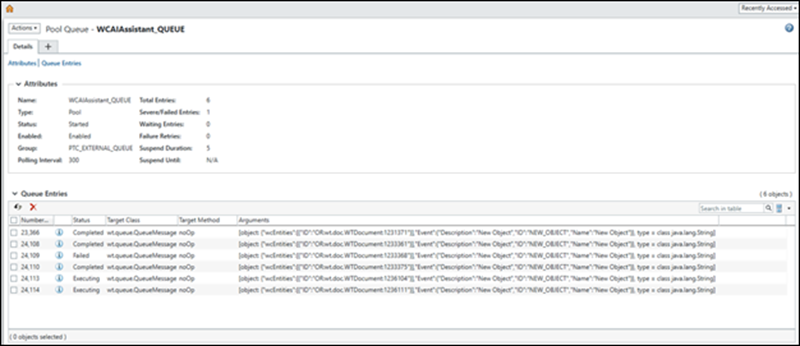
Nella tabella seguente sono descritti i codici di stato disponibili:
Campo | Descrizione |
|---|---|
Pronto | Un documento è stato messo in coda per l'elaborazione. |
In esecuzione | È in corso l'indicizzazione di un documento. |
Completato | Indicizzazione di documento completata. I contenuti possono ora essere consultati tramite la chat o la funzione di riepilogo. |
Non riuscito | Indicizzazione di documento non riuscita. Fare riferimento alla sezione Limiti di indicizzazione o Risoluzione dei problemi per l'ambiente locale. |
Le voci complete vengono rimosse automaticamente dalla coda dopo un periodo definito. Le voci con errori restano nella coda affinché possano essere esaminate e analizzate. I dettagli dell'evento possono includere messaggi del servizio di indicizzazione che consentono di identificare la causa dell'errore.
| | • Windchill AI Assistant utilizza le informazioni dei documenti indicizzati. Attendere il completamento del processo di indicizzazione prima di inviare interrogazioni relative al prodotto. • In ambienti SaaS, se uno o più servizi di Azure rimangono in stato NON INTEGRO per un periodo prolungato, contattare l'amministratore di PTC Windchill+. • Il plug-in indicizza tutti i dati accessibili all'utente per l'indicizzazione. Per le limitazioni relative al numero di documenti che possono essere indicizzati, vedere Problemi noti per l'ambiente SaaS. • Se si concede all'utente per l'indicizzazione l'accesso a ulteriori contesti e si esegue l'indicizzazione potrebbero essere addebitati costi nella sottoscrizione di Azure. • Se l'indicizzazione ha esito negativo, esaminare la tabella in Specifiche di indicizzazione dei documenti in quanto l'indicizzazione di un tipo non supportato può causare l'esito negativo dell'operazione. |