Dépannage pour un environnement sur site
Cette rubrique est destinée à l'administrateur système Windchill sur site.
L'installation du plug-in est impossible
Ce problème peut se produire pour l'une des raisons suivantes :
• Le répertoire d'installation du plug-in n'est pas configuré comme recommandé.
• L'administrateur ne dispose pas des permissions minimales requises en lecture, écriture et exécution.
Résolution
• Vérifiez que le répertoire d'installation du plug-in est correctement configuré et assurez-vous que le compte administrateur dispose des permissions nécessaires.
• Si le problème persiste, contactez votre administrateur système pour obtenir de l'aide.
Problème : L'installation du plug-in échoue avec une erreur de génération de chemin PKIX
Lorsque l'administrateur du site Windchill lance l'installation du plug-in, le processus échoue avec le message d'erreur suivant :
"Attempt 3 to download zip failed due to exception: PKIX path building failed".
Les journaux du serveur de méthodes affichent les exceptions de certificat non valides :
PKIX path building failed: sun.security.provider.certpath.SunCertPathBuilderException: unable to find valid certification path to requested target
Résolution
• Téléchargez le certificat public à partir de la page https://portal.ptc.com.
• Importez le certificat dans le KeyStore Java de Windchill à l'aide de l'utilitaire Keytool.
• Assurez-vous que le certificat téléchargé inclut tous les certificats intermédiaires requis.
Problème : Le statut du plug-in affiche"Installé" tandis que le statut du serveur du plug-in affiche "Arrêté"
Après avoir installé le plug-in AI Parts Rationalization, le statut du plug-in affiche "Installé", mais le statut du serveur du plug-in affiche "Arrêté".
Résolution
Pour prendre en charge un environnement autre que GUI, la propriété wt.manager.cmd.executor doit être désactivée à l'aide de la commande suivante :
xconfmanager -s wt.manager.cmd.executor= -t codebase/wt.properties -pF
Problème : L'indexation échoue en raison de la longueur de l'URL : erreur 413 de champ de données trop volumineux
Lors de l'utilisation de MPMLink, l'indexation s'arrête pendant le traitement des objets si l'URL dépasse les limites de longueur autorisées, ce qui entraîne une erreur 413 Payload Too Large.
Résolution
Pour permettre l'indexation avec des URL longues lorsque vous utilisez MPMLink, configurez les paramètres des serveurs AJP et Tomcat comme suit :
1. Dans un shell Windchill, accédez au dossier <HTTPServer> et exécutez la commande suivante :
ant -f config.xml configureAJPWorkers -DajpMaxPacketSize=16384
2. Dans un shell Windchill, accédez au dossier <Windchill>/Tomcat et exécutez la commande suivante :
ant -f config.xml configureConnectors -DajpMaxPacketSize=16384
3. Modifiez le fichier HTTPServer/conf/httpd.conf pour y inclure les lignes suivantes :
LimitRequestLine 16384
LimitRequestFieldSize 16384
4. Redémarrez les serveurs Apache et Windchill pour appliquer les modifications.
 |
Si le problème persiste et que la requête continue d'échouer avec une erreur 413 Payload Too Large from GET, vérifiez les paramètres de configuration. Essayez d'augmenter les quatre valeurs mentionnées dans les étapes ci-dessus, en utilisant des multiples de 1 024.
|
Pour plus d'informations, consultez l'article CS378059 "HTTP 413 "Request Entity Too Large" troubleshooting in Windchill PDMLink".
Problème : les tâches d'indexation en bloc échouent avec diverses erreurs
Au cours du processus d'indexation en bloc, plusieurs tâches peuvent échouer avec des erreurs telles que Failed to upload PVZ. Ce problème survient généralement en raison d'une interruption du réseau pendant le processus de chargement.
Résolution
Une fois la connectivité réseau rétablie, soumettez à nouveau les tâches ayant échoué dans Windchill en réinitialisant les entrées de file d'attente ayant échoué pour ces erreurs. Pour réinitialiser les entrées de file d'attente ayant échoué, consultez la rubrique Exécution d'une maintenance régulière des files d'attente.
Problème : Les requêtes du plug-in échouent avec une erreur de délai d'inactivité du proxy
Les requêtes du plug-in à partir de l'interface utilisateur peuvent prendre plus de temps que prévu et dépasser le délai d'inactivité du proxy Apache de 60 secondes par défaut. Résultat :
• Les requêtes du plug-in trop longues échouent après 60 secondes.
• L'actualisation de la page ou le redémarrage d'Apache ne résolvent pas le problème.
Résolution
Pour résoudre le problème du délai d'inactivité, augmentez la valeur de ce délai pour le plug-in AI Parts Rationalization (par exemple, définissez-la sur 120 à 300 secondes).
1. Recherchez le fichier de configuration du proxy Apache. Ce fichier est généré lors de l'installation du plug-in.
Par exemple : /opt/ptc/plugins/AIPartsRationalization/AIPartsRationalization-proxy.conf
2. Ajoutez un paramètre de délai d'inactivité aux entrées de ce type. La valeur affichée ci-dessous (timeout=300) est uniquement donnée à titre d'exemple, et toutes les entrées de code sont fournies à des fins d'illustration :
<Proxy balancer://AIPartsRationalization_lb/>
BalancerMember http://localhost:<plugin instance1 port>/Windchill/WCPlugins/partsearch route=AIPartsRationalization1
BalancerMember http://localhost:<plugin instance2 port>/Windchill/WCPlugins/partsearch route=AIPartsRationalization2
BalancerMember http://localhost:<plugin instance3 port>/Windchill/WCPlugins/partsearch route=AIPartsRationalization3
BalancerMember http://localhost:<plugin instance4 port>/Windchill/WCPlugins/partsearch route=AIPartsRationalization4
BalancerMember http://localhost:<plugin instance5 port>/Windchill/WCPlugins/partsearch route=AIPartsRationalization5
ProxySet stickysession=AIPartsRationalization_sticky
</Proxy>
BalancerMember http://localhost:<plugin instance1 port>/Windchill/WCPlugins/partsearch route=AIPartsRationalization1
BalancerMember http://localhost:<plugin instance2 port>/Windchill/WCPlugins/partsearch route=AIPartsRationalization2
BalancerMember http://localhost:<plugin instance3 port>/Windchill/WCPlugins/partsearch route=AIPartsRationalization3
BalancerMember http://localhost:<plugin instance4 port>/Windchill/WCPlugins/partsearch route=AIPartsRationalization4
BalancerMember http://localhost:<plugin instance5 port>/Windchill/WCPlugins/partsearch route=AIPartsRationalization5
ProxySet stickysession=AIPartsRationalization_sticky
</Proxy>
3. Redémarrez Apache après avoir effectué les modifications.
Problème : le redémarrage d'Apache est impossible
Dans une configuration en grappe, si un noeud était à l'arrêt pendant l'installation du plug-in ou la rotation du certificat, le redémarrage d'Apache peut échouer lorsque le noeud est remis en ligne. Dans ce cas, un message d'erreur s'affiche dans le journal du serveur de méthodes.
Résolution
Pour résoudre ce problème, redémarrez Apache manuellement.
Problème : la configuration de l'utilisateur d'indexation échoue avec une erreur HTTP 500
La configuration de l'utilisateur d'indexation échoue avec une erreur HTTP 500. Cette erreur apparaît dans l'interface utilisateur et est également visible dans l'onglet Réseau ou les journaux de l'API.
Cause : l'utilisateur d'indexation ne dispose pas de la licence Windchill requise.
Résolution
Ajoutez l'utilisateur d'indexation à l'une des licences de base par le biais du groupe d'exclusion de licence. Pour plus d'informations, consultez la rubrique Groupes d'exclusion de licence.
Problème : le plug-in de réutilisation d'articles renvoie une erreur avertissant que le nombre de recherches en double dépasse le maximum autorisé de 15
Après 15 recherches consécutives de similarité de forme dans l'onglet Rechercher dans une base de données indexée du plug-in, le système génère une erreur signalant que le nombre de recherches en double dépasse le maximum autorisé de 15.
Ce n'est pas surprenant. Chaque recherche effectuée par un utilisateur administrateur crée une nouvelle entrée de recherche. Le système applique une limite de 15 recherches actives pour éviter toute surcharge.
Les recherches utilisateur, quant à elles, réutilisent les entrées existantes et suppriment automatiquement les plus anciennes, en maintenant le nombre dans des limites.
Résolution
Effectuez une recherche en tant qu'utilisateur final en cliquant sur Rechercher les articles en double à l'aide d'une plage de similarité existante. Cela supprimera les anciennes recherches et libérera de la place pour de nouvelles. Recommencez la recherche après avoir effectué une recherche en tant qu'utilisateur.
Problème : l'installation du plug-in échoue avec une erreur de vérification de la sécurité
L'installation du plug-in AI Parts Rationalization échoue avec une erreur de vérification de la sécurité qui affiche le message suivant : "L'installation du plug-in AI Parts Rationalization a échoué en raison de l'échec de la vérification de sécurité. Contactez l'administrateur pour obtenir de l'aide."
Cause
Ce problème de sécurité peut se produire si le fichier JAR du plug-in est signé à l'aide d'une build de Java récente, alors que l'installation est effectuée sur un système exécutant une ancienne build de la même version Java.
Résolution
Assurez-vous que l'environnement du client utilise la dernière build de la version Java utilisée pour signer le fichier JAR du plug-in.
Problème : Echec de la mise à jour du plug-in
Lorsque vous tentez de mettre à jour le plug-in, le processus de mise à jour peut échouer pour l'une des raisons suivantes :
• Le téléchargement ou l'installation du fichier ZIP à partir de PTC SaaS Platform échoue.
• La vérification du fichier JAR échoue.
Résultat
Dans ce cas, la mise à jour du plug-in échoue et la version existante du plug-in reste inchangée.
Problème : La page Gestionnaire de plug-in apparaît vide en français
Lorsque la langue est définie sur Français, aucun contenu n'apparaît sur la page Gestionnaire de plug-in après la sélection de > , même lorsque le plug-in est installé et en cours d'exécution.
Résolution
Pour afficher la page Gestionnaire de plug-in, procédez comme suit :
1. Connectez-vous en tant qu'administrateur du site et accédez à la page > .
2. Dans le groupe Administration métier, cliquez sur Personnalisation du texte. Cette opération ouvre un nouvel onglet.
3. Développez Personnalisation du texte et Racine.
4. Cliquez avec le bouton droit sur Collection de texte, puis sélectionnez l'option Nouveau classeur de chaînes.
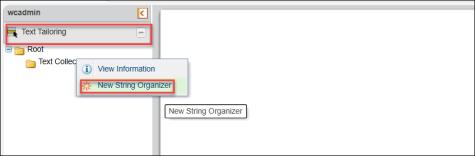
La boîte de dialogue Nouveau classeur de chaînes s'affiche.
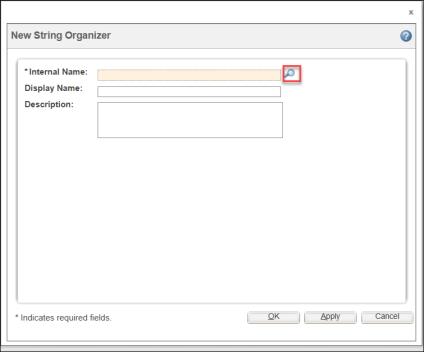
5. Cliquez sur l'icône Rechercher.
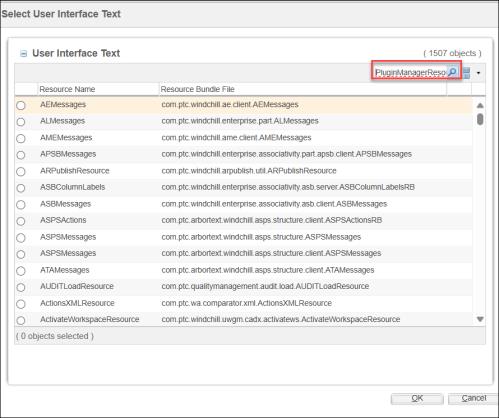
La boîte de dialogue Sélectionner le texte d'interface utilisateur s'ouvre.
6. Recherchez le texte PluginManagerResource, sélectionnez-le, puis cliquez sur OK.
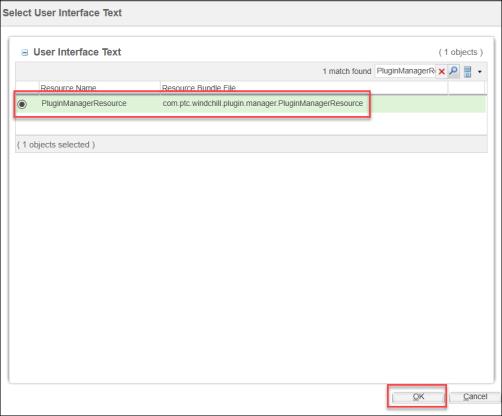
La boîte de dialogue Nouveau classeur de chaînes affiche le nom PluginManagerResource.
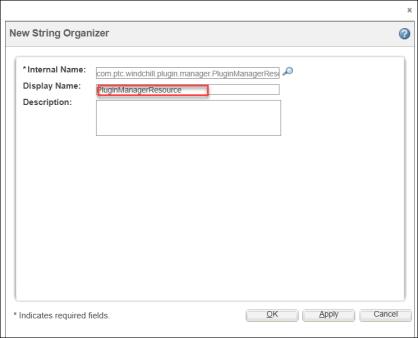
7. Cliquez sur OK. Le nom PluginManagerResource est ajouté sous Personnalisation du texte.
8. Cliquez avec le bouton droit sur PluginManagerResource et sélectionnez Modifier.
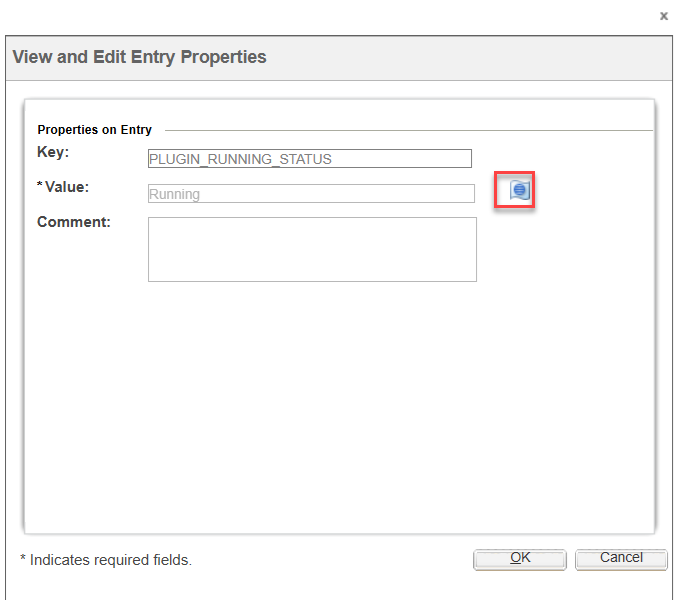
9. Sélectionnez l'entrée PLUGIN_RUNNING_STATUS, puis cliquez sur Modifier. La boîte de dialogue Afficher et modifier les propriétés des entrées s'affiche.
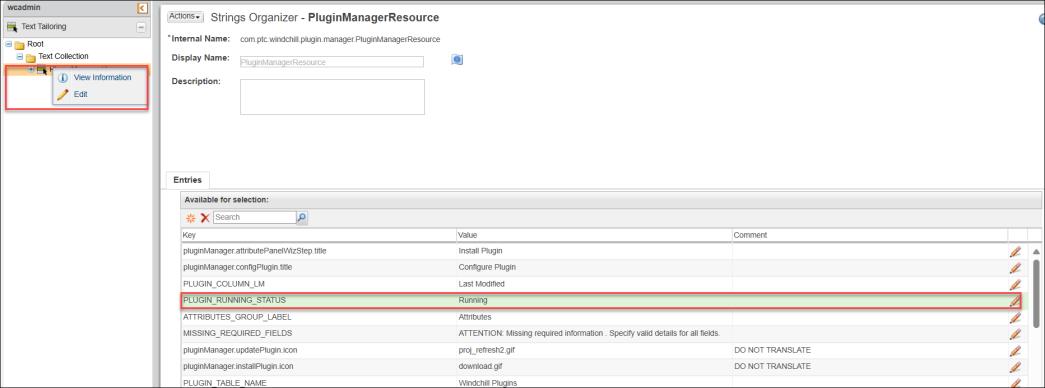
10. Cliquez sur l'icône Localiser. La boîte de dialogue Localiser s'affiche.
11. Modifiez la traduction pour mettre à jour la chaîne en langue française sur En cours d'exécution.
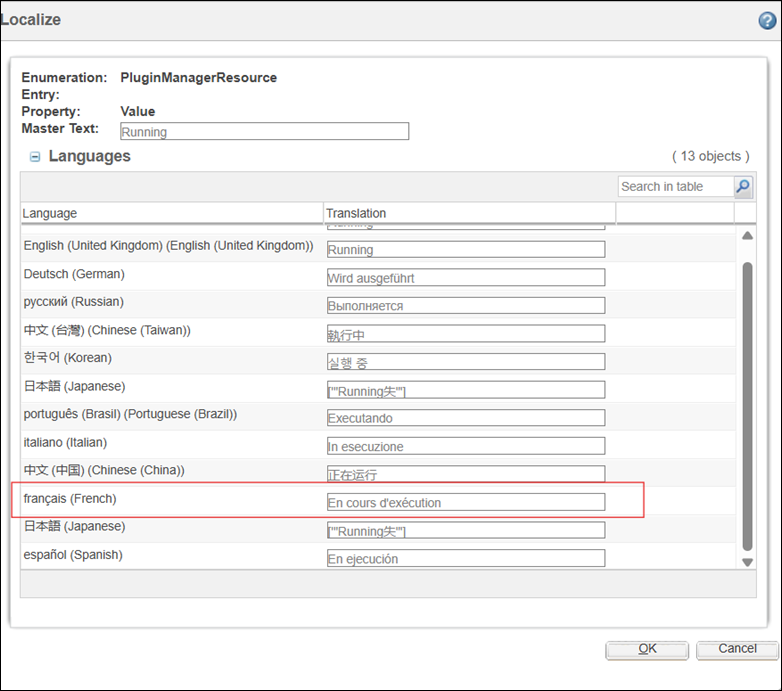
12. Cliquez sur OK.
13. Cliquez sur Enregistrer ou sur Terminé.
14. Actualisez l'interface utilisateur du Gestionnaire de plug-in pour voir la valeur mise à jour.