Installation du plug-in Windchill AI Assistant dans un environnement SaaS
Cette rubrique est destinée à l'administrateur métier Windchill+.
Le plug-in peut être installé en même temps que Windchill en tant que composant supplémentaire. Le déploiement et les mises à jour du plug-in sont gérés par le Gestionnaire de plug-in disponible dans Windchill.
 |
Le plug-in Windchill AI Assistant est compatible avec la version de Windchill répertoriée dans la rubrique Versions prises en charge et exigences.
|
Le plug-in s'intègre à Windchill en mode de couplage lâche. Cela signifie qu'il peut être mis à jour et géré indépendamment sans affecter les fonctionnalités de base de Windchill.
Authentification
Le plug-in est mis à la disposition de l'administrateur métier par le biais de l'authentification PTC SaaS Platform. Pour visualiser le plug-in Windchill, vous devez être un administrateur métier Windchill et disposer d'un compte PTC SaaS Platform avec un accès au produit Windchill. Pour effectuer l'authentification PTC SaaS Platform, procédez comme suit :
1. Connectez-vous à votre compte Windchill en tant qu'administrateur métier.
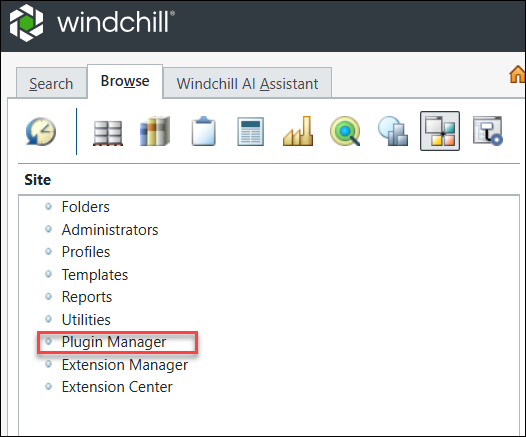
3. Entrez vos informations d'identification de compte PTC SaaS Platform. Vos informations d'identification PTC SaaS Platform ne doivent être fournies qu'une seule fois par session. Par la suite, vous pouvez continuer à utiliser le Gestionnaire de plug-in sans avoir à vous réauthentifier. Toutefois, une nouvelle authentification est requise si la session expire.
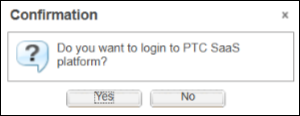
Dans la boîte de dialogue Confirmation :
◦ Si vous cliquez sur Non, vous ne pourrez pas visualiser la liste des nouveaux plug-ins disponibles ou des plug-ins mis à jour. Vous verrez toujours la liste des plug-ins installés et de leurs versions précédentes.
◦ Si vous cliquez sur Oui, vous devrez fournir vos informations d'identification PTC SaaS Platform pour continuer. Une fois authentifié, vous pourrez voir les plug-ins nouvellement répertoriés et les versions mises à jour des plug-ins existants.
Une fois connecté avec vos informations d'identification PTC SaaS Platform, vous pouvez afficher la liste des plug-ins disponibles. Si le plug-in n'apparaît pas, vérifiez que le produit Windchill a été affecté à votre organisation dans PTC SaaS Platform. Pour plus d'informations, consultez la rubrique Intégration du client à PTC Cloud Portal et à SaaS Platform.
Installer le plug-in Windchill AI Assistant
Le Gestionnaire de plug-in vous permet d'installer et de configurer le plug-in Windchill AI Assistant disponible.
Lorsque vous cliquez sur Gestionnaire de plug-in, le tableau Plug-ins Windchill répertorie les dernières versions des plug-ins disponibles à partir du stockage PTC SaaS Platform. La ligne du tableau affiche le nom, la version et le statut (Installé ou Non installé).
Champs | Description |
|---|---|
Nom du plug-in | Indique le nom du plug-in. |
Version installée | Indique la version installée du plug-in. Ce champ est vide si le plug-in n'est pas installé. |
Dernière version | Répertorie la dernière version disponible du plug-in pour l'installation. |
Description | Fournit une brève description du plug-in disponible. |
Modifié le | Indique la date de la dernière modification apportée au plug-in. |
Statut du plug-in | Indique si le plug-in est installé. |
Serveur de plug-in | Indique le statut du serveur de plug-in : opérationnel et en cours d'exécution ou inactif. Ce champ est vide si le plug-in n'est pas installé. |
Pour installer le plug-in, cliquez sur ce dernier avec le bouton droit, puis sélectionnez Installer le plug-in dans le menu contextuel.
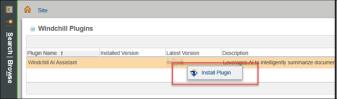
Une fois le plug-in installé, un message de réussite s'affiche. Cela marque la fin de l'installation du plug-in. Aucune étape supplémentaire n'est requise.
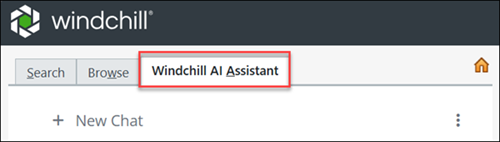
Après l'installation du plug-in, l'onglet Windchill AI Assistant apparaît dans le volet Navigateur.
Après avoir terminé l'installation du plug-in, configurez-le. Pour plus d'informations, consultez la rubrique Configuration du plug-in Windchill AI Assistant dans un environnement SaaS.
Mettre à jour le plug-in Windchill AI Assistant
L'action Mettre à jour le plug-in est accessible une fois que la dernière version du plug-in est disponible. Pour mettre à jour le plug-in, cliquez sur ce dernier avec le bouton droit et cliquez sur Mettre à jour le plug-in. La version du plug-in est automatiquement mise à jour.
Une fois la dernière version du plug-in mise à jour sur PTC SaaS Platform, le nouveau numéro de version du plug-in est visible dans le tableau Plug-ins Windchill. Par exemple, si vous avez précédemment installé la version 2026.0.0.2 et que la version 2026.0.0.3 est à présent disponible sur PTC SaaS Platform, la colonne Dernière version du tableau Plug-ins Windchill affiche la version 2026.0.0.3.