Intégration du client à PTC Cloud Portal et à SaaS Platform
Cette rubrique est destinée à l'administrateur Windchill. Pour un environnement Windchill sur site, l'administrateur Windchill est l'administrateur de site Windchill. En revanche, dans le cas d'un environnement Windchill SaaS, l'administrateur Windchill est l'administrateur métier Windchill.
Le plug-in est accessible aux utilisateurs qui se sont authentifiés par le biais de PTC SaaS Platform. Pour visualiser le plug-in Windchill, vous devez être un administrateur Windchill et disposer d'un compte PTC SaaS Platform avec un accès au produit Windchill. Pour installer le plug-in, vous devez être enregistré auprès de SaaS Platform et vous connecter à PTC Admin Center.
PTC envoie un e-mail d'invitation à l'administrateur initial avec des instructions pour activer le compte et accéder à PTC Admin Center.
Pour installer et configurer le plug-in dans un environnement Windchill, l'administrateur système initial reçoit un e-mail. Pour commencer, procédez comme suit :
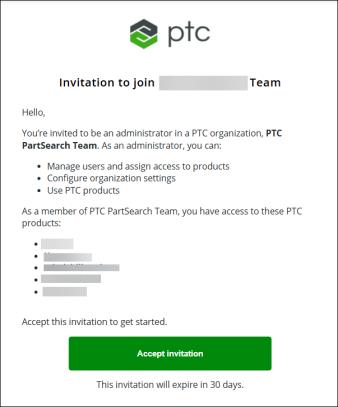
1. Acceptez l'e-mail d'invitation ou cliquez sur le lien. La page de connexion à PTC Admin Center s'ouvre.
2. Entrez vos informations d'identification.
 | Si l'administrateur initial est également l'administrateur Windchill, il doit fournir des informations d'identification pour l'authentification lors de l'installation du plug-in. Pour plus d'informations, consultez la section Authentification. |
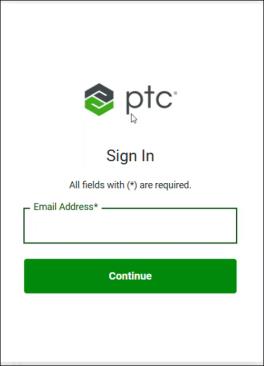
| | Si vous n'utilisez pas l'authentification unique (SSO), vos mots de passe précédemment acceptés ne sont plus valides. Si un message indiquant Adresse e-mail ou mot de passe incorrect(e) s'affiche sur la page de connexion, sélectionnez Mot de passe oublié ?. Pour plus d'informations, consultez la rubrique Réinitialisation du mot de passe. |
3. Cliquez sur Continuer et choisissez une organisation. La page du Portail PTC Windchill en libre service s'affiche.
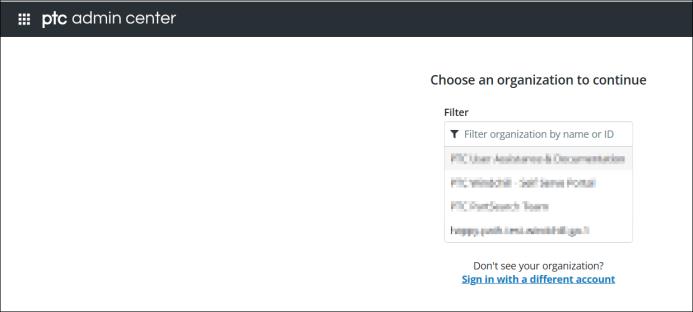
| | • Si vous appartenez à plusieurs organisations, une liste des organisations disponibles s'affiche. • Si vous n'appartenez qu'à une seule organisation, cette page ne s'affiche pas. |
Après vous être connecté à PTC Admin Center, vous pouvez effectuer les tâches administratives suivantes :
◦ afficher les détails de l'organisation, tels que le nom, l'ID, la région de prédilection, etc. ;
◦ spécifier un contact Support pour l'organisation ;
◦ gérer les principaux de service ;
◦ gérer les groupes d'utilisateurs ;
◦ afficher les produits pour lesquels l'organisation dispose d'une licence d'utilisation.
Inviter l'administrateur Windchill à installer le plug-in IA
Si l'administrateur initial n'est pas l'administrateur Windchill qui installera le plug-in IA, invitez l'administrateur Windchill en procédant comme suit :
1. Pour ajouter des utilisateurs, sur la page Utilisateurs, cliquez sur Inviter des utilisateurs.
2. Dans la boîte de dialogue Inviter des utilisateurs, entrez l'adresse e-mail de l'utilisateur que vous souhaitez inviter.
Vous pouvez entrer plusieurs adresses e-mail en les séparant par des virgules.
3. Sélectionnez le rôle organisationnel que vous souhaitez affecter au nouveau membre, par exemple Administrateur.
4. Dans la liste Produits, sélectionnez le produit, puis cliquez sur Inviter.
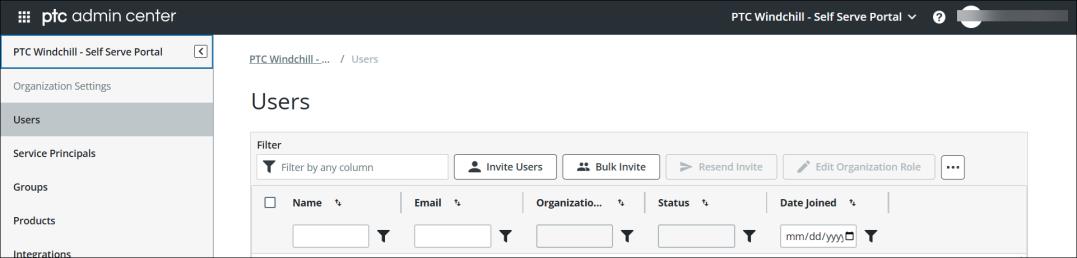
Pour plus d'informations, consultez la rubrique Inviter des utilisateurs.
| | Lorsque l'administrateur initial invite l'administrateur Windchill à installer le plug-in, l'administrateur reçoit une invitation par e-mail. Lorsqu'il reçoit cette invitation, l'administrateur doit l'accepter et fournir les informations d'identification requises. Ces informations d'identification sont essentielles à l'authentification dans le cadre du processus d'installation du plug-in. Pour plus d'informations, consultez la section Authentification. |